Neste tutorial, você aprenderá como baixar o Sistema Datacaixa pela Área do Cliente e instalar o sistema em seu computador Windows. Para um bom funcionamento do Sistema Datacaixa recomendamos as seguintes configurações:
Requisitos Mínimos para Instalação
• Sistema Operacional Windows 10 ou 11
• Versão 32 ou 64 bits
• 4 GB de Memória RAM
• 500 MB Espaço em Disco
Baixando o Instalador
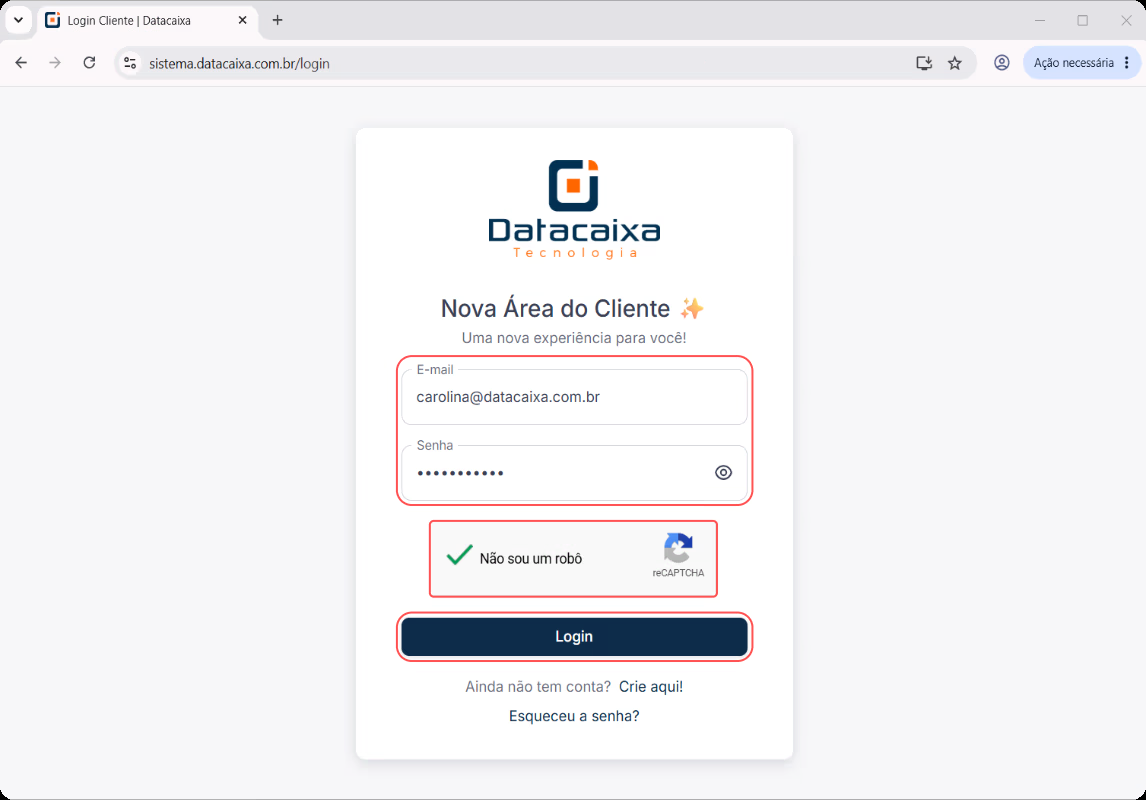
1- Acesse aqui a Área do Cliente Datacaixa e informe seu E-mail e Senha. Marque a opção Não sou um robô e clique em Login.
2- Acesse o menu Sistema > Downloads > Download do Sistema Datacaixa e aguarde o instalador ser baixado.

Iniciando a Instalação
3- Na pasta de Downloads dê um duplo clique no instalador setup_datacaixa para iniciar a instalação.

4- Clique em Avançar.

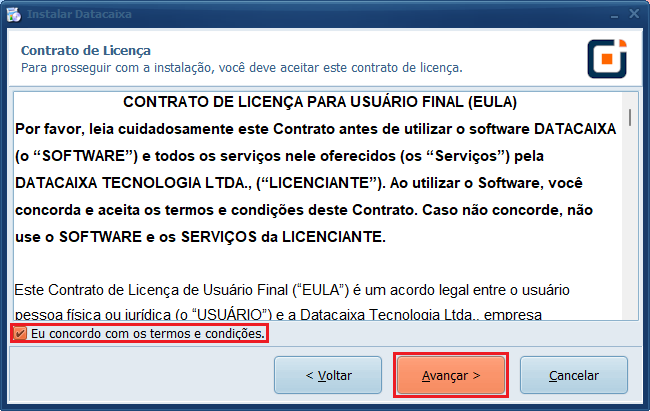
5- Marque Eu concordo com os termos e condições e clique em Avançar.
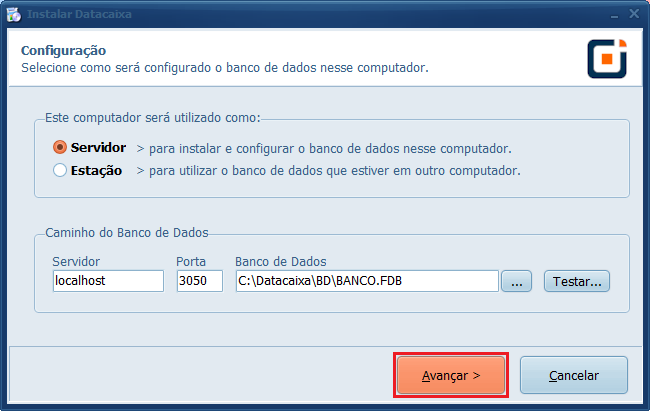
6- Clique em Avançar. Se desejar instalar o Sistema Datacaixa em um local diferente, clique em Procurar e selecione outro local.

7- Marque a opção Atualizar para a última versão disponível > Avançar.

8- Aguarde a atualização.

9- Clique em Avançar.

10- Clique em Avançar.
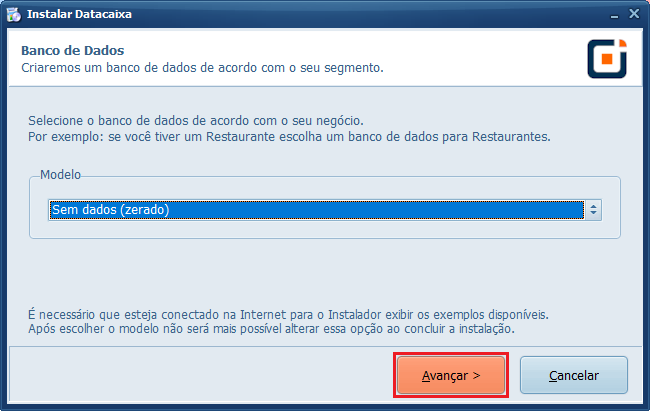
11- Se desejar instalar um banco de dados com cadastros de produtos, selecione um Modelo de Banco de Dados com produtos de exemplo relacionado ao segmento da sua empresa. Ou, se preferir iniciar sem cadastros, selecione o modelo de banco de dados Sem dados (zerado).

12- Clique em Avançar.
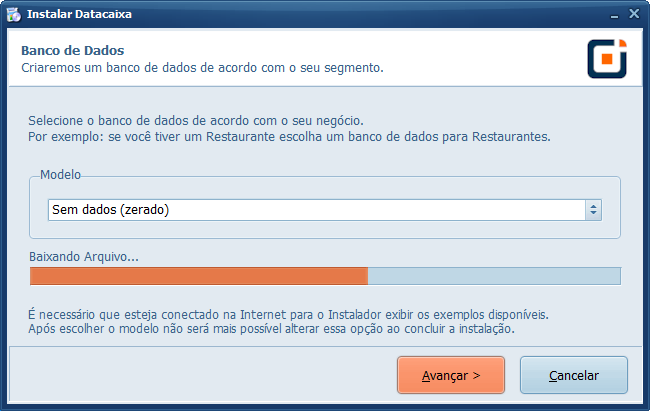
13- Aguarde a atualização.
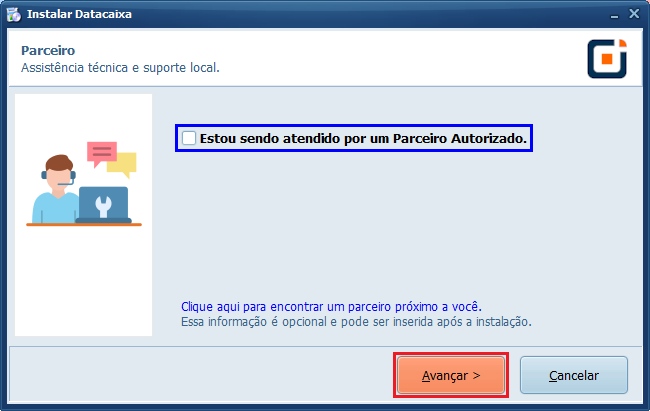
10- Clique em Avançar.
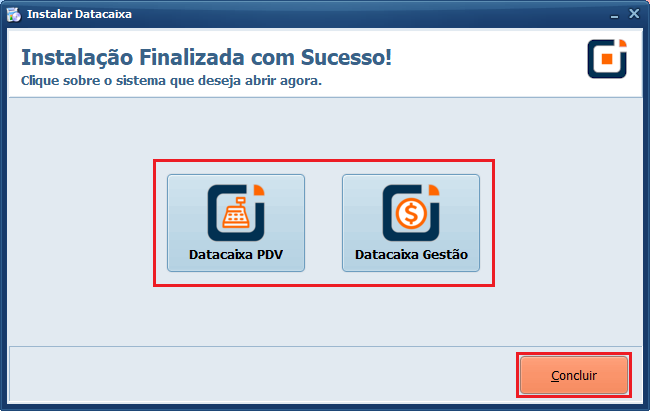
11- Selecione o Sistema Datacaixa que gostaria de testar ou clique em Concluir.
12- Exemplo abrindo o Sistema Datacaixa PDV.
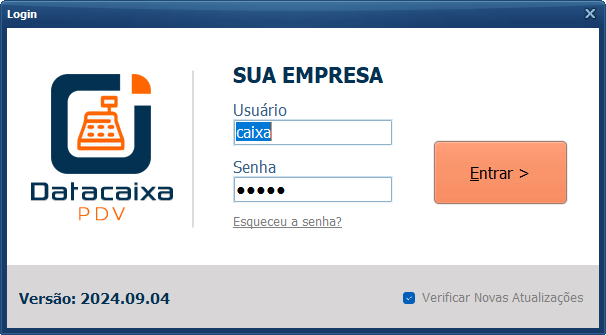
Pronto! O Sistema Datacaixa está instalado e pronto para uso.
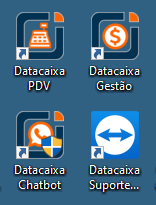
13- Na área de trabalho terá os Atalhos dos Sistemas, poderá testar todos por 7 dias gratuitamente.