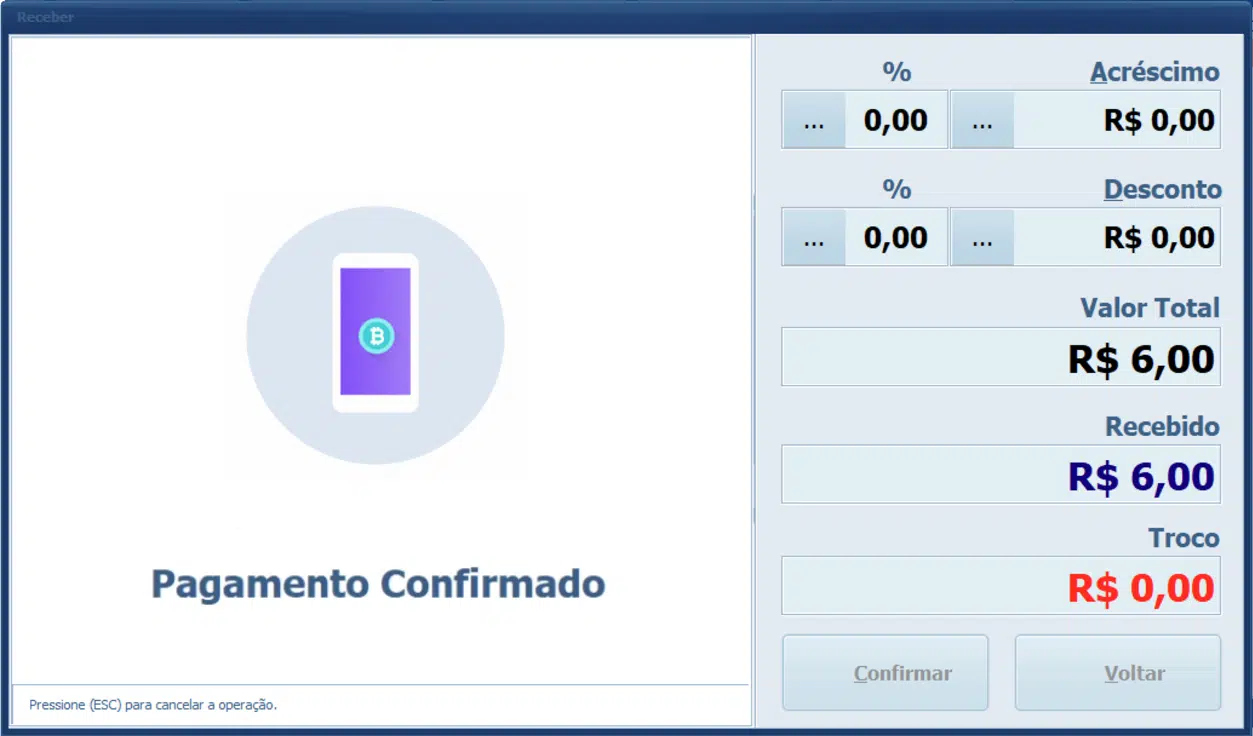
Neste tutorial, você aprenderá a integrar a Maquininha POS (Point Pro 2) do Mercado Pago ao Datacaixa PDV, substituindo a obrigatoriedade do TEF por uma solução mais acessível, segura e fácil de configurar, sem custos extras de manutenção.
Segurança no Pagamento via Cartão
A integração do Mercado Pago oferece alto nível de segurança nas transações, atende aos padrões exigidos para pagamentos digitais, reduz os erros e riscos de fraudes, proporcionando um ambiente de pagamento seguro.
Requisitos #
Para a integração da Maquininha POS do Mercado Pago, é necessário:
- Ter uma Conta na Área do Cliente no site Datacaixa;
- Ter uma Conta no Mercado Pago;
- Licença ativa no Sistema Datacaixa PDV;
- Versão do Sistema Atualizada.
Configurações no Mercado Pago #
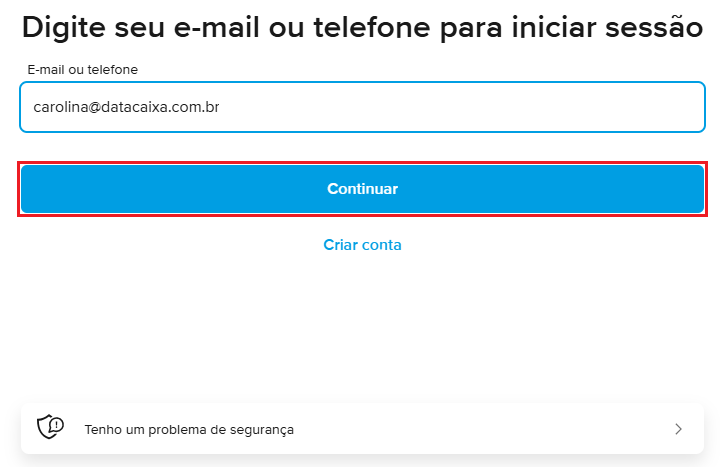
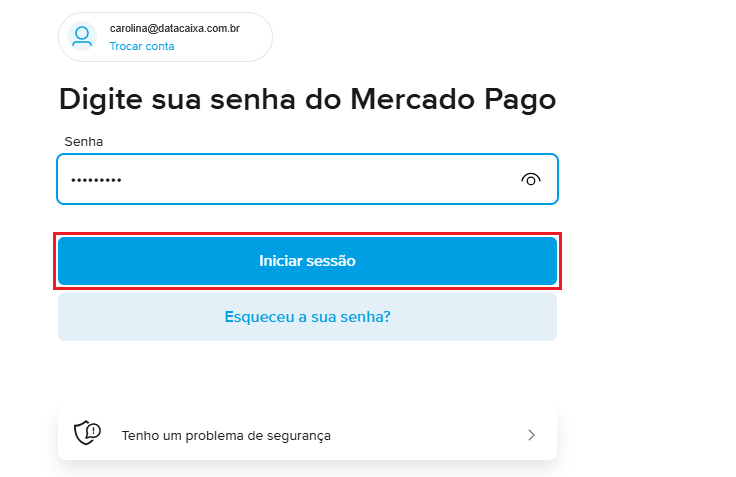
1- Acesse aqui a sua conta do Mercado Pago. Se ainda não estiver com a sessão iniciada, insira seu e-mail ou telefone e logo depois clique em Continuar. Em seguida, digite sua senha e clique em Iniciar sessão.
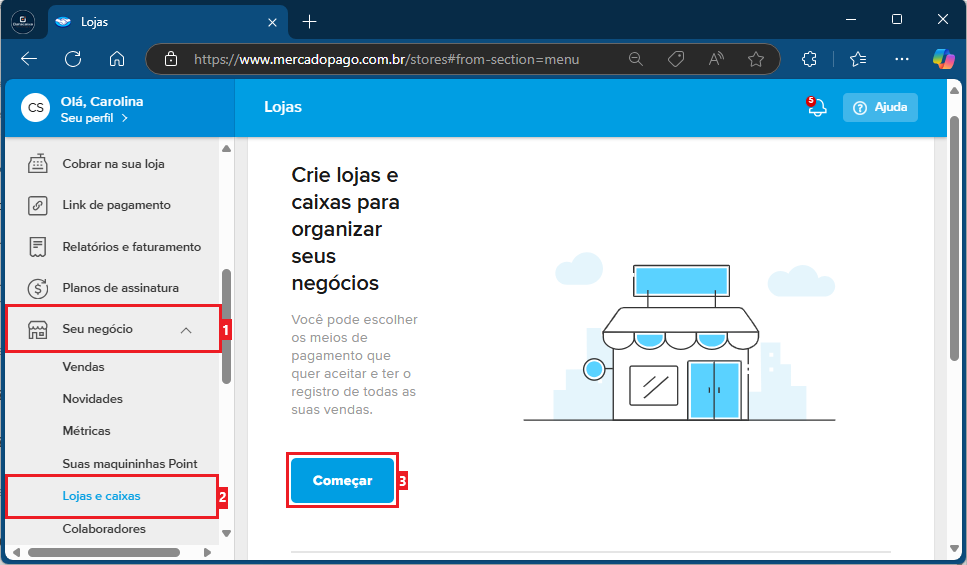
2- No menu lateral, clique em Seu Negócio > Lojas e caixas. Em seguida, clique em Começar.
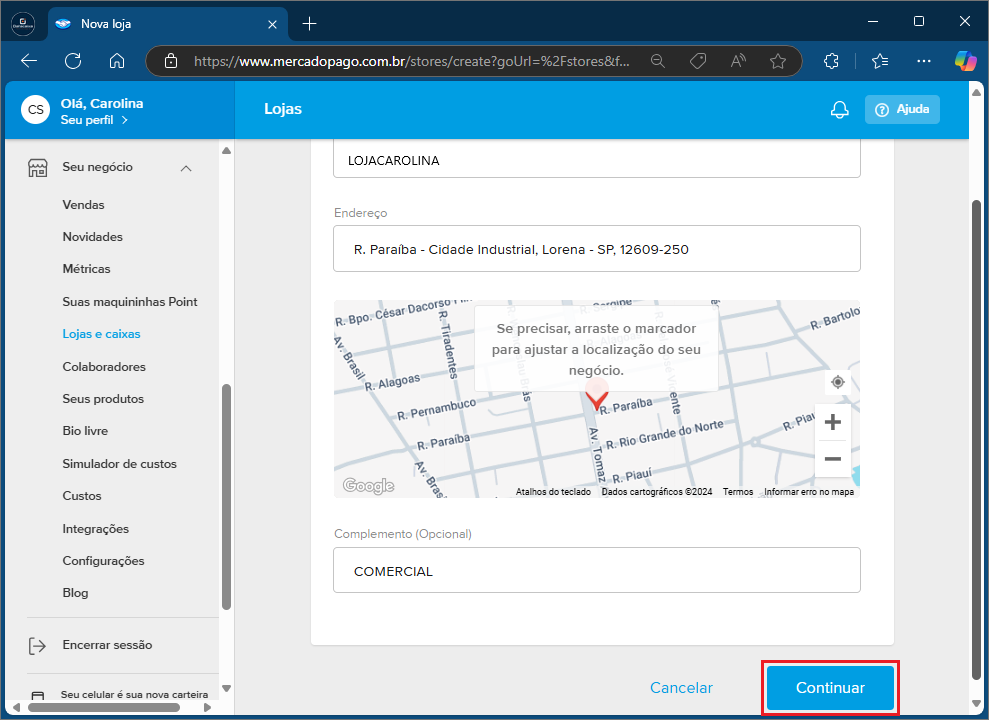
3- Informe um nome para sua Loja, sem espaçamento entre as letras, e o endereço do seu negócio. Logo após, clique em Continuar.
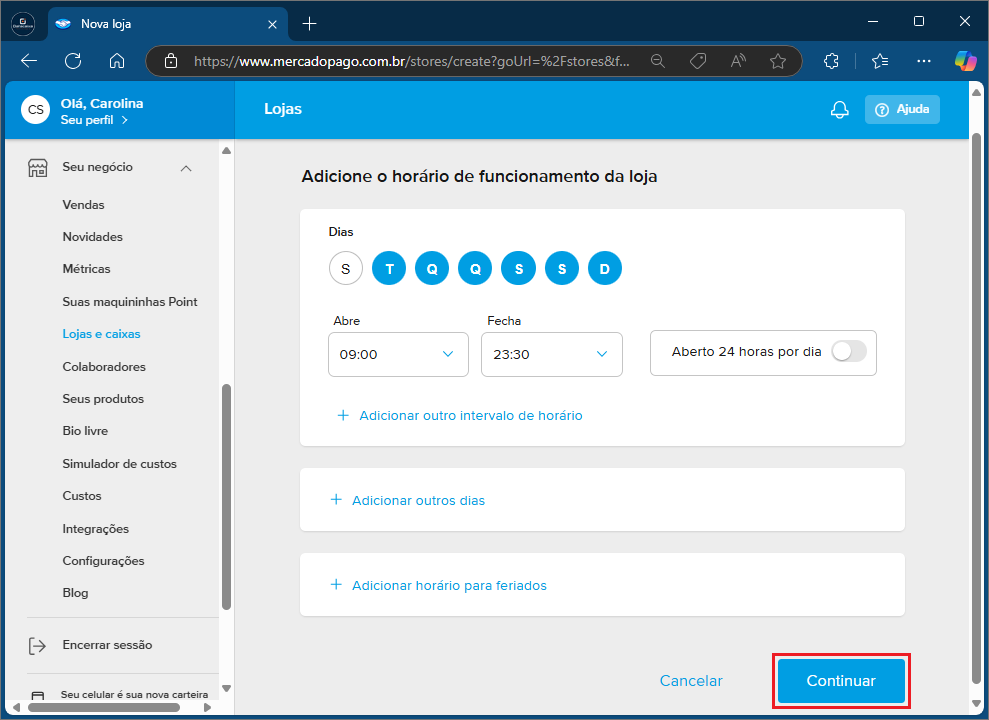
4- Adicione o horário de funcionamento da loja. Em seguida, clique em Continuar.
5- Informe o nome do caixa, sem espaçamento entre as letras. Logo após, clique em Continuar.
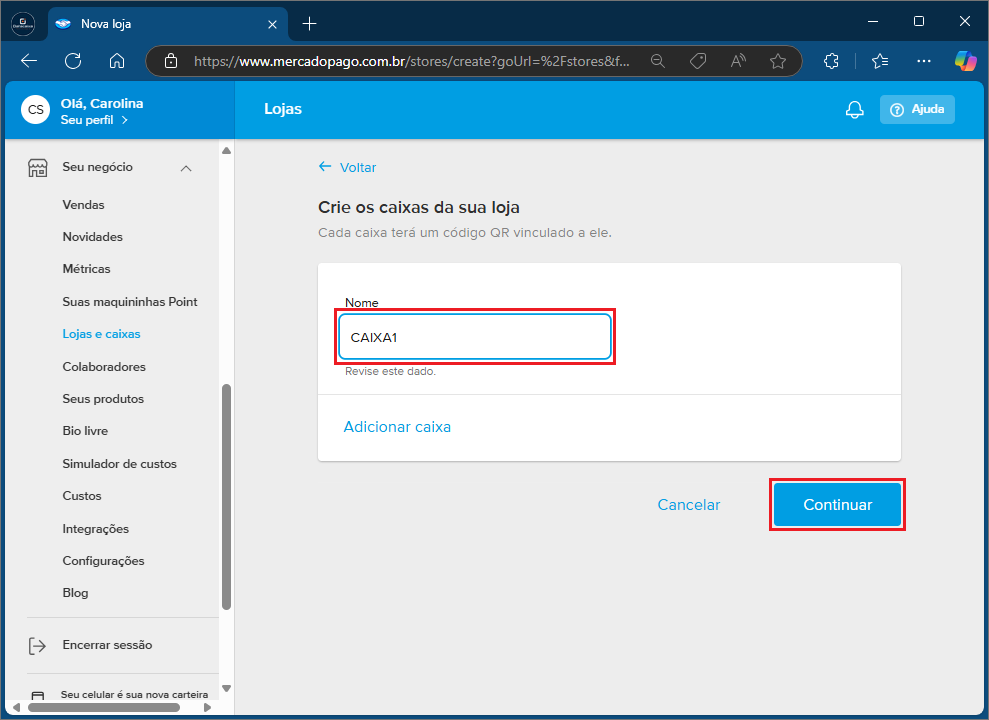
Para utilizar mais de uma maquininha, crie caixas separados e vincule cada uma a um caixa específico.
Para configurar uma segunda máquina, por exemplo:
1. Clique em Adicionar caixa e nomeie como CAIXA2.
2. Vincule a segunda maquininha a esse caixa seguindo as instruções dos próximos passos.
Repita o processo para cada nova maquininha, sempre criando um caixa exclusivo para ela.
Pronto! Você realizou o cadastro da sua loja e do caixa.
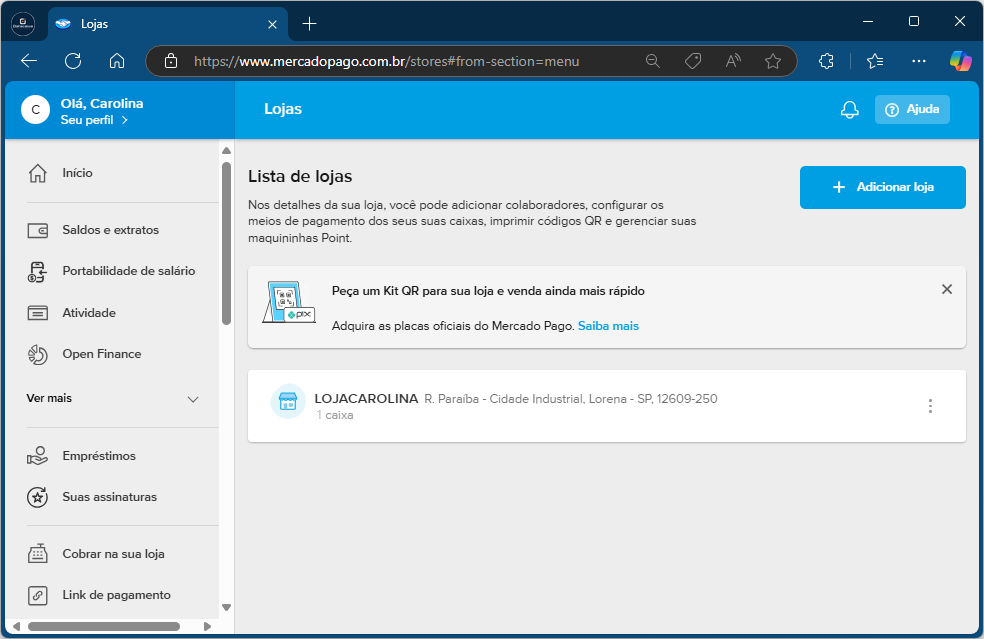
Configurações da Maquininha POS #
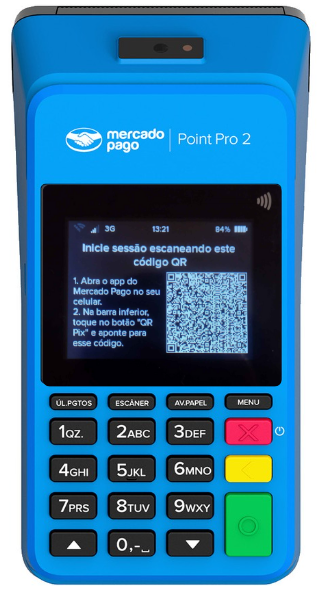
6- Na sua Maquininha POS aparecerá um QRcode para ser escaneado. Para isso, abra o Aplicativo do Mercado Pago em seu celular.
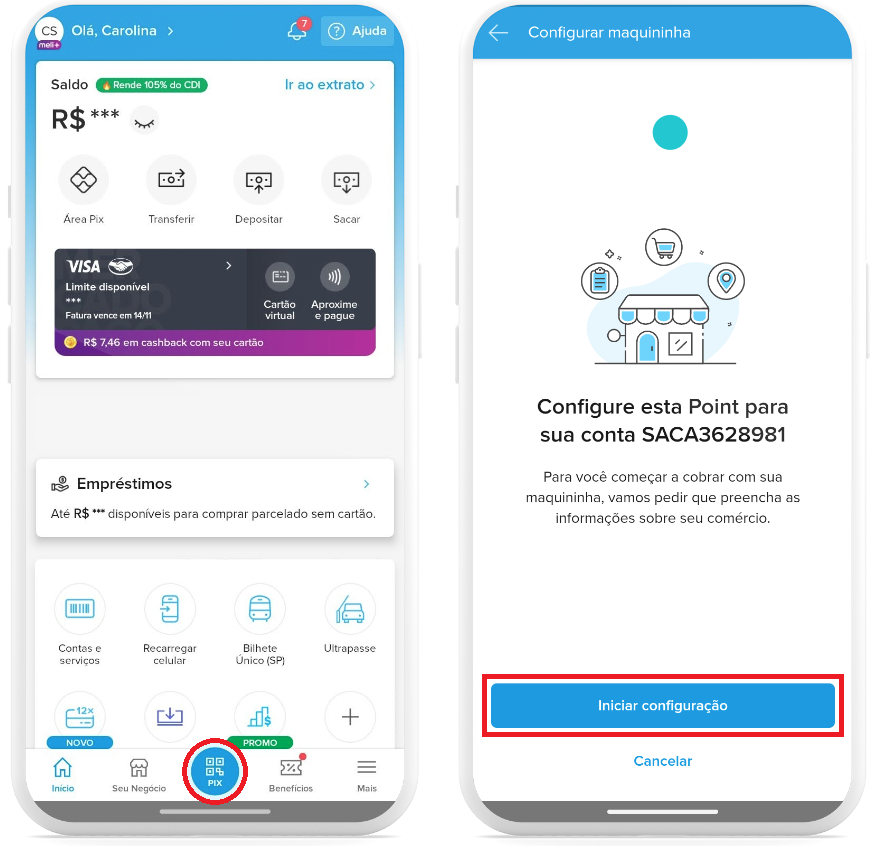
7- No Aplicativo do Mercado Pago, clique em Pix e aponte o celular para escanear o código apresentado na maquininha. Logo depois, clique em Iniciar Configuração.
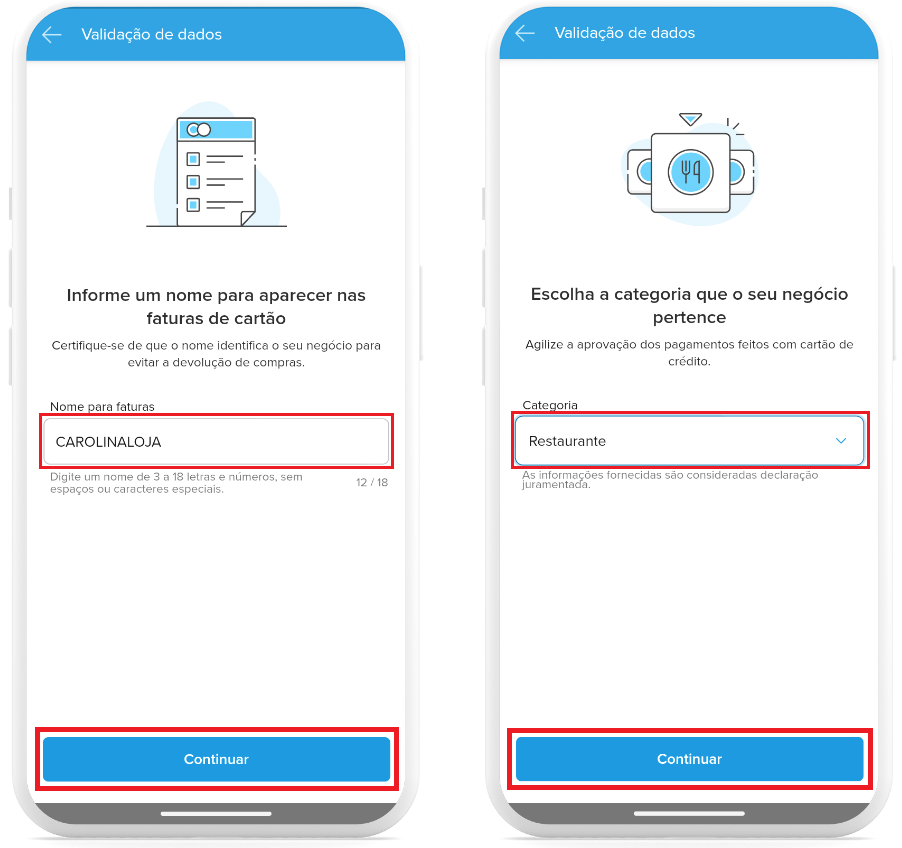
8- Selecione o Nome para faturas > Continuar. Em seguida, selecione a categoria do seu negócio > Continuar.
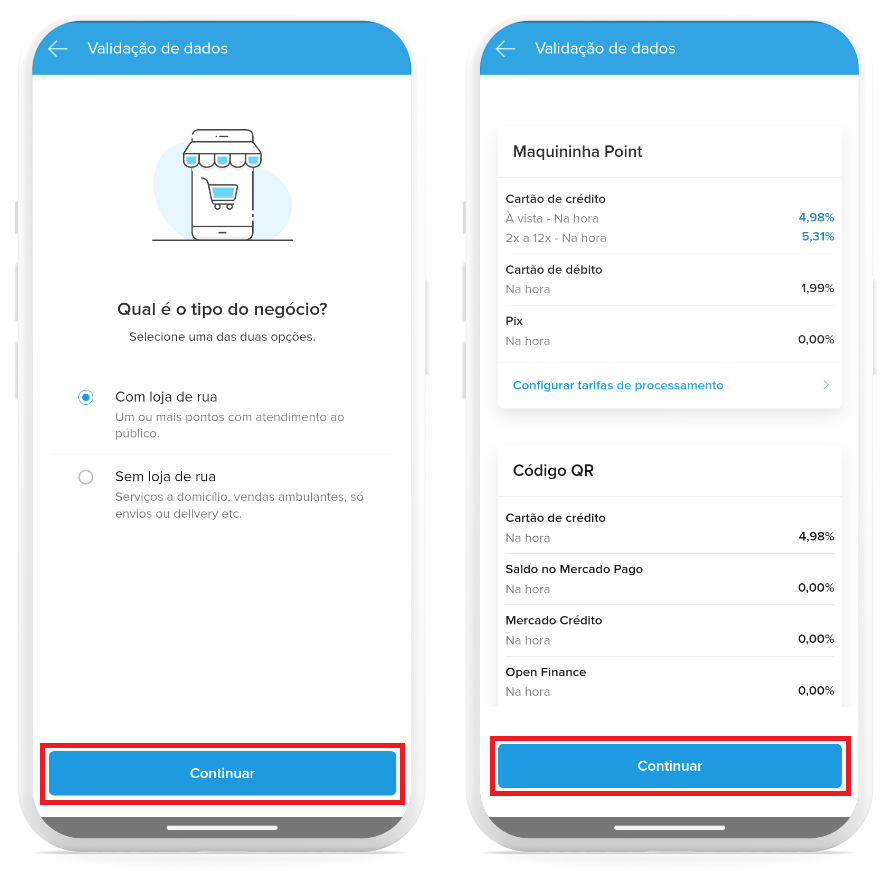
9- Selecione o tipo do seu negócio > Continuar. Logo depois, avance tocando novamente em Continuar.
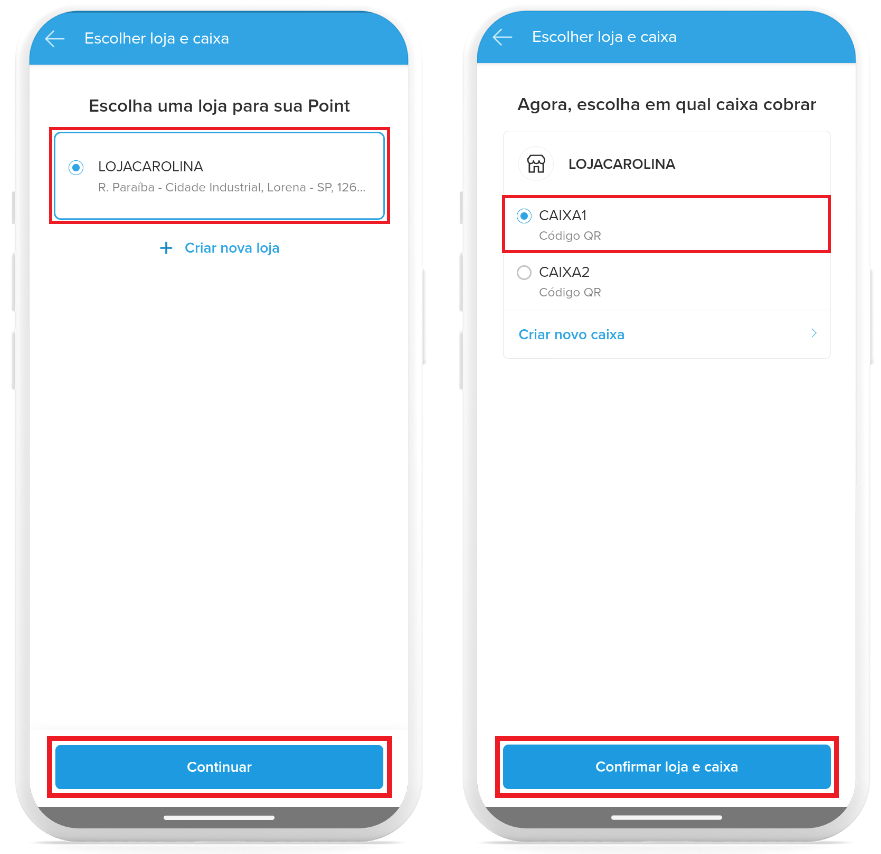
10- Escolha a loja que você criou > Continuar. Em seguida, selecione o caixa que será cobrado as vendas > Confirmar loja e caixa.
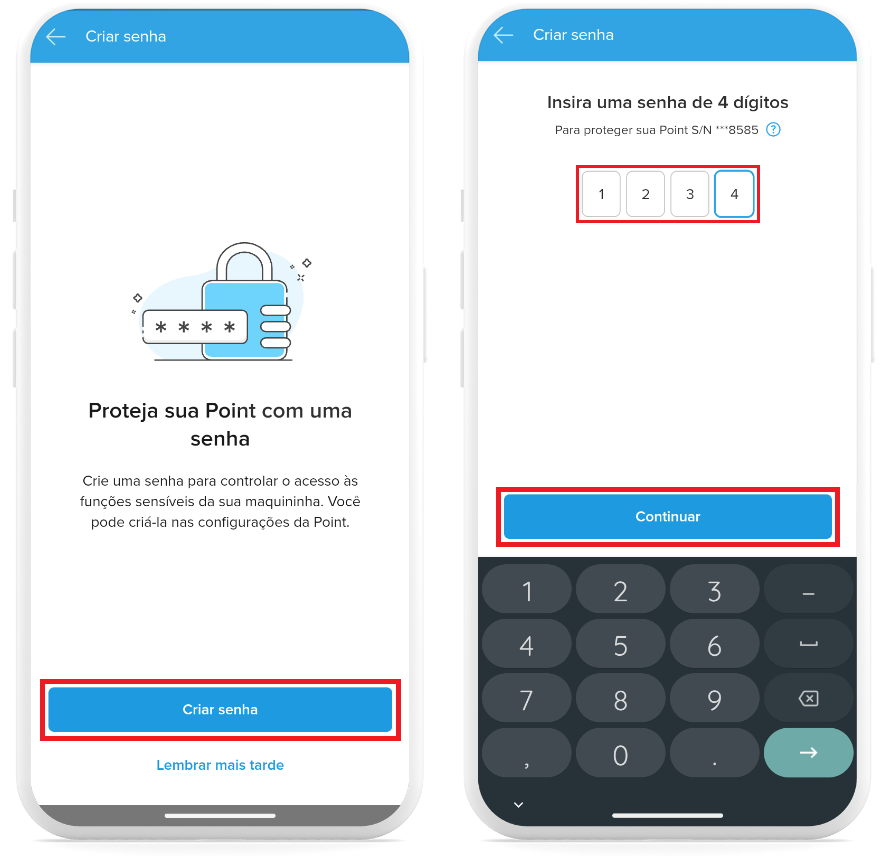
11- Toque em Criar Senha e insira uma senha de 4 dígitos. Logo depois, toque em Continuar.
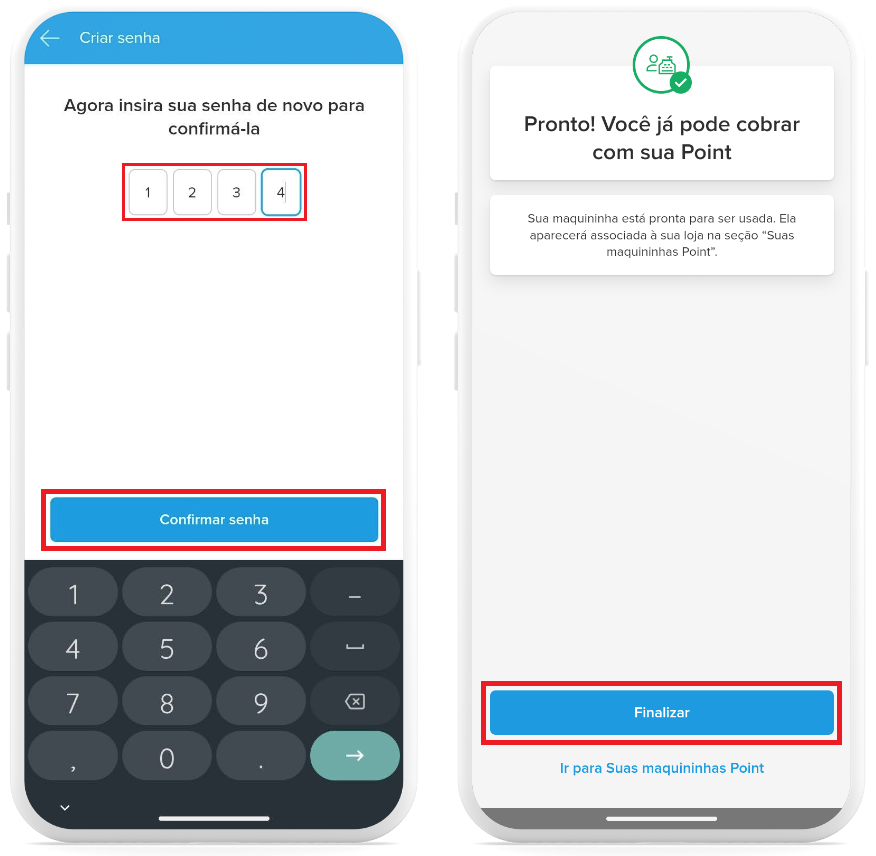
12- Insira novamente a senha criada > Confirmar senha. Logo após, toque em Finalizar.
Configurações no Datacaixa PDV #
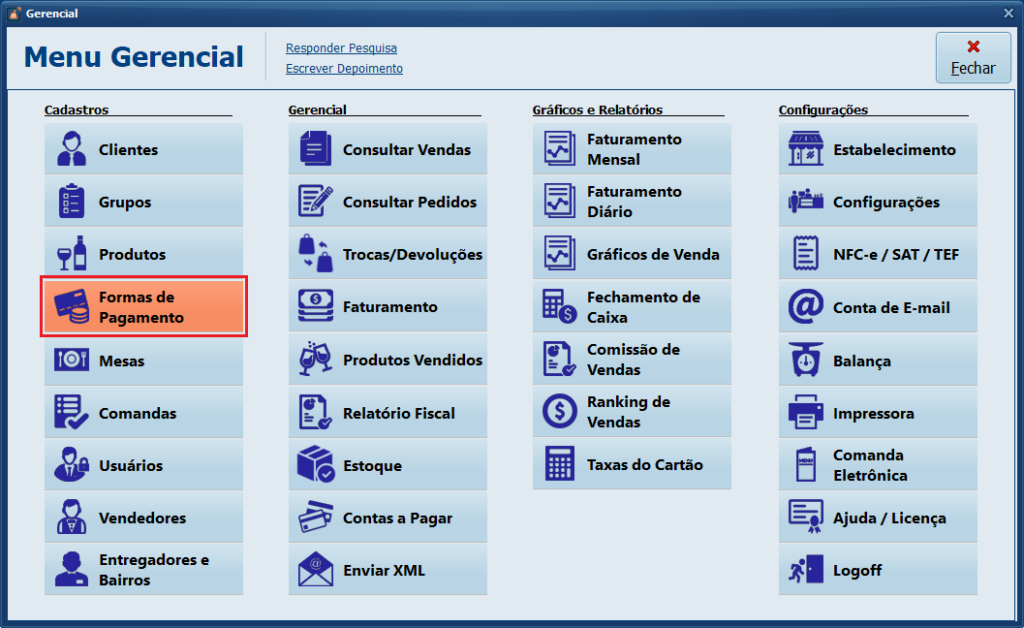
13- Acesse o Menu Gerencial > Formas de Pagamento.

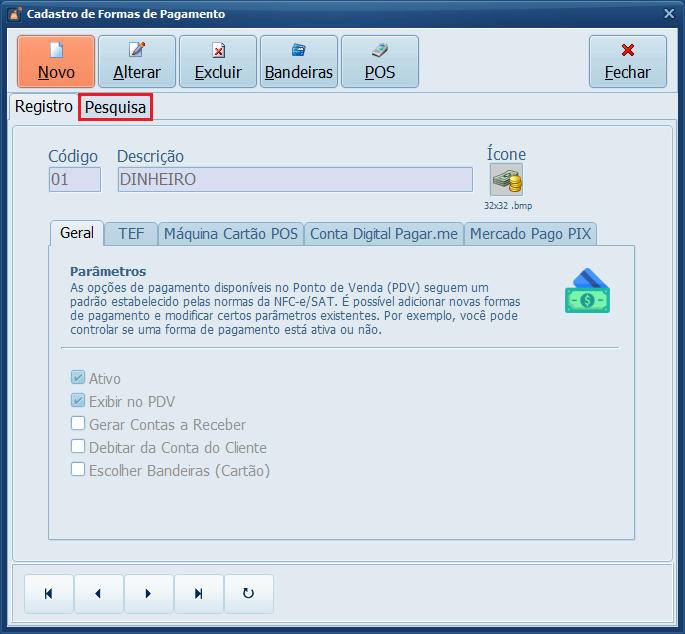
14- Clique em Pesquisa.
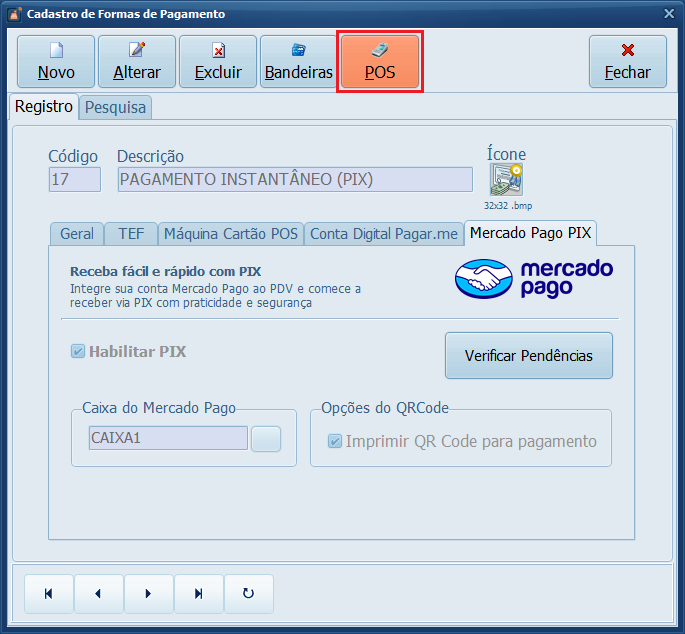
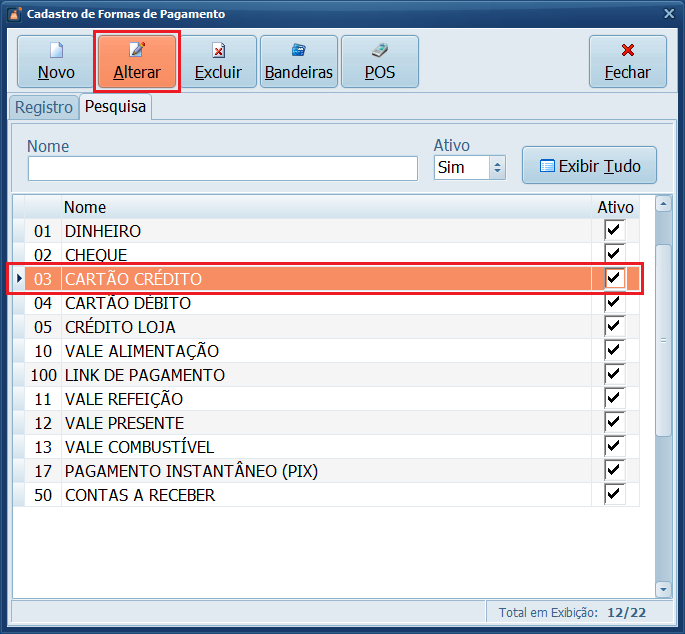
15- Clique em POS.
16- Clique em Novo.
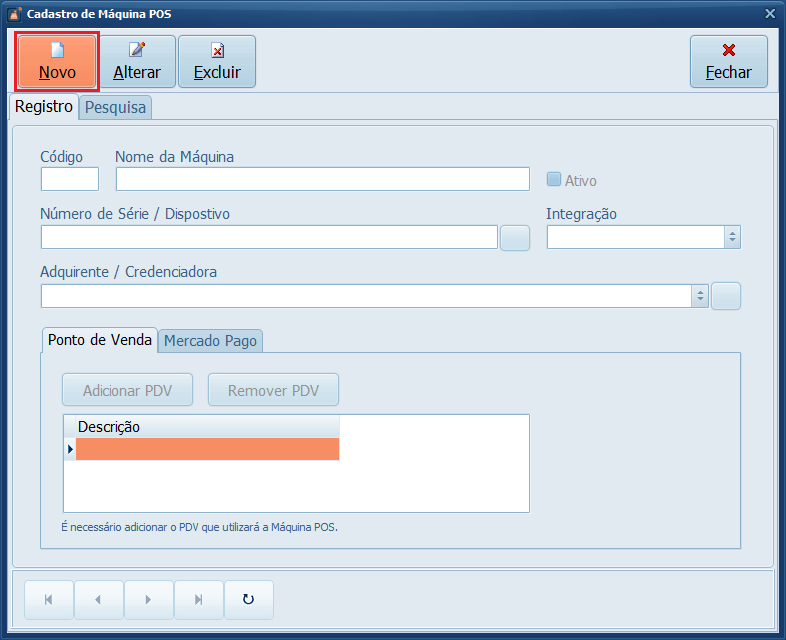
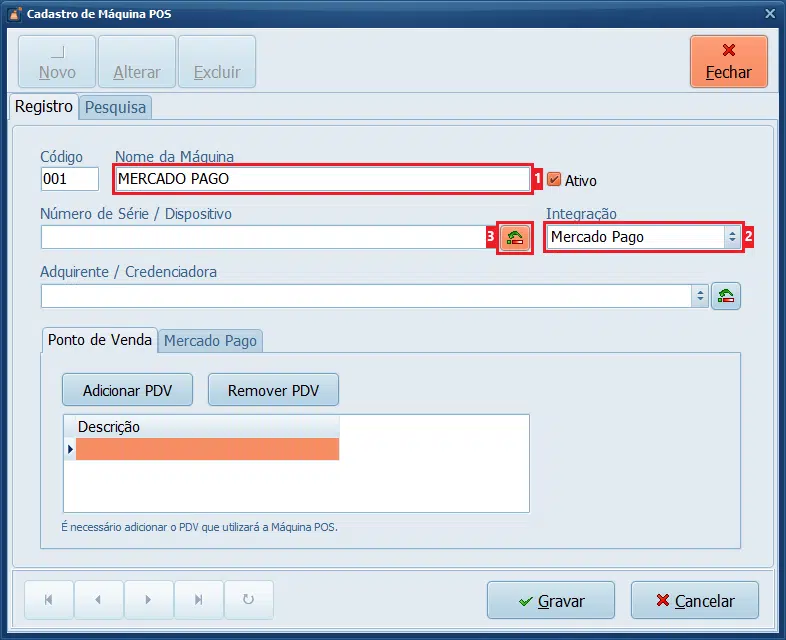
17- Informe o Nome da Máquina. Logo depois, em Integração, selecione Mercado Pago. Em seguida, clique no Botão ao lado para selecionar a sua Maquininha.
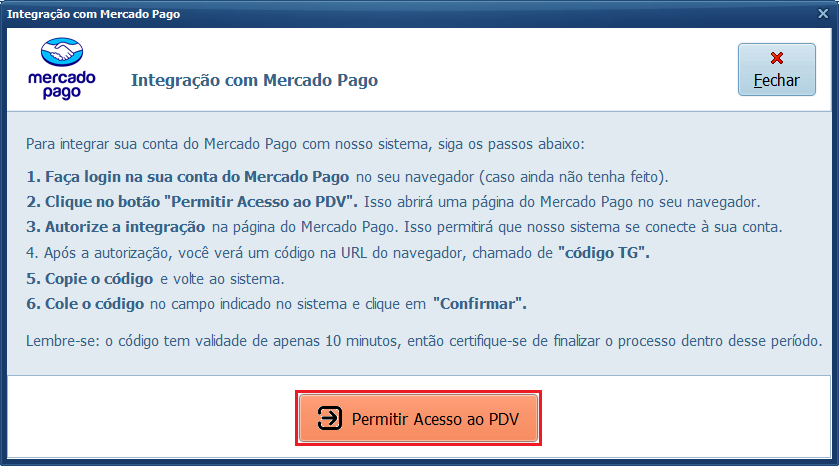
18- Clique em Permitir Acesso ao PDV.
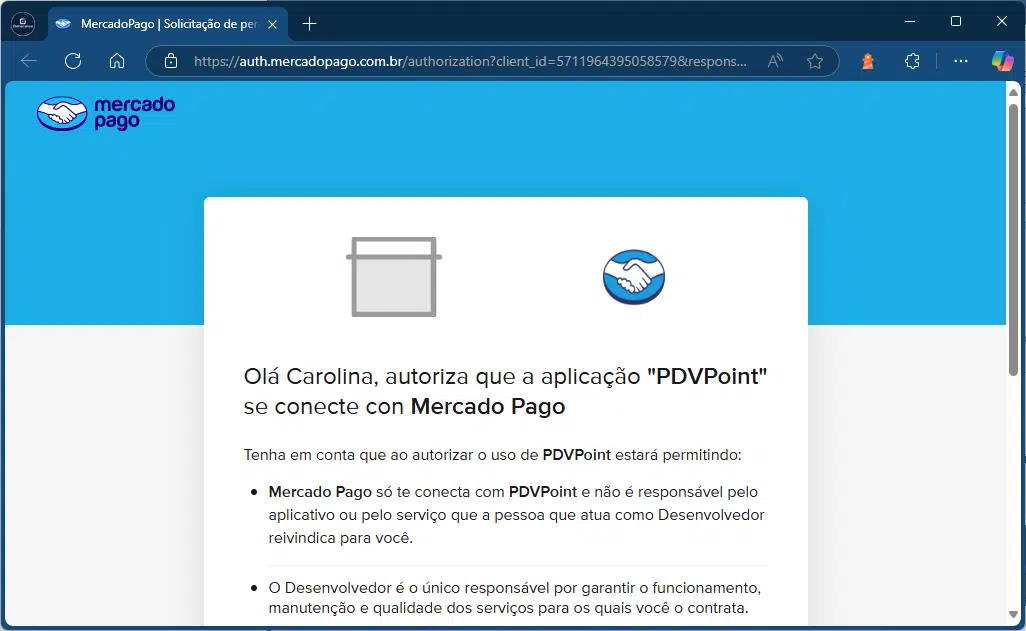
19- Aguarde para ser direcionado ao site do Mercado Pago para autorizar a conexão.
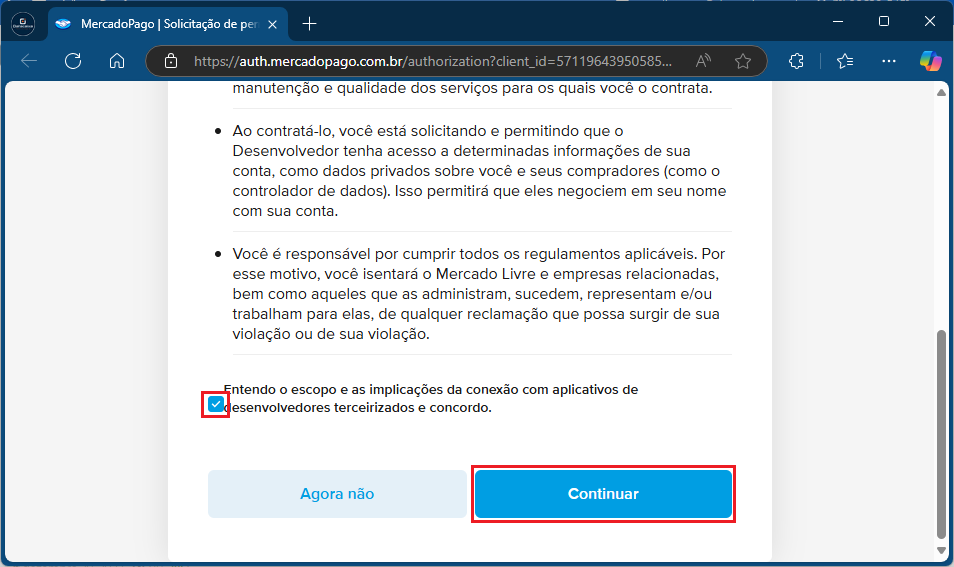
20- Desça até o fim da página e marque a caixa de seleção para autorizar. Em seguida, clique em Continuar.
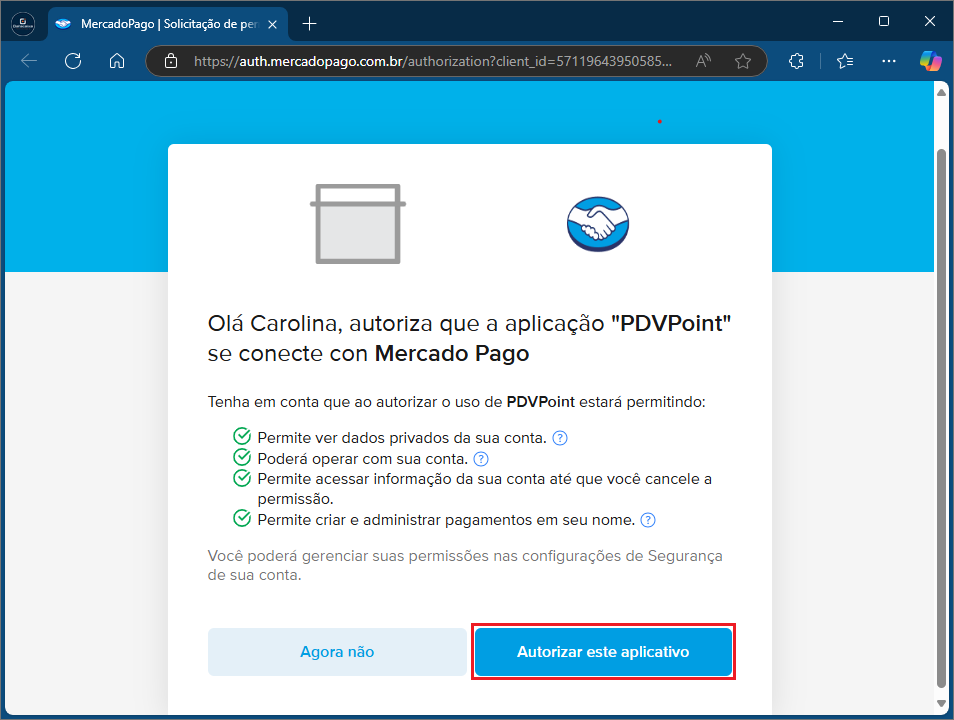
21- Clique em Autorizar este aplicativo.
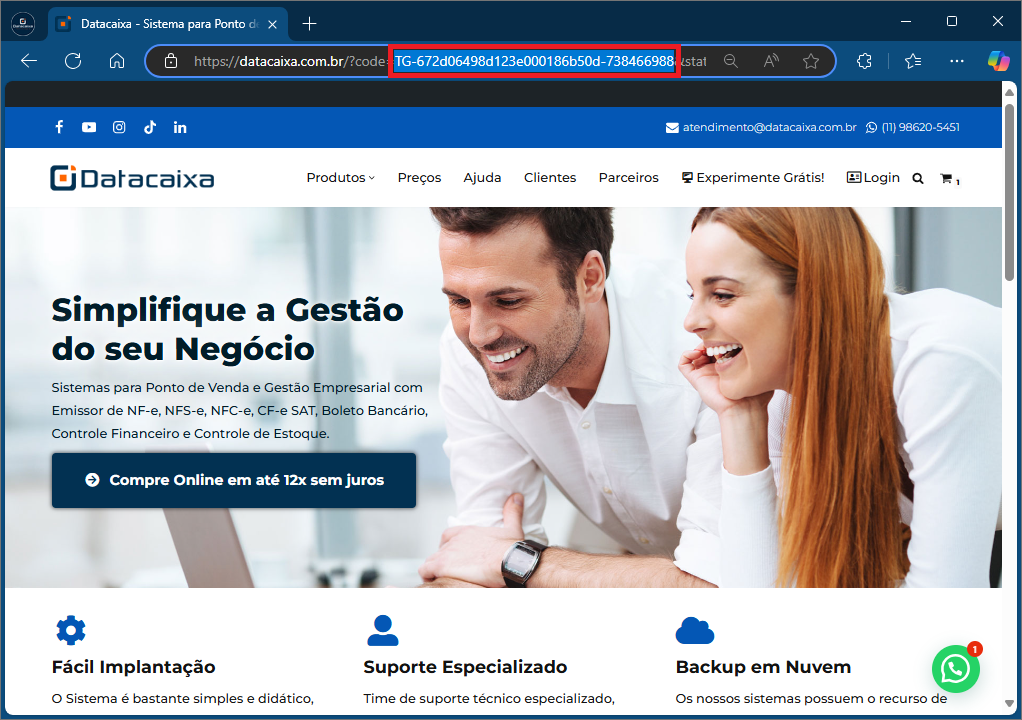
22- Selecione e copie o Código TG na URL do site.
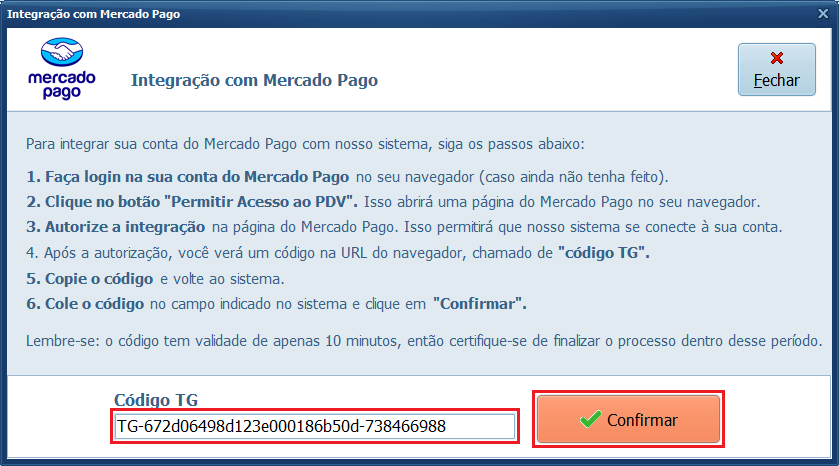
23- Cole o Código TG e clique em Confirmar.
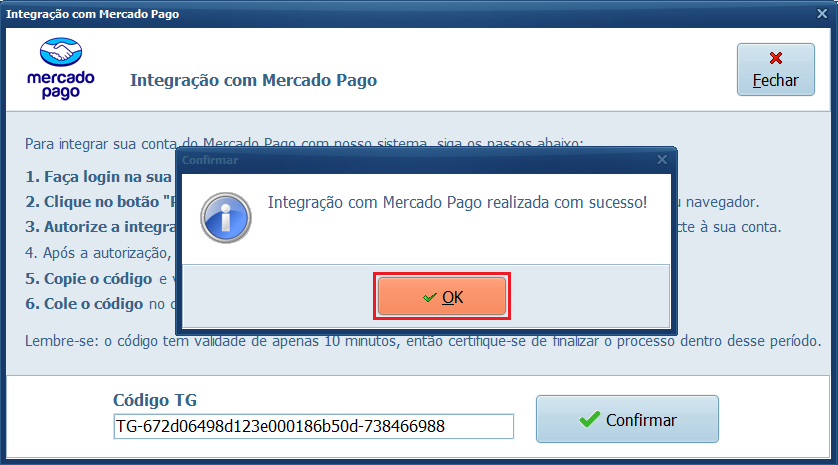
24- Clique em Ok.
25- Clique em Escolher.
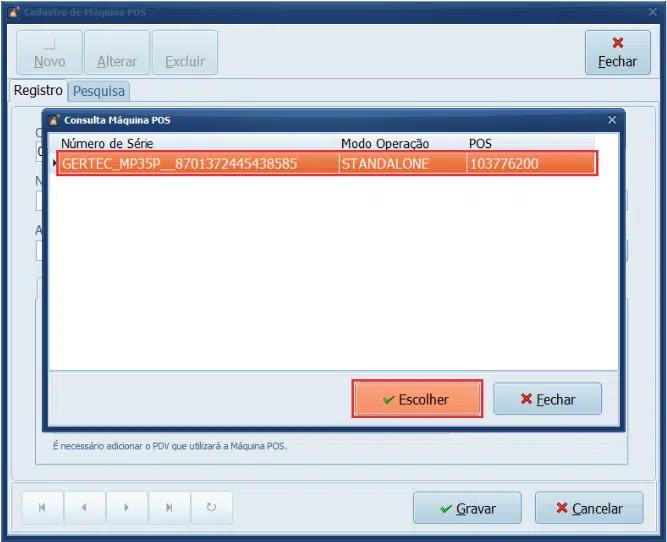
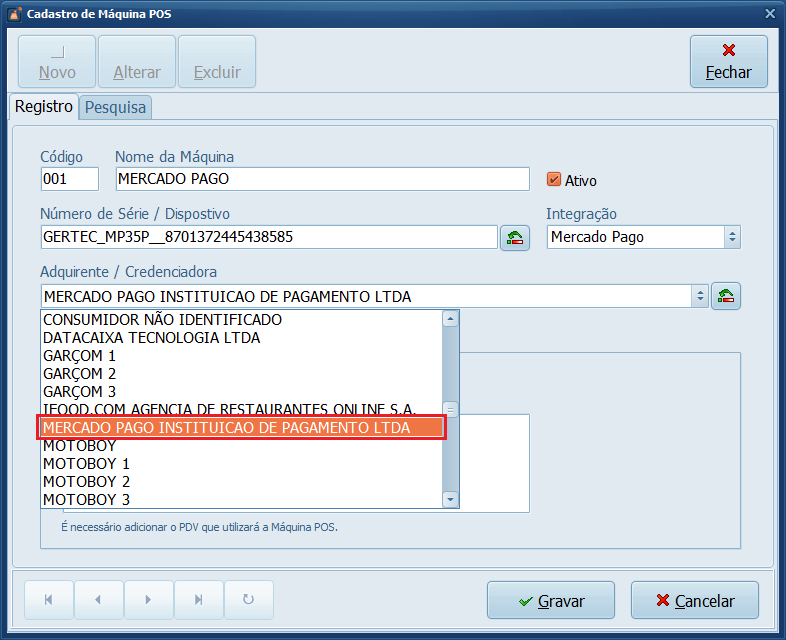
26- Em Adquirente/Credenciadora, selecione o cadastro do MERCADO PAGO INSTITUIÇÃO DE PAGAMENTO LTDA.
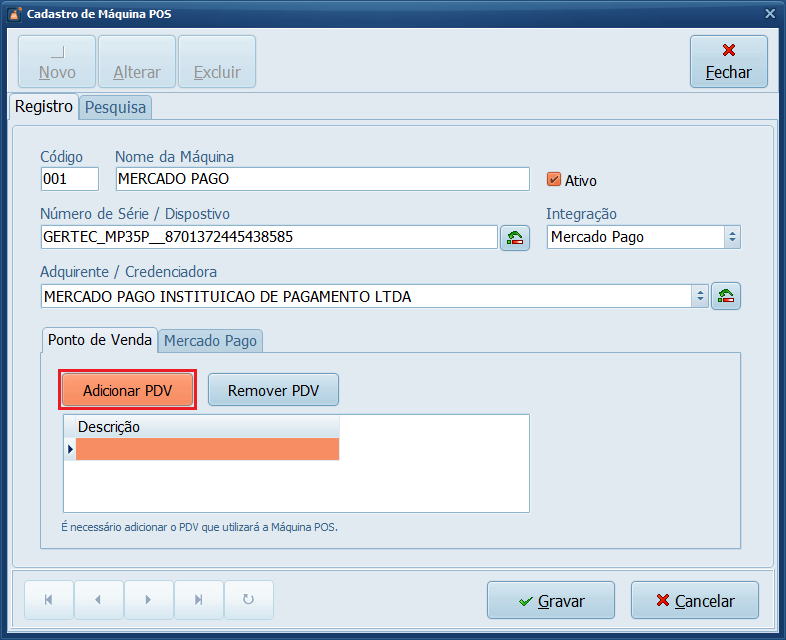
27- Clique em Adicionar PDV.
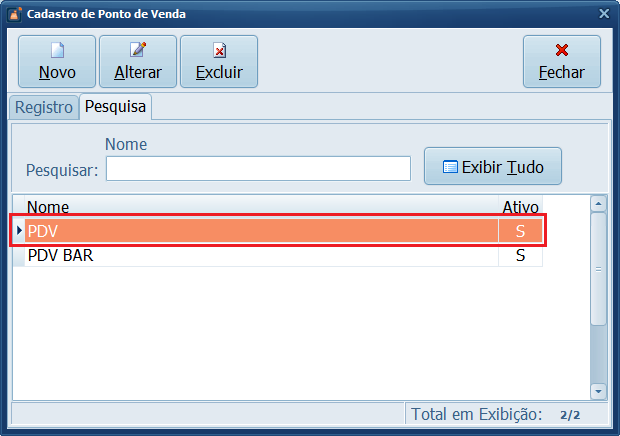
28- Dê um duplo clique para adicionar o PDV que usará a Maquininha do Mercado Pago. Você pode adicionar mais de um PDV, se desejar.
Modo de Operação da Maquininha POS #
Os Modos de Operação permitem flexibilidade no uso da sua maquininha, seja pelo PDV ou de maneira independente.
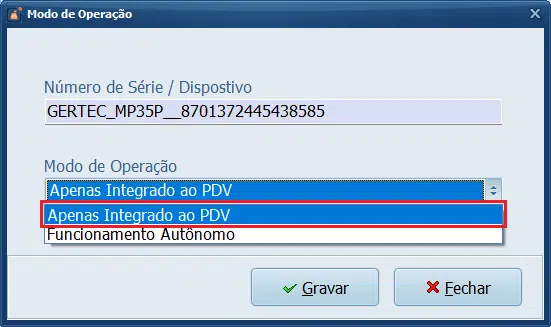
- Apenas Integrado ao PDV – A maquininha funciona exclusivamente em integração com o Datacaixa PDV. Todas as operações de pagamento via cartão são iniciadas e gerenciadas diretamente pelo sistema.
- Funcionamento Autônomo – A maquininha opera de forma independente, sem a necessidade de conexão direta ao sistema. Nesse modo, o operador pode inserir valores diretamente na maquininha. Ideal para situações em que o sistema não está disponível ou para vendas fora do local padrão de atendimento.
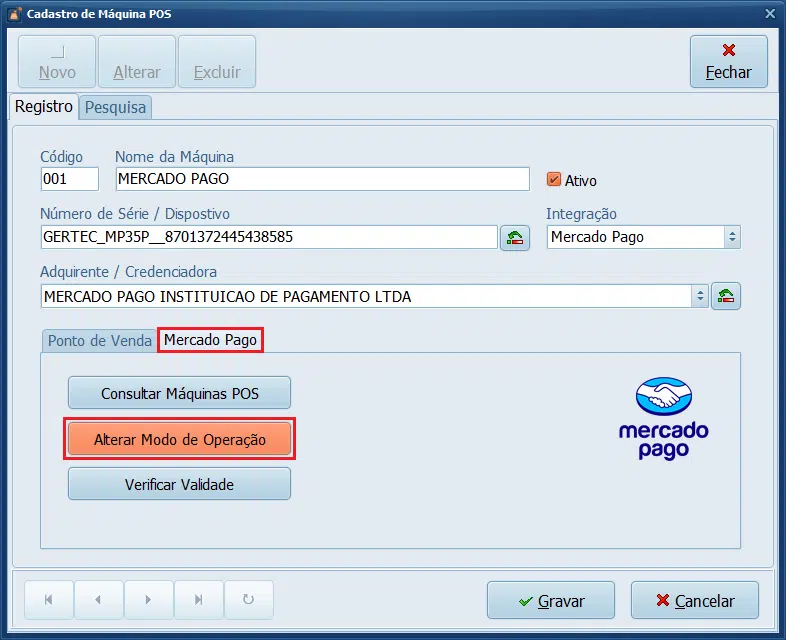
29- Clique em Mercado Pago. Em seguida, clique em Alterar Modo de Operação.
30- Selecione a opção Apenas Integrado ao PDV > Gravar.

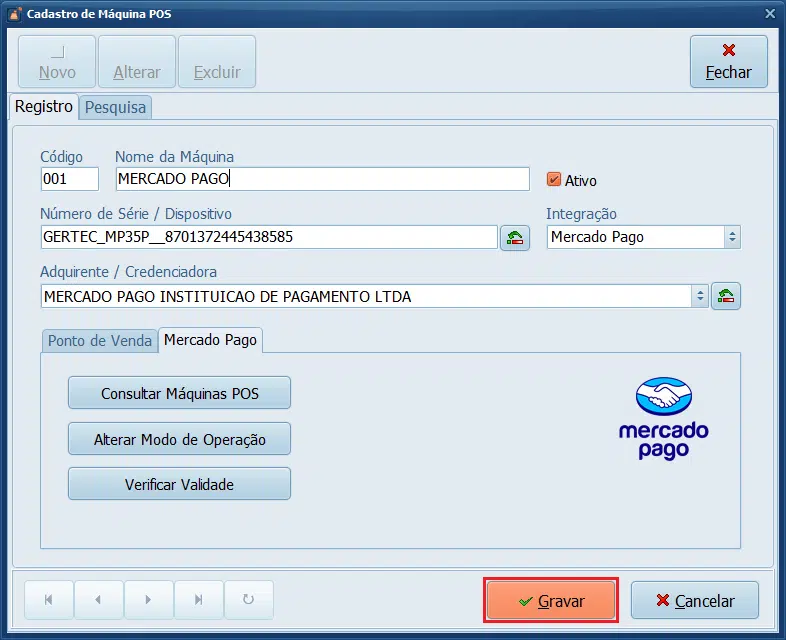
31- Clique em Gravar.
Configurações das Formas de Pagamento #
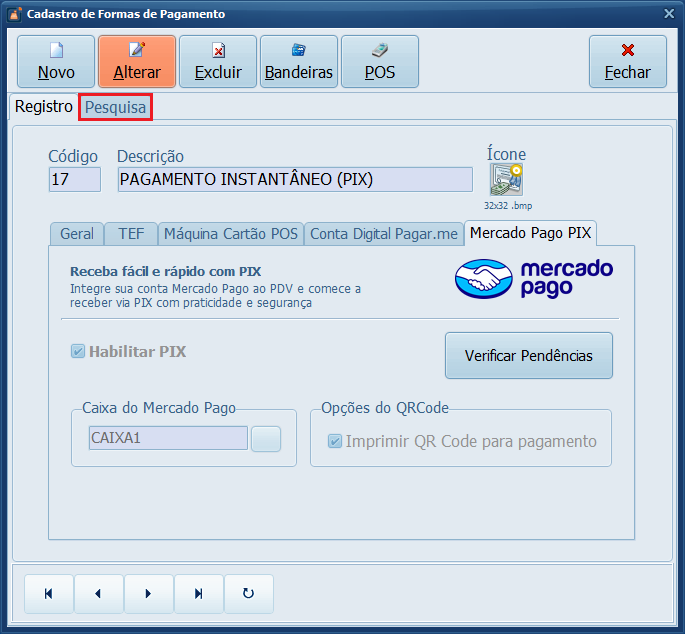
32- Acesse o Menu Gerencial > Formas de Pagamento. Em seguida, clique em Pesquisa.
33- Selecione o registro 03 – Cartão Crédito. Logo após, clique em Alterar.
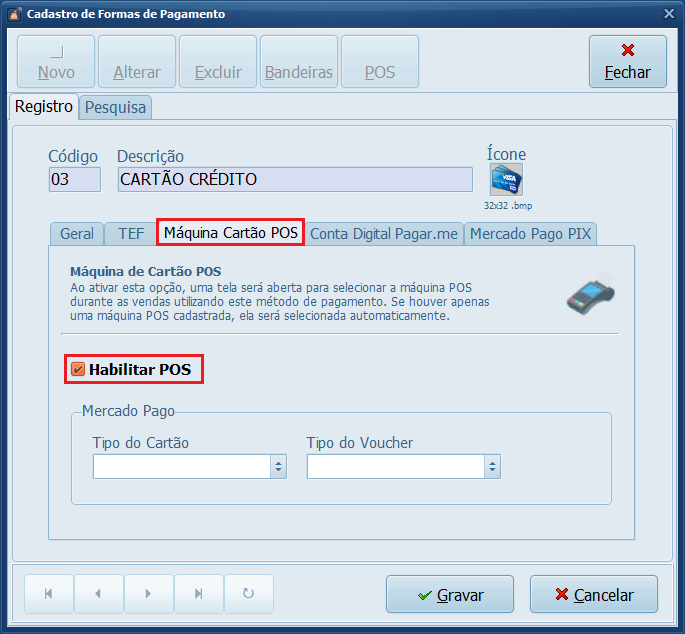
34- Clique na aba Máquina Cartão POS. Logo depois, marque a opção Habilitar POS.
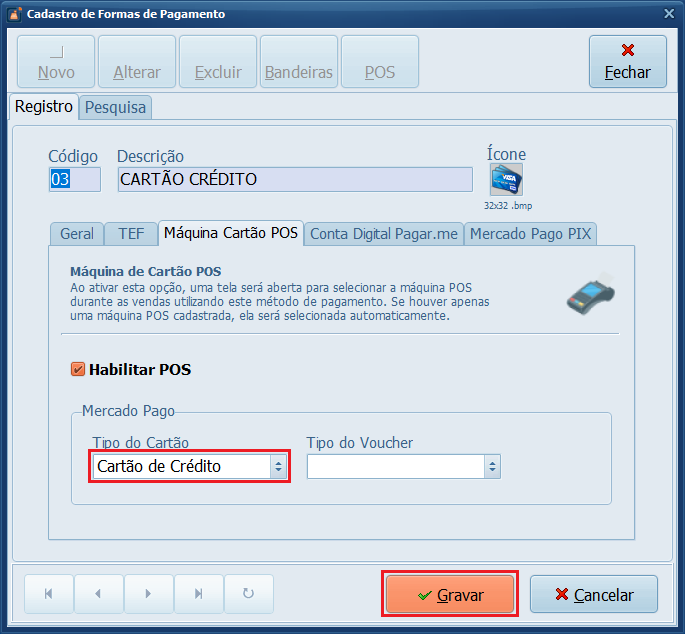
35- Em Tipo do Cartão, selecione Cartão de Crédito. Em seguida, clique em Gravar.
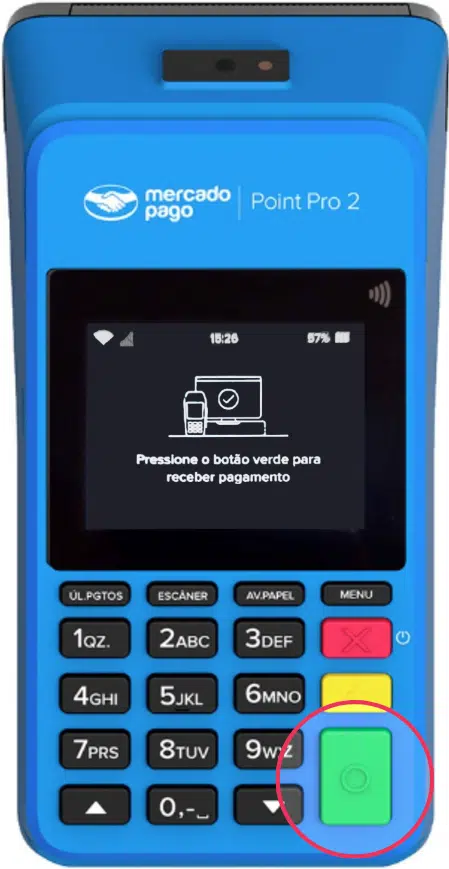
Tudo pronto! Agora, ao realizar uma venda com a forma de pagamento Cartão de Crédito ou Débito, você poderá pressionar o botão verde e a maquininha irá identificar o valor da venda para receber o pagamento. Veja na prática como funciona.
Pagamento via Cartão
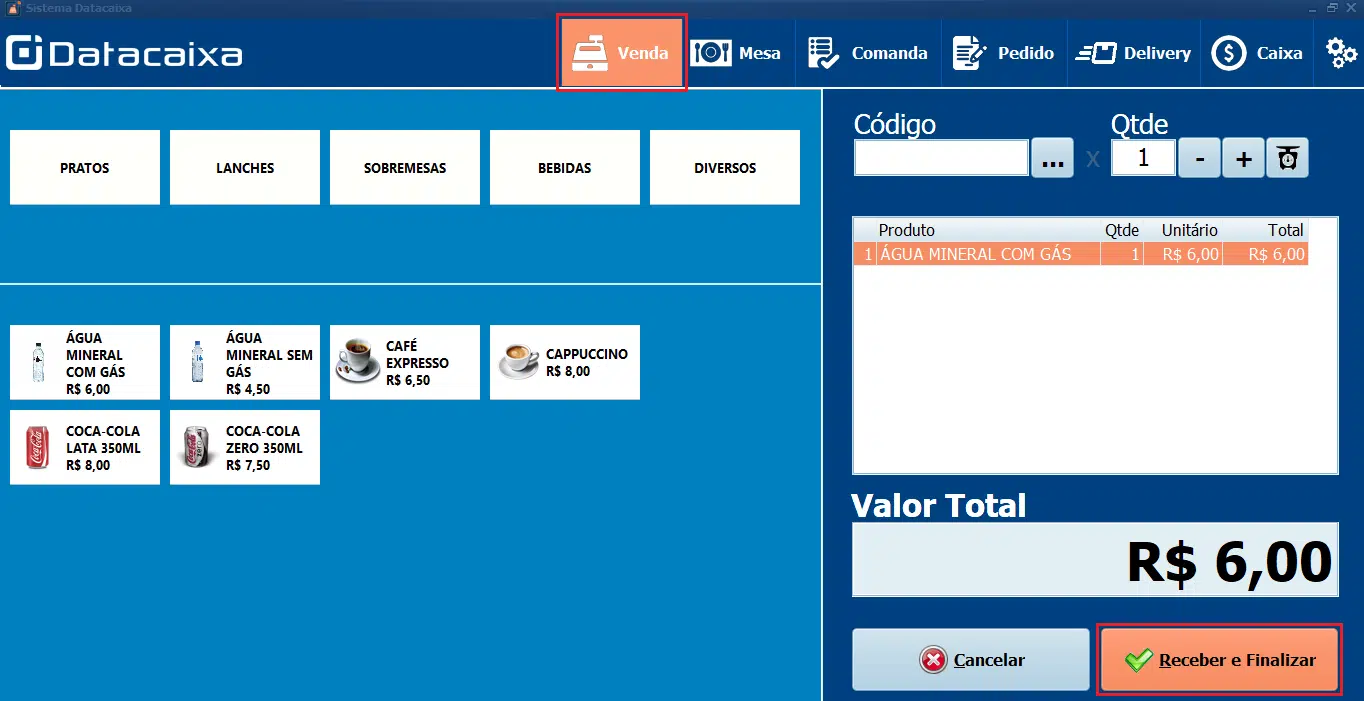
1- No módulo Venda, lance os seus produtos e logo depois clique em Receber e Finalizar.
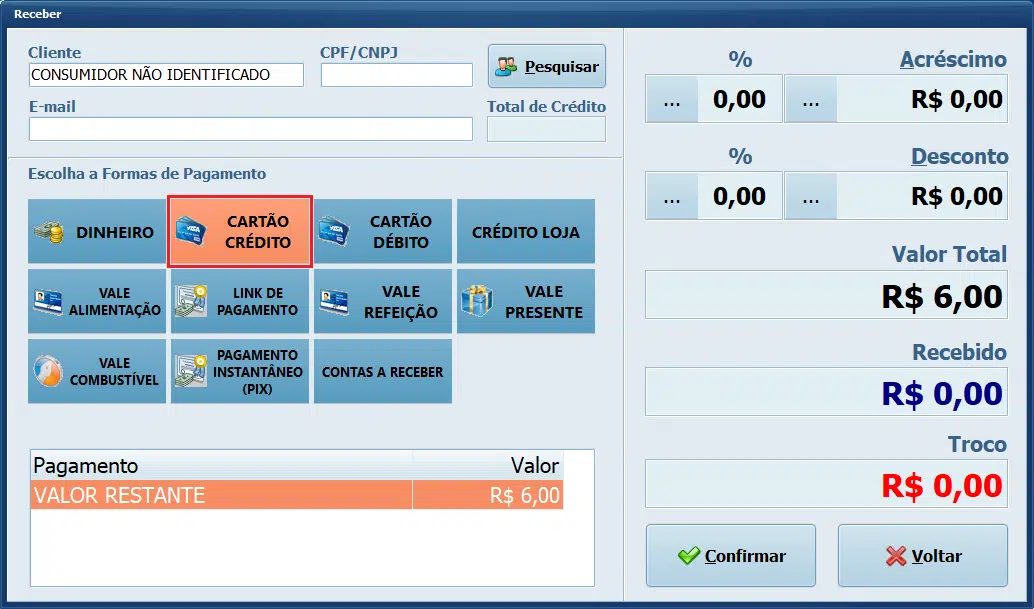
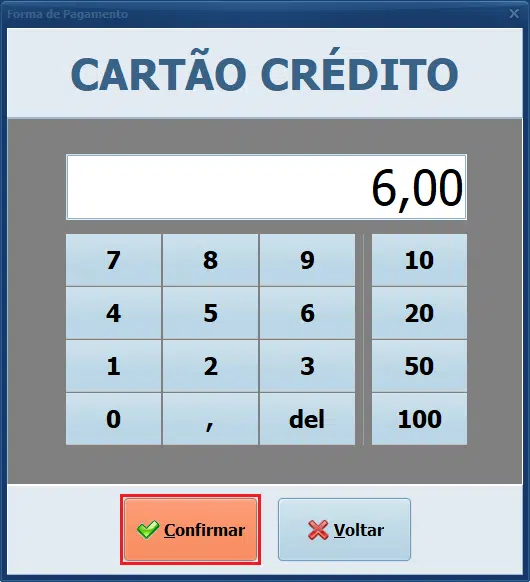
2- Selecione Cartão Crédito. Em seguida, clique em Confirmar.
3- Na maquininha, pressione o botão verde para receber o pagamento. Em seguida, insira ou aproxime o cartão.
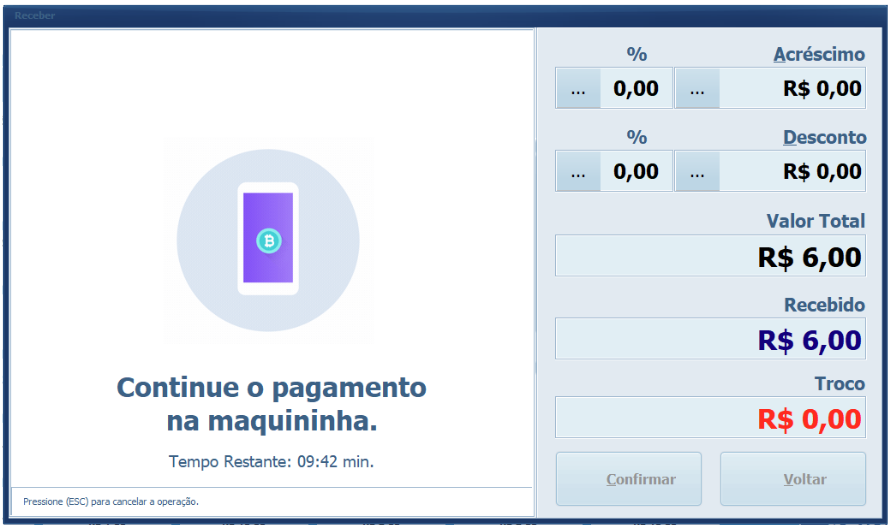
Pronto, o sistema irá confirmar automaticamente o pagamento e finalizar a venda.