Neste tutorial, você aprenderá como realizar pedidos e receber pagamentos (via cartão ou PIX) diretamente na Moderninha Smart 2 PagBank integrada ao aplicativo Datacaixa Garçom.
Para usar o Datacaixa Garçom, é preciso solicitar a vinculação que permite instalar o app na sua maquininha.
🔗 Caso ainda não tenha instalado, confira aqui como solicitar a vinculação do aplicativo.
Como realizar o pedido
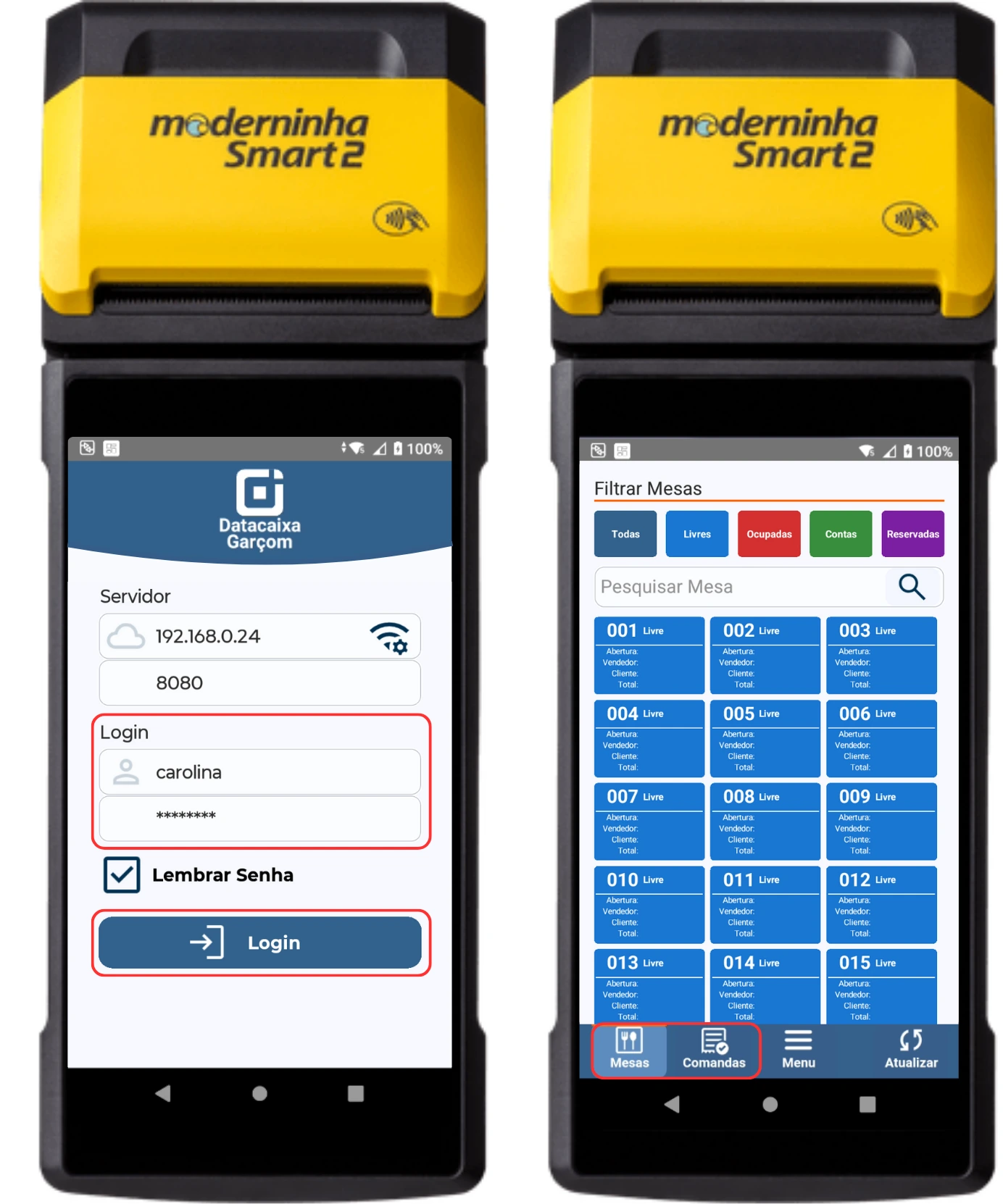
1- No app Datacaixa Garçom, informe Usuário e Senha > Login. Após o acesso, selecione uma Mesa ou Comanda para lançar os itens do pedido.
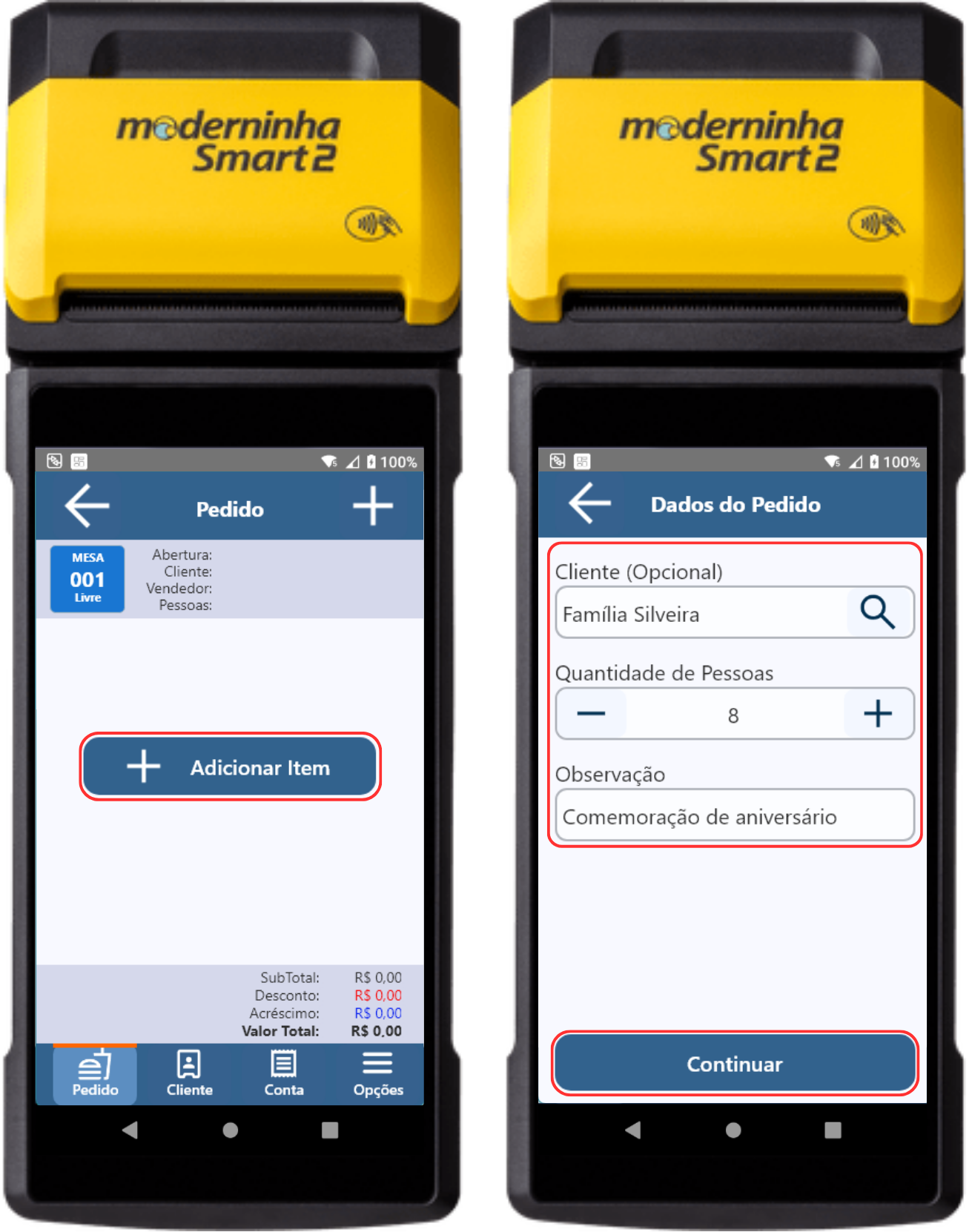
2- No Pedido, toque em Adicionar Item. Se necessário, preencha os Dados do Pedido > Continuar.
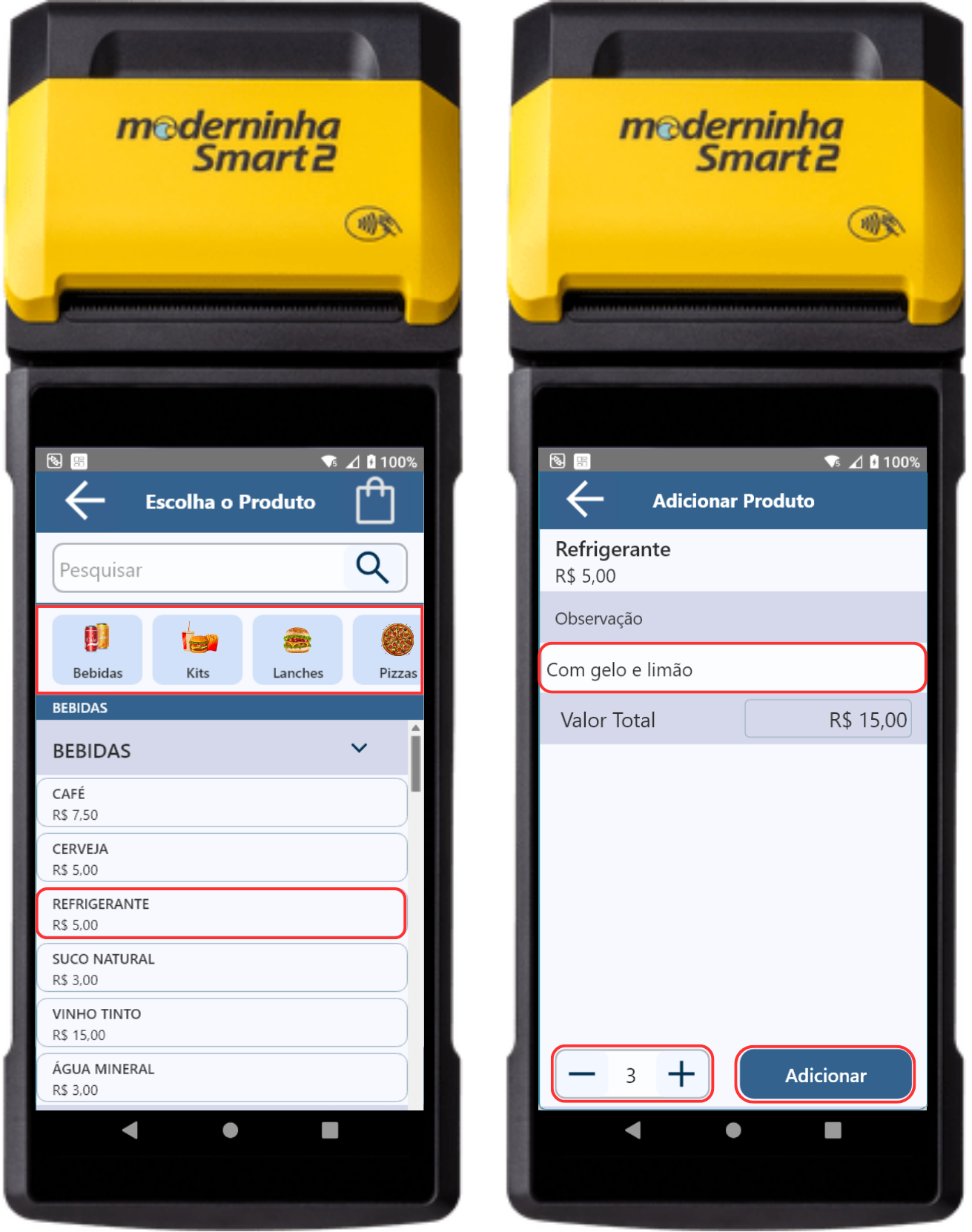
3- Toque no produto que deseja inserir no pedido, informe uma Observação para esse item, se necessário. Depois, informe a Quantidade desejada > Adicionar.
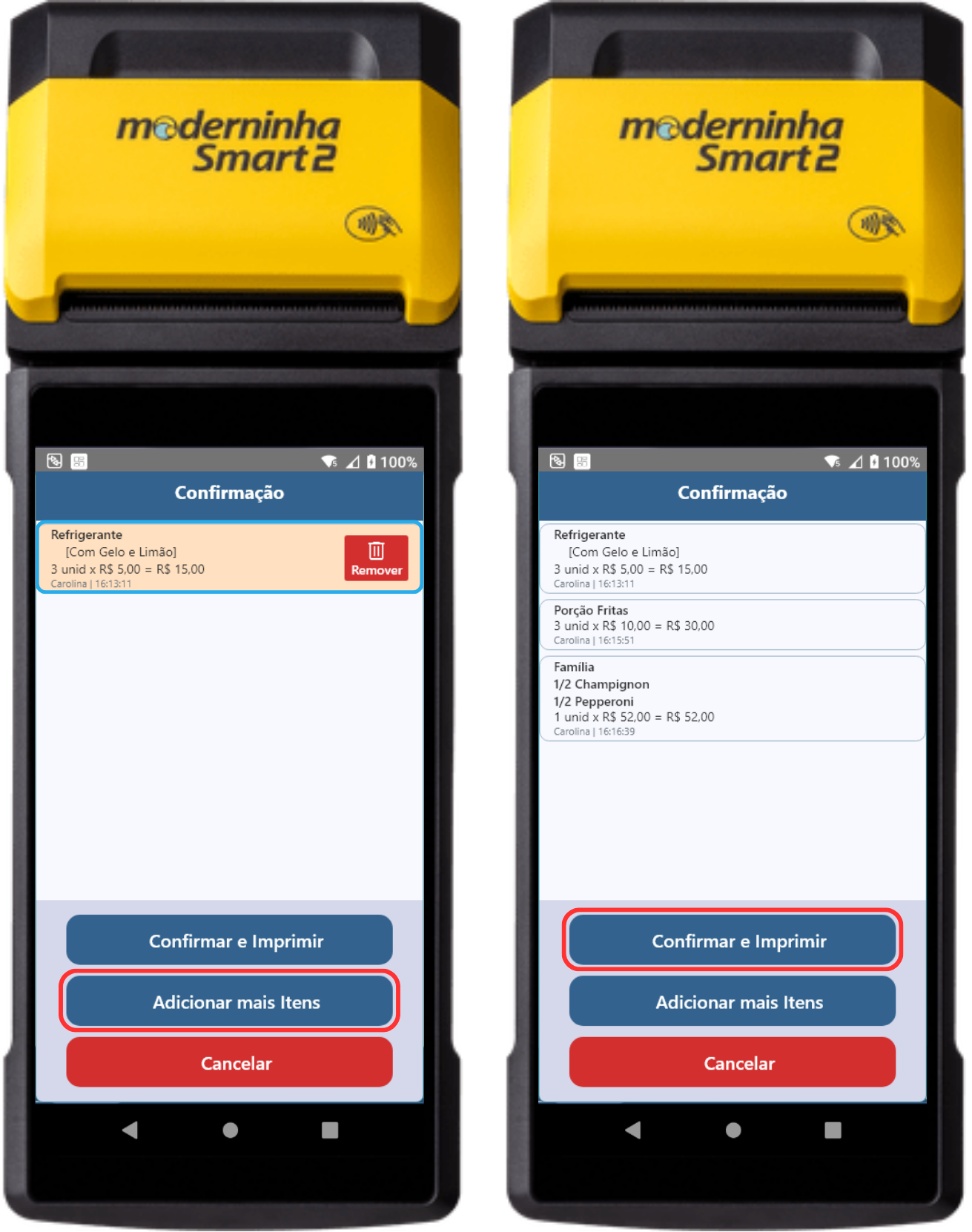
4- Na tela de Confirmação, escolha Adicionar mais itens para incluir novos produtos antes de confirmar ou selecione Confirmar e imprimir para finalizar o pedido e emitir a impressão com todos os itens.
Dica: Para excluir um item da lista de produtos, toque no registro desejado e, em seguida, toque em Remover.
Como receber o pagamento
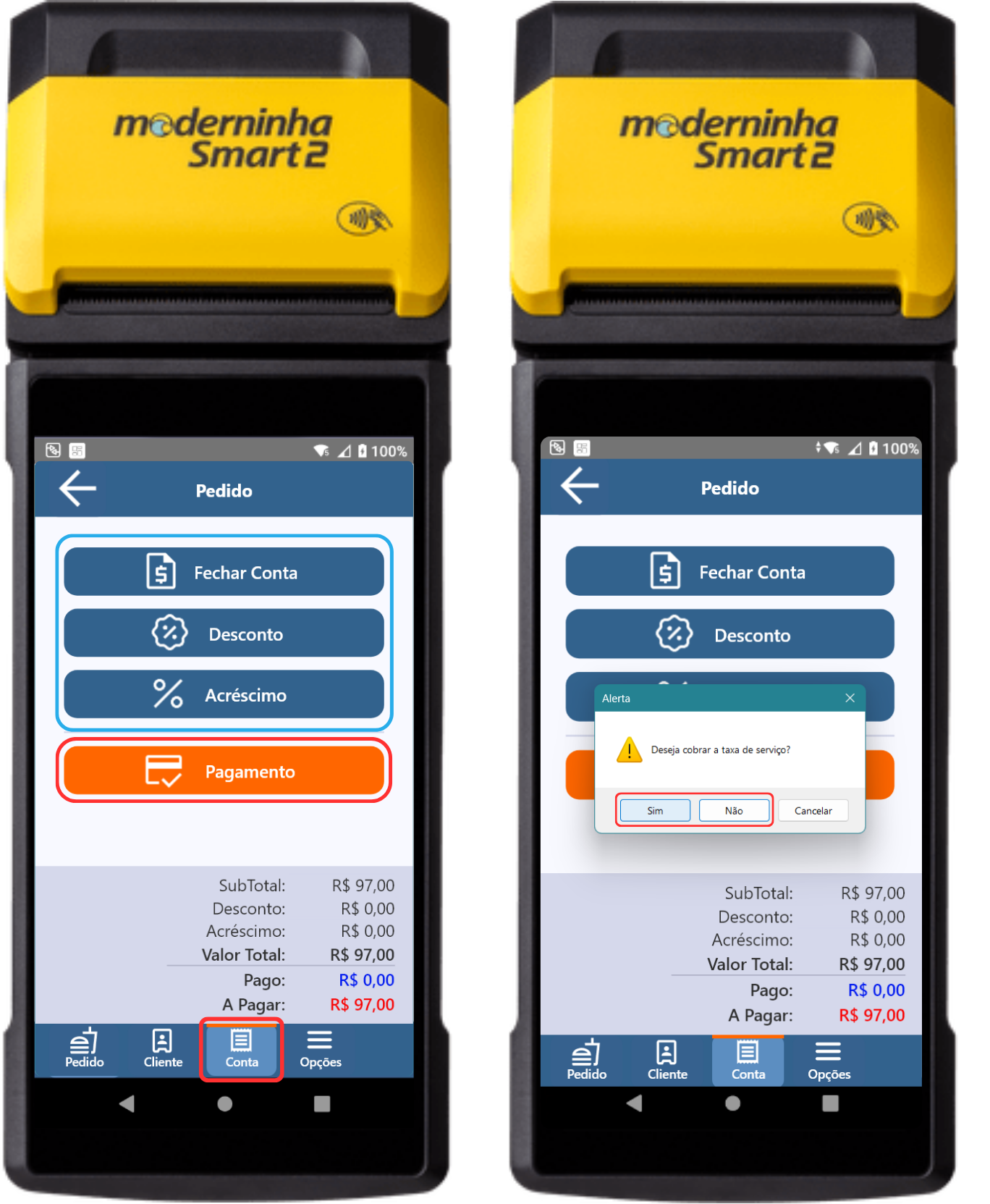
5- Para iniciar a cobrança, acesse o menu Conta, toque em Pagamento e confirme ou recuse a cobrança da taxa de serviço, conforme a preferência.
A tela de Pedido reúne os botões principais para finalizar a conta do cliente de forma simples:
• Fechar Conta: encerra o pedido, impede novas inclusões de itens e prepara a cobrança.
• Desconto: aplica redução no valor total da conta.
• Acréscimo: adiciona um valor extra ao pedido.
• Pagamento: inicia o processo de cobrança na maquininha.
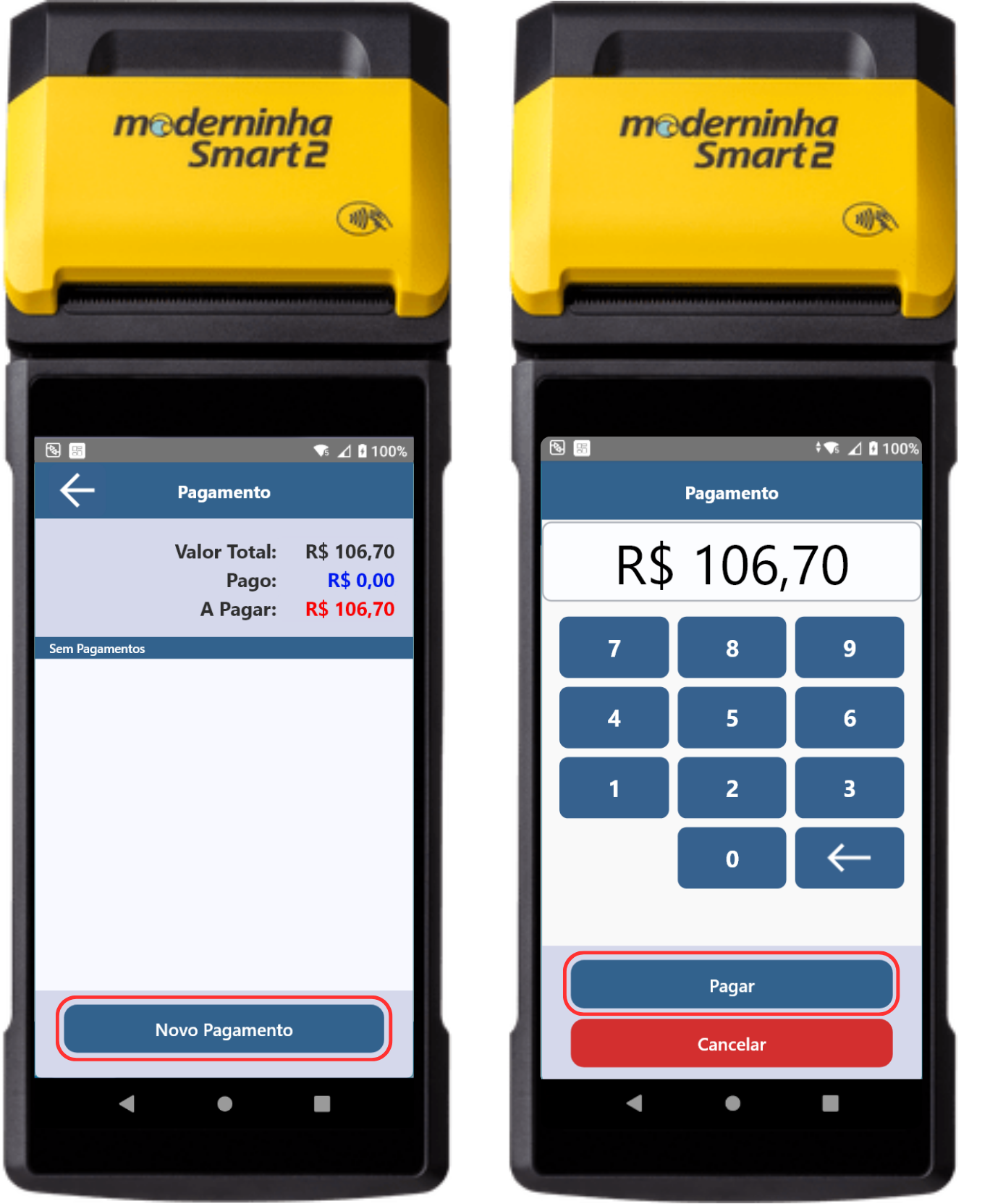
6- Toque em Novo Pagamento, confirme o valor a ser pago e toque em Pagar para iniciar a cobrança.
Divisão da Conta
• Ao selecionar um Novo Pagamento, o sistema exibe automaticamente no campo de valor o total do pedido. Esse valor funciona como preenchimento padrão e pode ser alterado.
• O garçom pode editar o campo e inserir qualquer valor desejado para realizar a divisão da conta em pagamentos parciais.
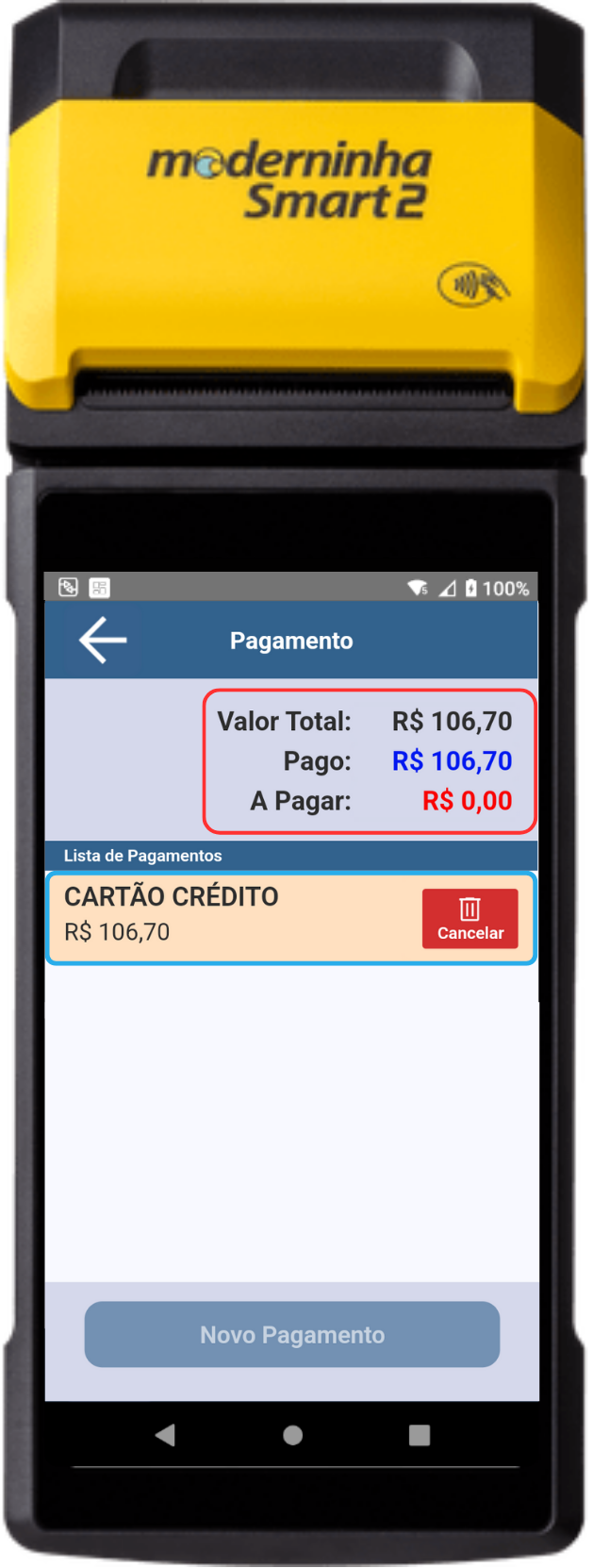
• A cada pagamento confirmado, o sistema registra o valor quitado e recalcula o saldo restante até a quitação total do pedido.
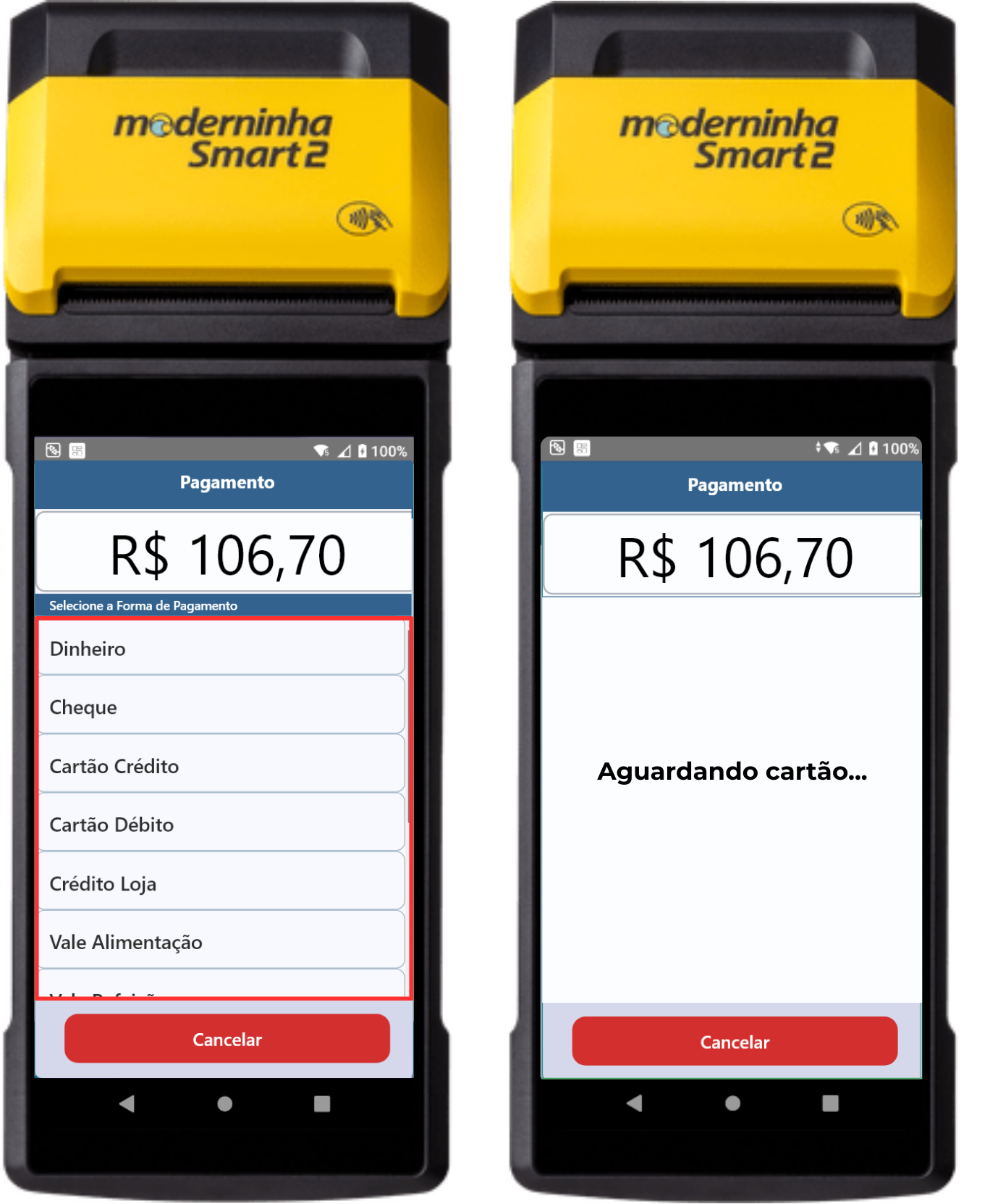
7- Selecione a Forma de Pagamento e aguarde a transação. O cliente poderá inserir/aproximar o cartão ou efetuar o pagamento via PIX QR Code, conforme a forma escolhida.
8- Escolha entre Imprimir, Enviar SMS ou Cancelar a via do cliente. Aguarde a confirmação do pagamento para concluir a operação.
Comprovante de Pagamento e Nota Fiscal
• A via do cliente, emitida pela maquininha, confirma o pagamento realizado, mas não possui validade fiscal.
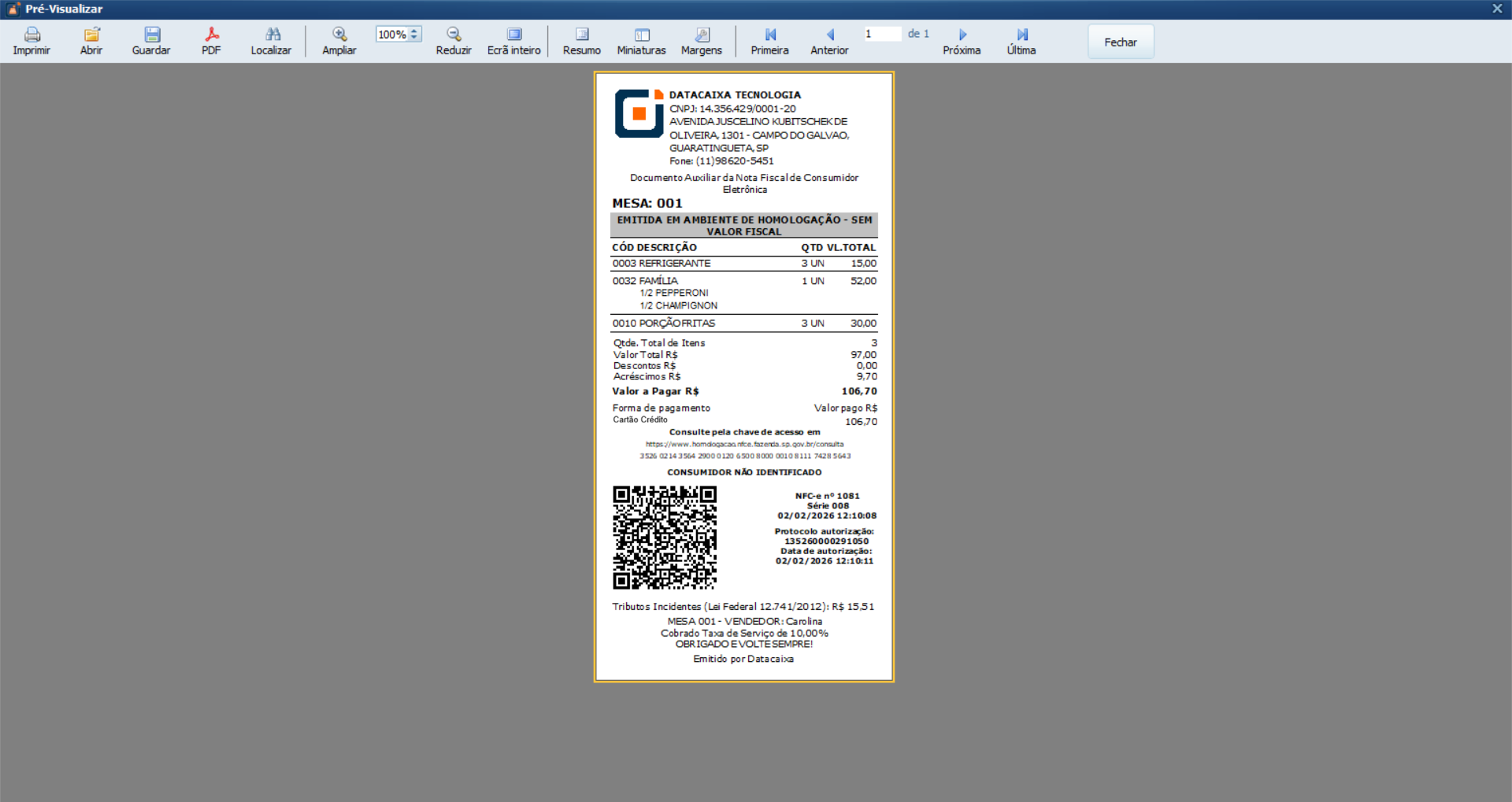
• Para emitir a Nota Fiscal do Consumidor Eletrônica (NFC-e), o cliente deve se dirigir ao caixa, onde ocorre a impressão do documento fiscal, conforme ilustrado no Passo 12 deste tutorial.
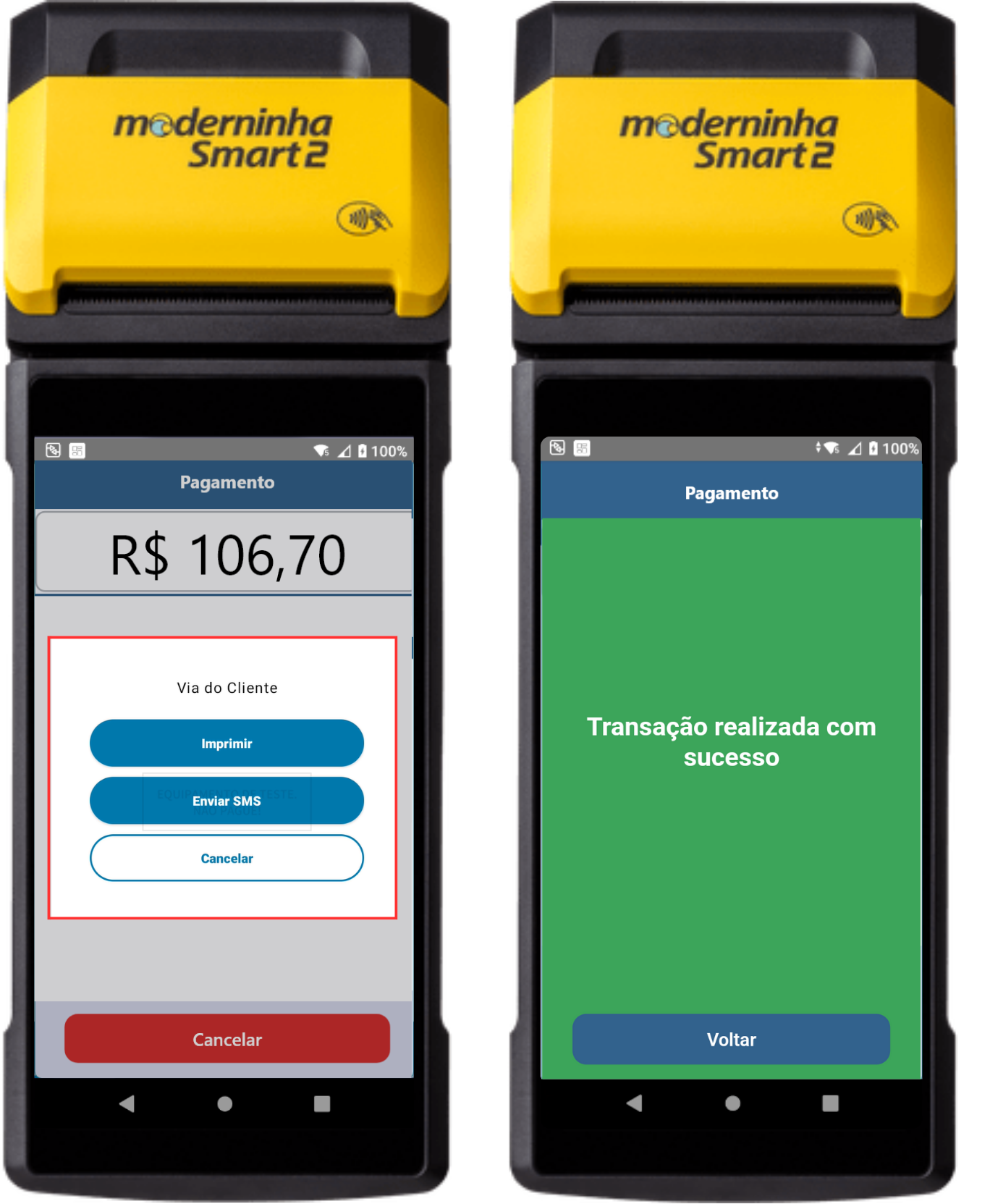
Pronto. O pagamento foi concluído e o valor pago foi atualizado com sucesso.
Cancelamento do Pagamento
• Em casos de erro no valor, forma de pagamento incorreta, desistência do cliente ou lançamento indevido do pagamento, toque no registro do pagamento e selecione Remover para efetuar o cancelamento e o estorno.
• O cancelamento deve sempre ocorrer diretamente na mesma maquininha em que o pagamento foi realizado, pois o sistema vincula a transação ao equipamento de origem para garantir segurança operacional.
Como fechar a conta e emitir a NFC-e no PDV
Emissão da NFC-e
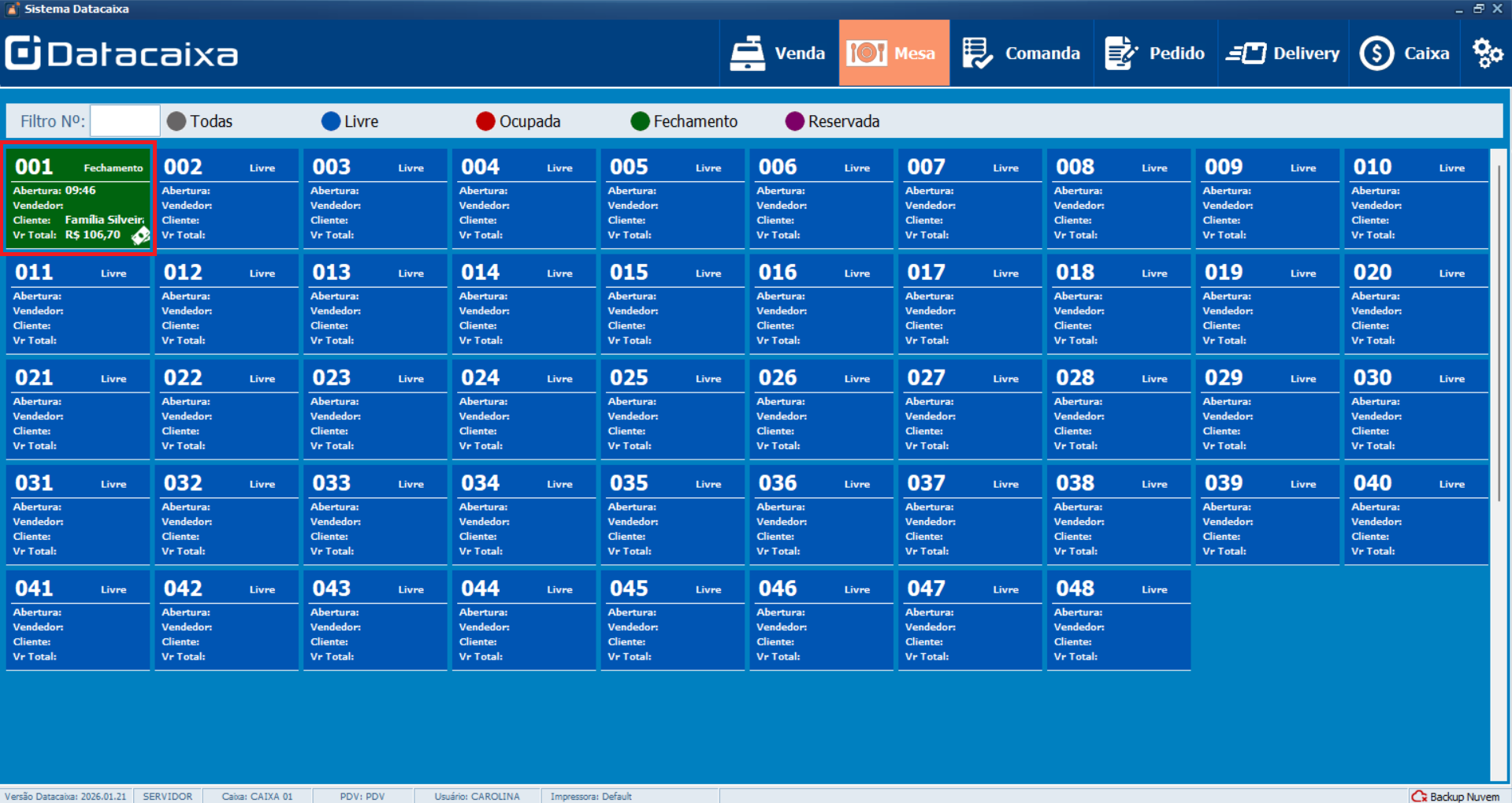
Após a confirmação do pagamento, a mesa ou comanda ficará verde com o ícone de pagamento, o que indica o fechamento da conta. Nessa etapa, o pedido segue para o Datacaixa PDV, onde a equipe do caixa pode realizar a emissão da NFC-e , finalizar e liberar a mesa para concluir o atendimento.
9- Acesse a respectiva Mesa ou Comanda do cliente.
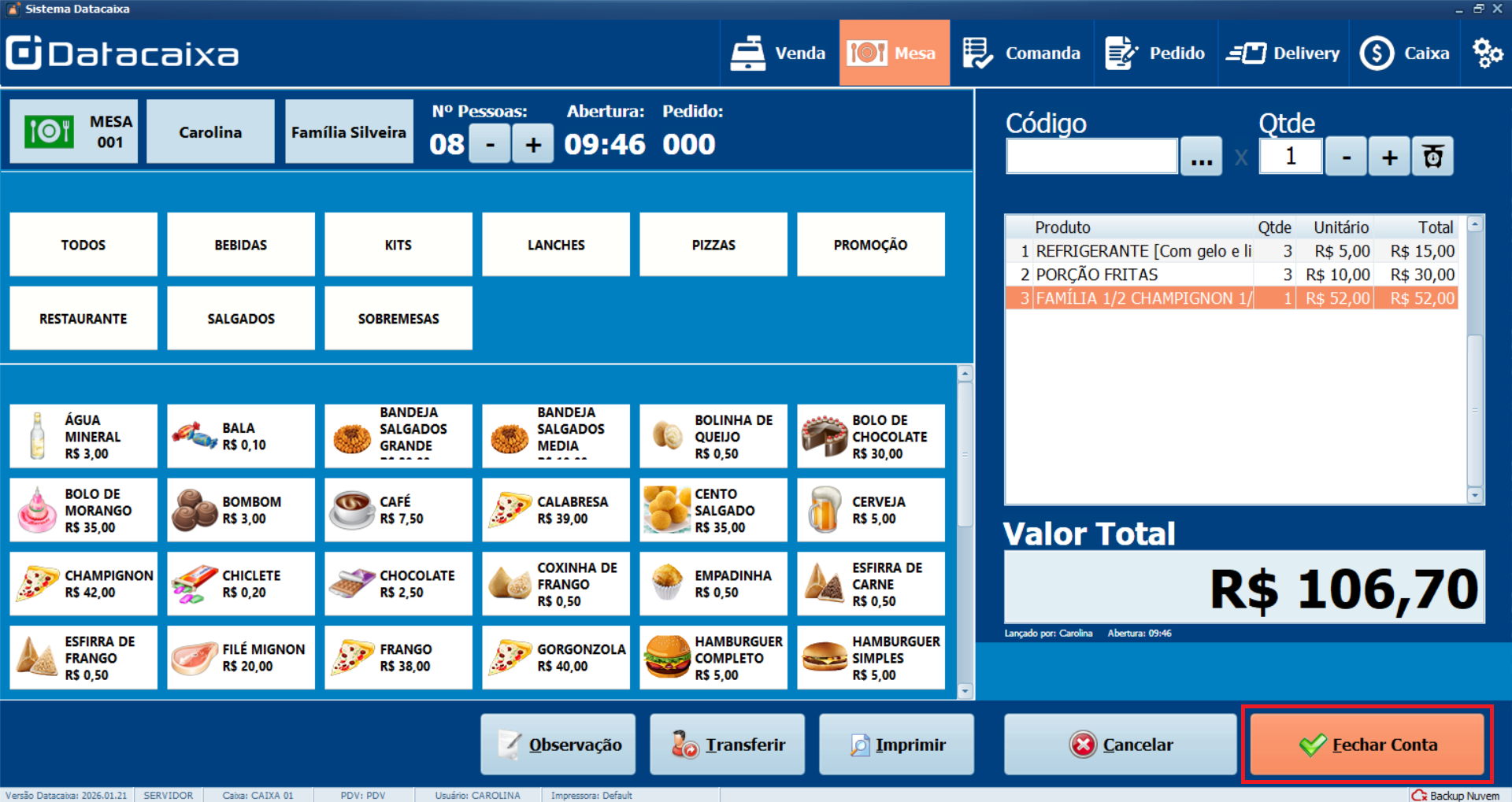
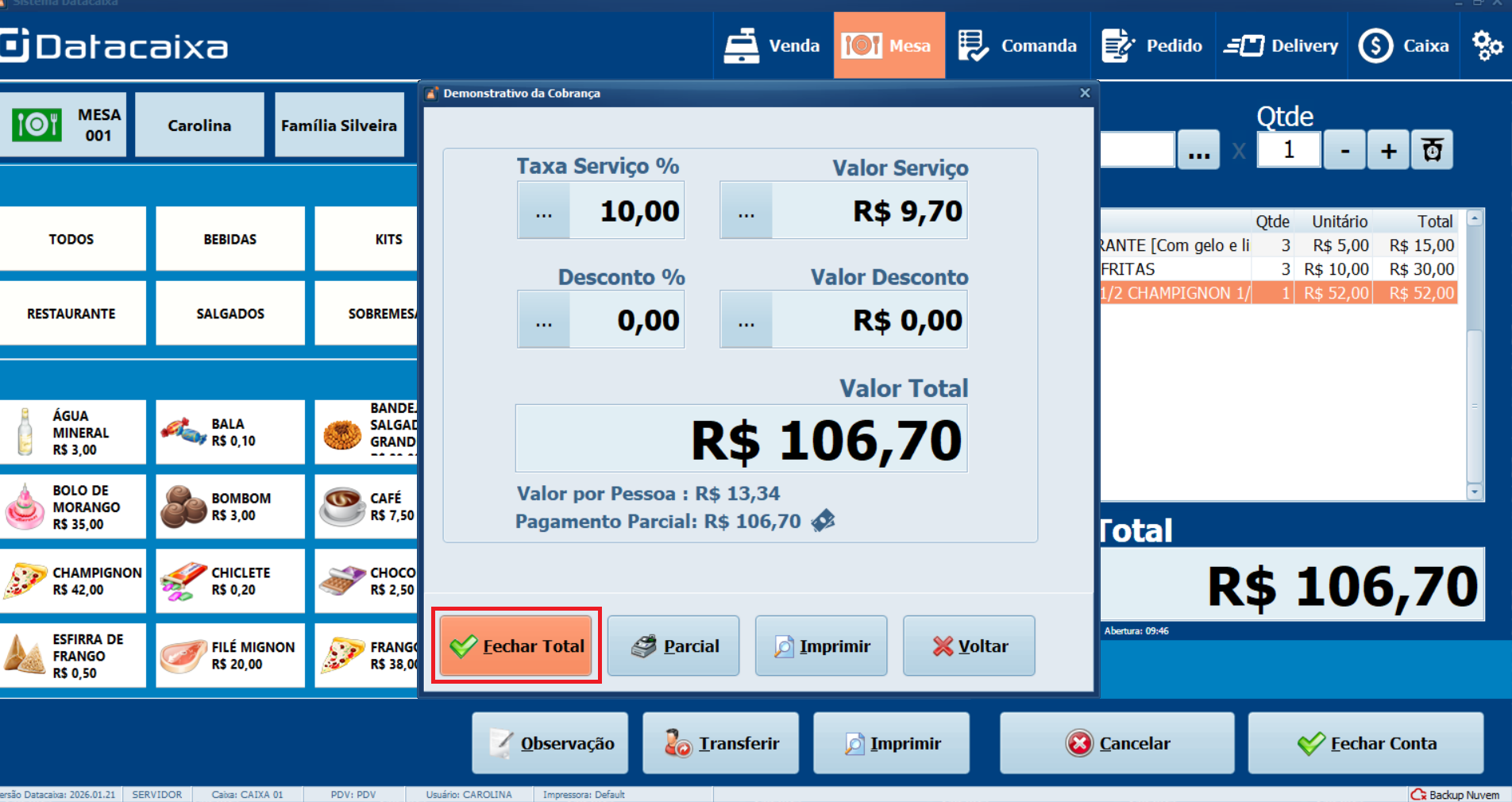
10- Clique em Fechar Conta para acessar o Demonstrativo da Cobrança.
11- Clique em Fechar Total para prosseguir.
12- Clique em Cupom para emitir a NFC-e e finalizar o fechamento.
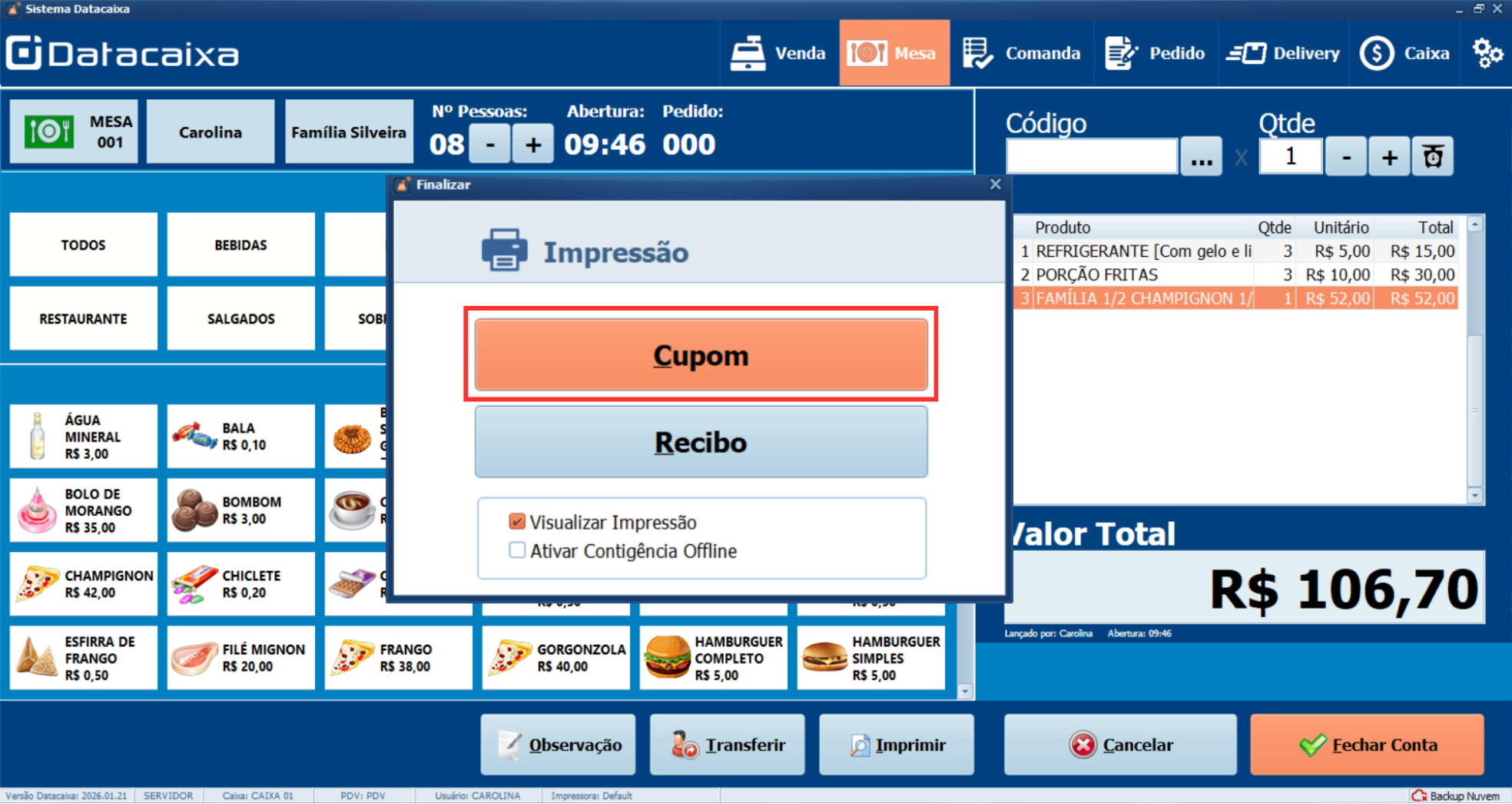
Pronto! Você emitiu a NFC-e e a conta foi fechada com sucesso.