Neste tutorial, você aprenderá a reinstalar o Certificado A1 sem habilitar a proteção de chaves privadas, evitando a constante solicitação de confirmação durante as vendas fiscais.
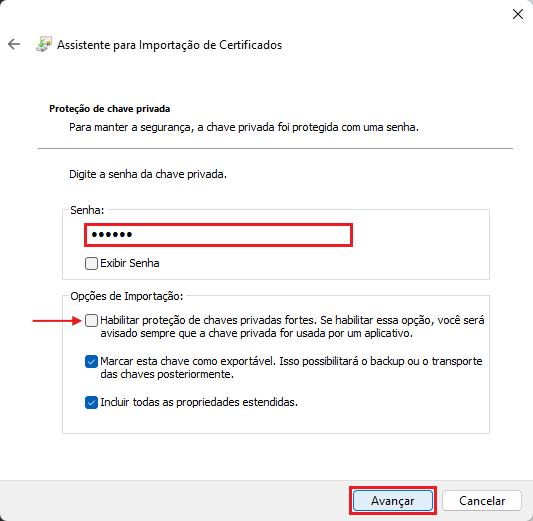
Situação: Com a proteção de chaves privadas ativada, o sistema aumenta a segurança exigindo a autorização manual para cada uso da chave privada. Isso pode ser inconveniente em situações em que o certificado é utilizado com frequência, como em operações de vendas fiscais.
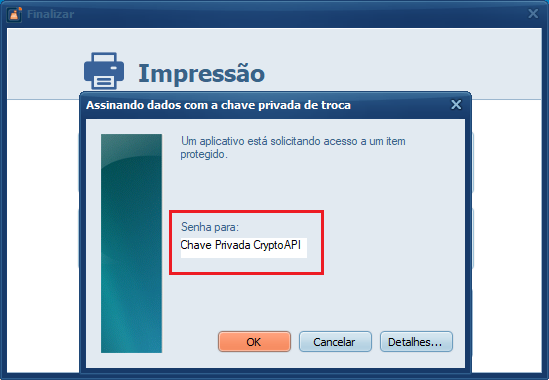
Solução: Inicialmente, iremos remover o Certificado e, em seguida, faremos a importação novamente. Ao desativar essa proteção durante a reinstalação, o sistema poderá acessar a chave privada automaticamente, eliminando a necessidade de confirmações e agilizando o processo.
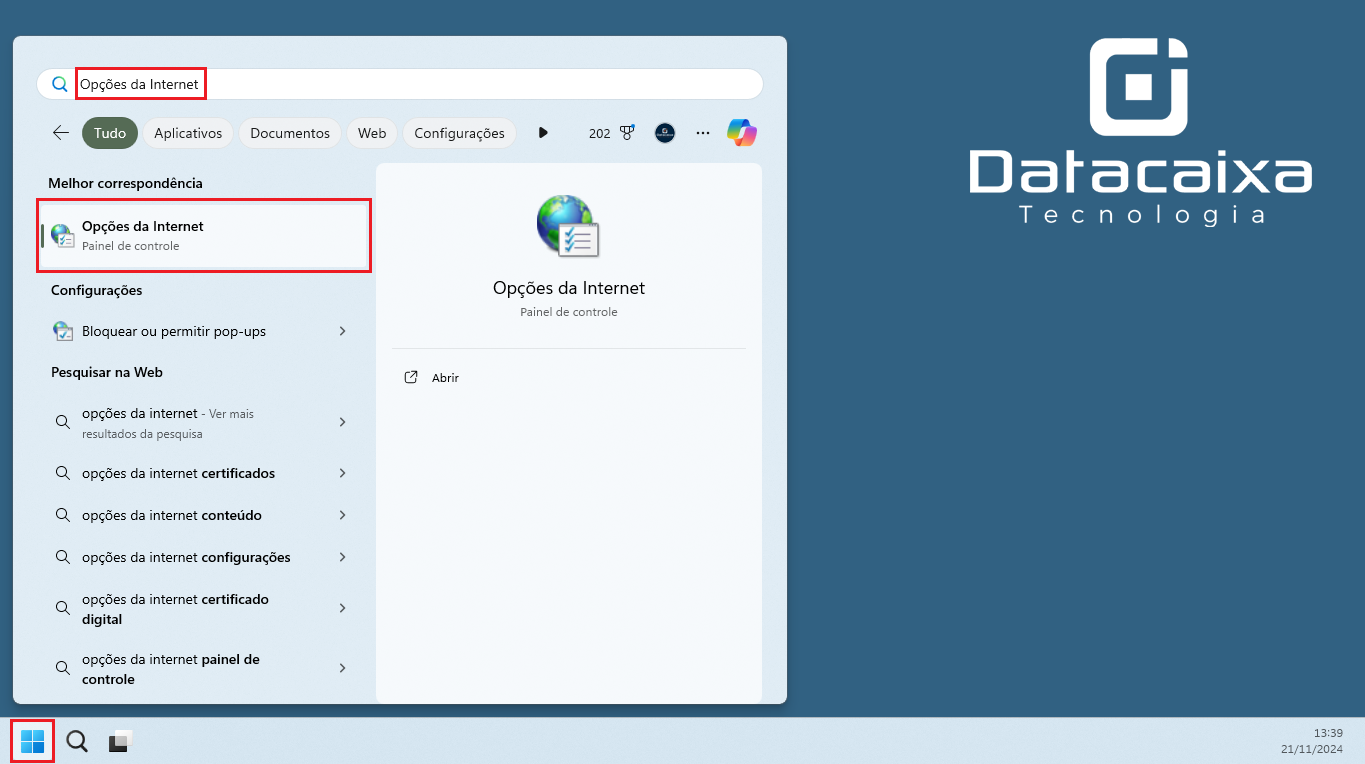
1- Pressione a tecla Windows no seu teclado. Em seguida, digite Opções da Internet na barra de pesquisa e pressione Enter.
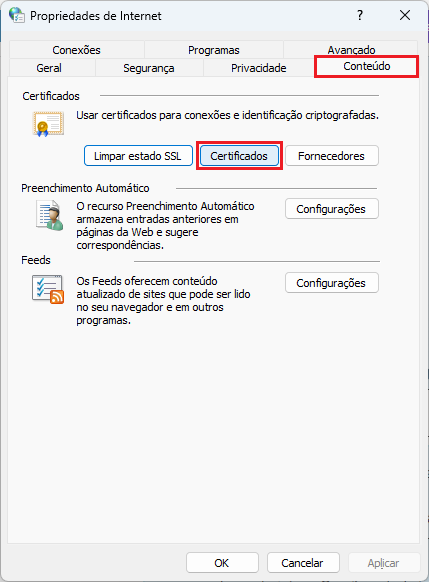
2- Acesse a aba Conteúdo. Logo após, clique em Certificados.
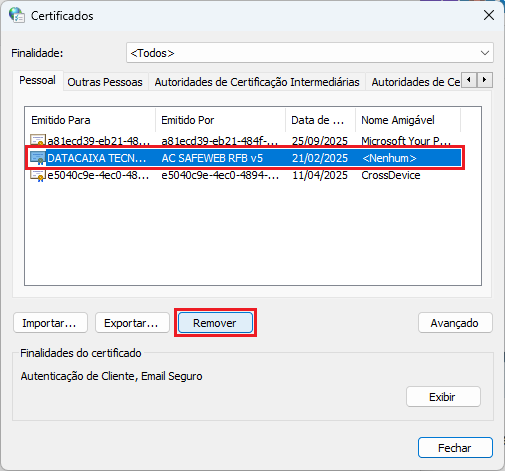
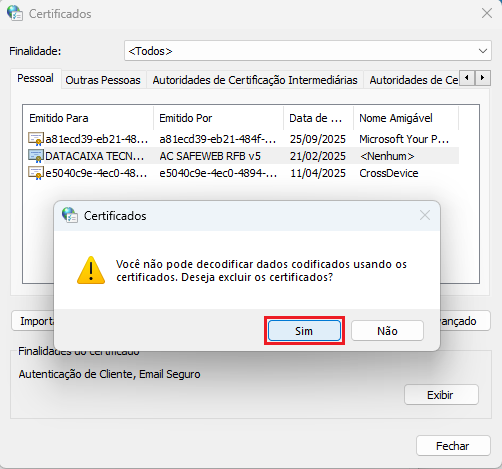
3- Selecione o certificado que deseja reinstalar e clique em Remover.
4- Clique em Sim.
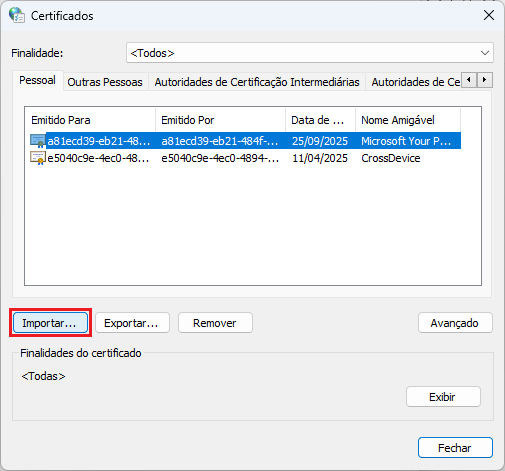
5- Ainda na aba Conteúdo, clique em Importar para iniciar o Assistente de Importação de Certificados.
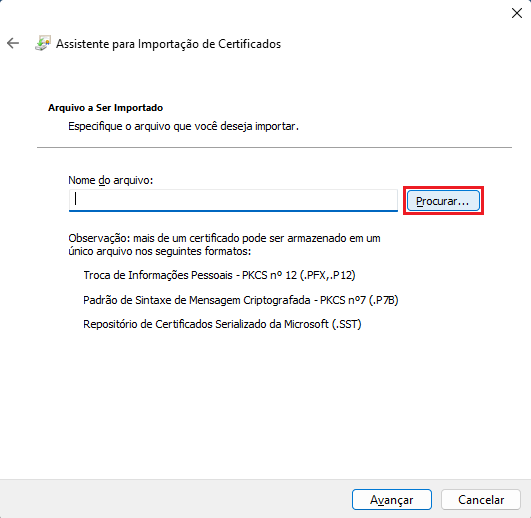
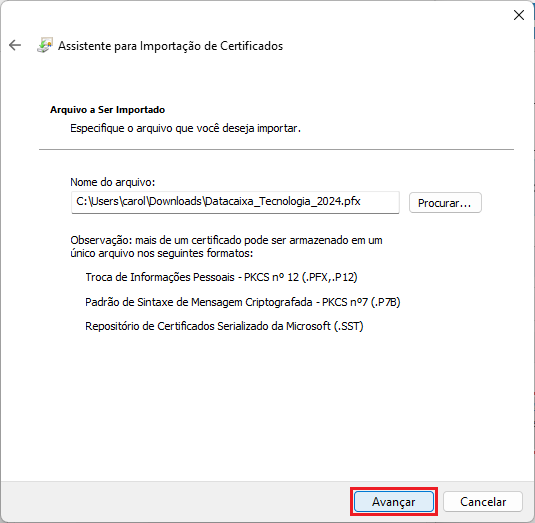
6- Clique em Avançar. Em seguida, clique em Procurar.

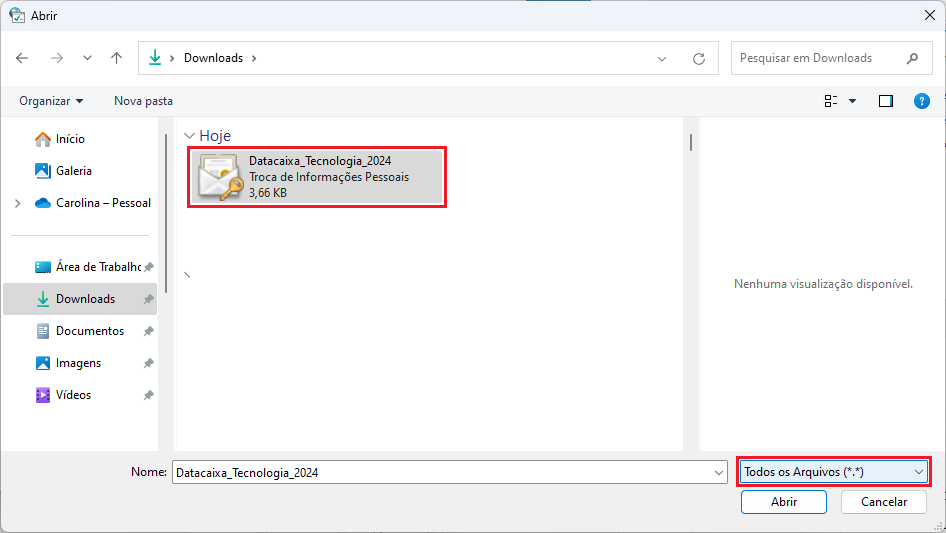
7- Localize a pasta onde o certificado foi baixado, clique duas vezes no arquivo do Certificado A1.
8- Clique em Avançar.
9- Digite a senha do certificado, mantenha desmarcado a opção Habilitar proteção de chaves privadas fortes. Em seguida, clique em Avançar.
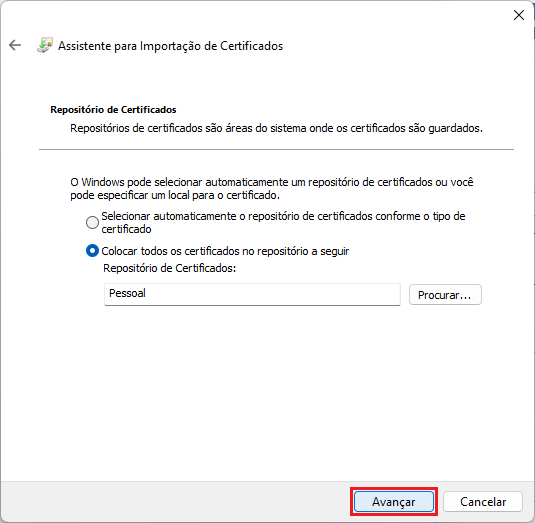
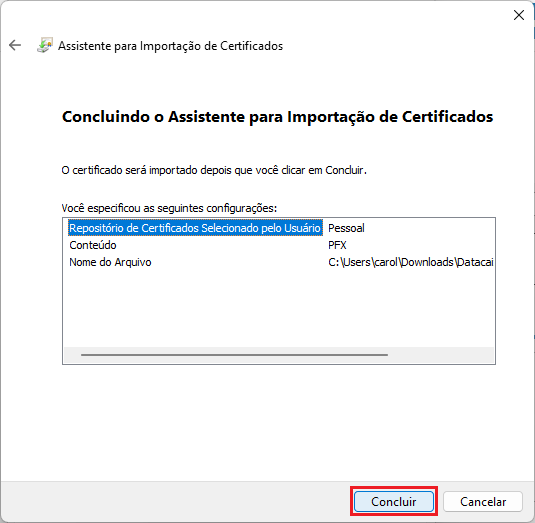
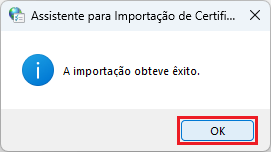
10- Clique em Concluir. Após a confirmação de êxito na importação, clique em OK.
11- Após reinstalar o certificado, reinicie o sistema Datacaixa PDV para garantir que as alterações tenham efeito.
Pronto! Agora que o Certificado foi reinstalado e o Sistema PDV reiniciado, a mensagem de confirmação não aparecerá mais durante as suas vendas fiscais.