Neste tutorial você vai aprender como configurar sua própria conta Gmail no Datacaixa PDV para que o sistema envie automaticamente cupons, documentos fiscais e relatórios com os dados da sua conta.
Como funciona
O Google não permite mais o uso de senhas normais em aplicativos externos. Você precisará gerar uma senha de app: um código exclusivo de 16 caracteres que autoriza apenas o PDV a enviar e-mails, mantendo sua senha principal protegida.
Requisitos
Para enviar e-mails pelo PDV utilizando uma conta Gmail gratuita, você precisa:
1. Ativar a Verificação em duas etapas na sua conta Google.
2. Gerar uma Senha de app específica para o PDV
3. Utilizar essa senha de 16 caracteres (sem espaços) na configuração do sistema.
Este procedimento é obrigatório e não possui alternativa quando se utiliza contas Gmail pessoais ou do Google Workspace.
Prefere evitar essas etapas?
Se não quiser utilizar sua própria conta do Gmail, utilize a conta padrão: Datacaixa.
No sistema, acesse Menu Gerencial > Contas de E-mail > Restaurar Padrão.
✔ Padrão já configurado e pronto para uso.
✔ Atende às exigências de segurança do Google.
✔ Evita bloqueios e interrupções no envio.
✔ Estabilidade garantida para documentos fiscais e relatórios.
Etapa 1 – Ativar verificação em duas etapas na conta Google
A verificação em duas etapas protege sua conta contra acessos não autorizados e é pré-requisito obrigatório do Google para liberar senhas de app. Uma vez ativada, você poderá gerar senhas seguras para o PDV.
1- Acesse aqui as configurações de Segurança e login do Google Conta. Em seguida, clique em Verificação em duas etapas.
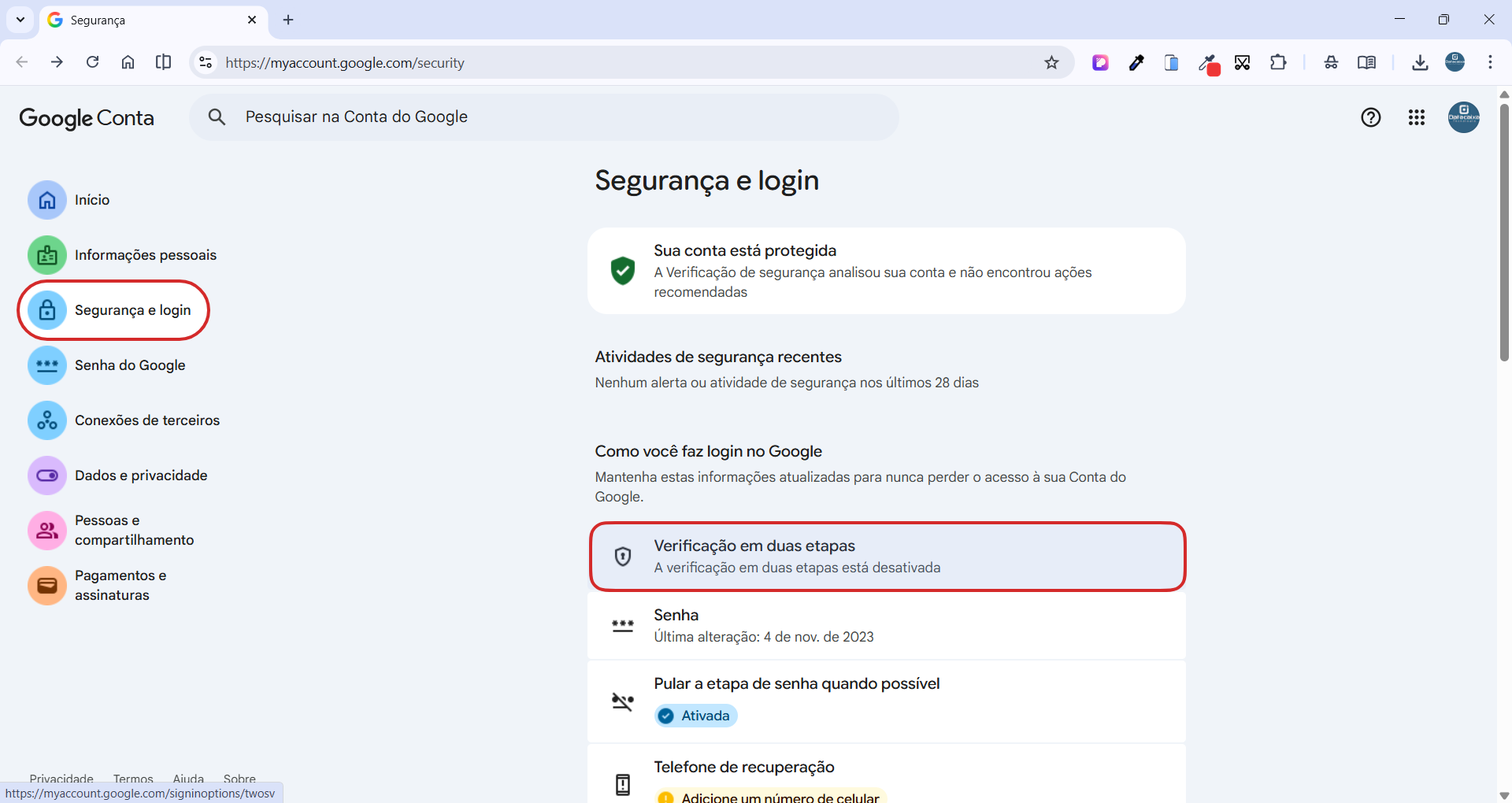
Caso a verificação em duas etapas da sua conta já esteja ativada, avance para a Etapa 2 (Passo 9).
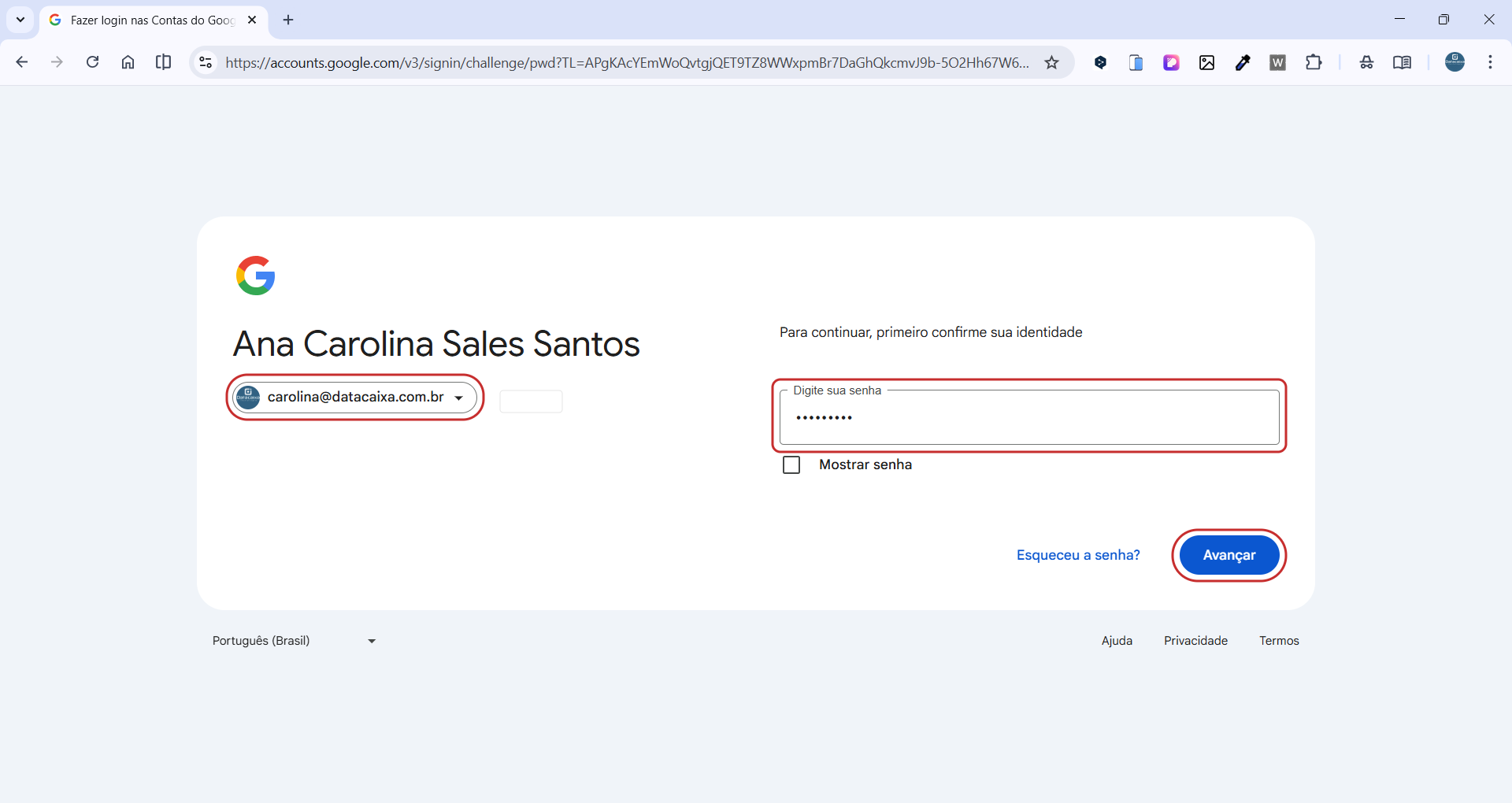
2- Selecione seu E-mail e digite a senha > Avançar para realizar o login.
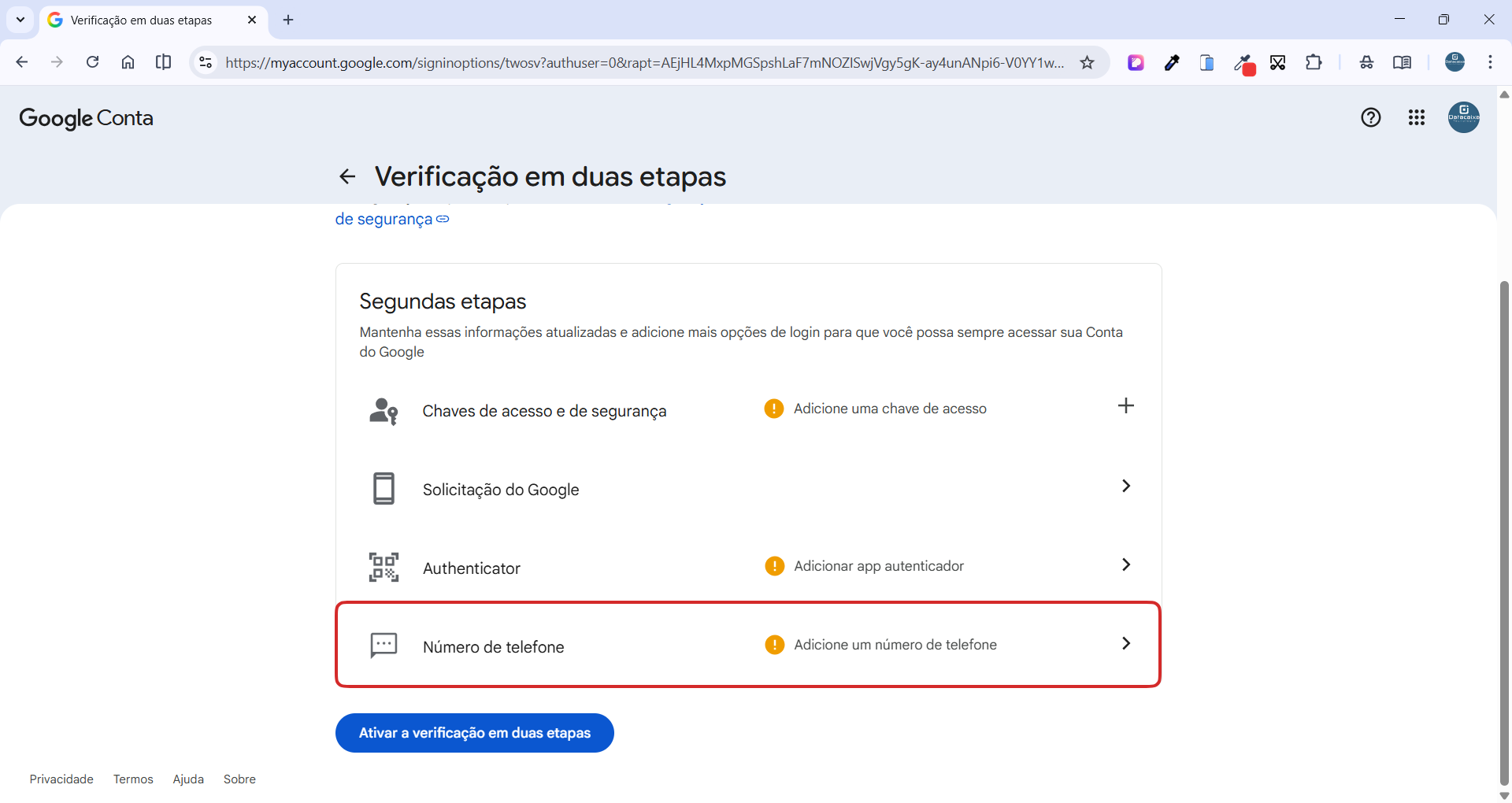
3- Clique em Número de telefone para adicionar seu número.
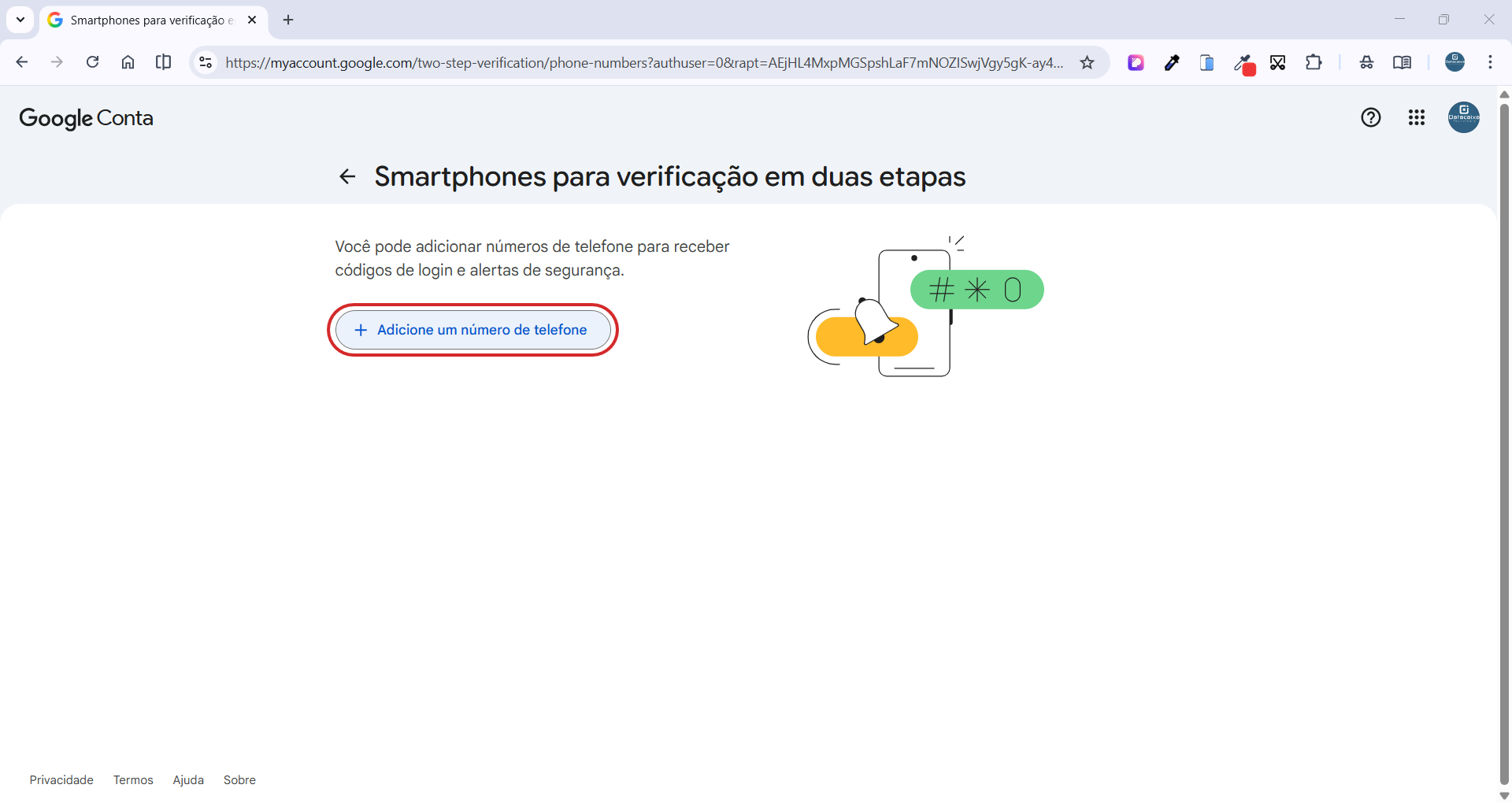
4- Clique em Adicione um número de telefone.
5- Selecione o país Brasil, digite seu número de telefone. Depois, marque a opção Receber códigos por mensagem de texto > Avançar.
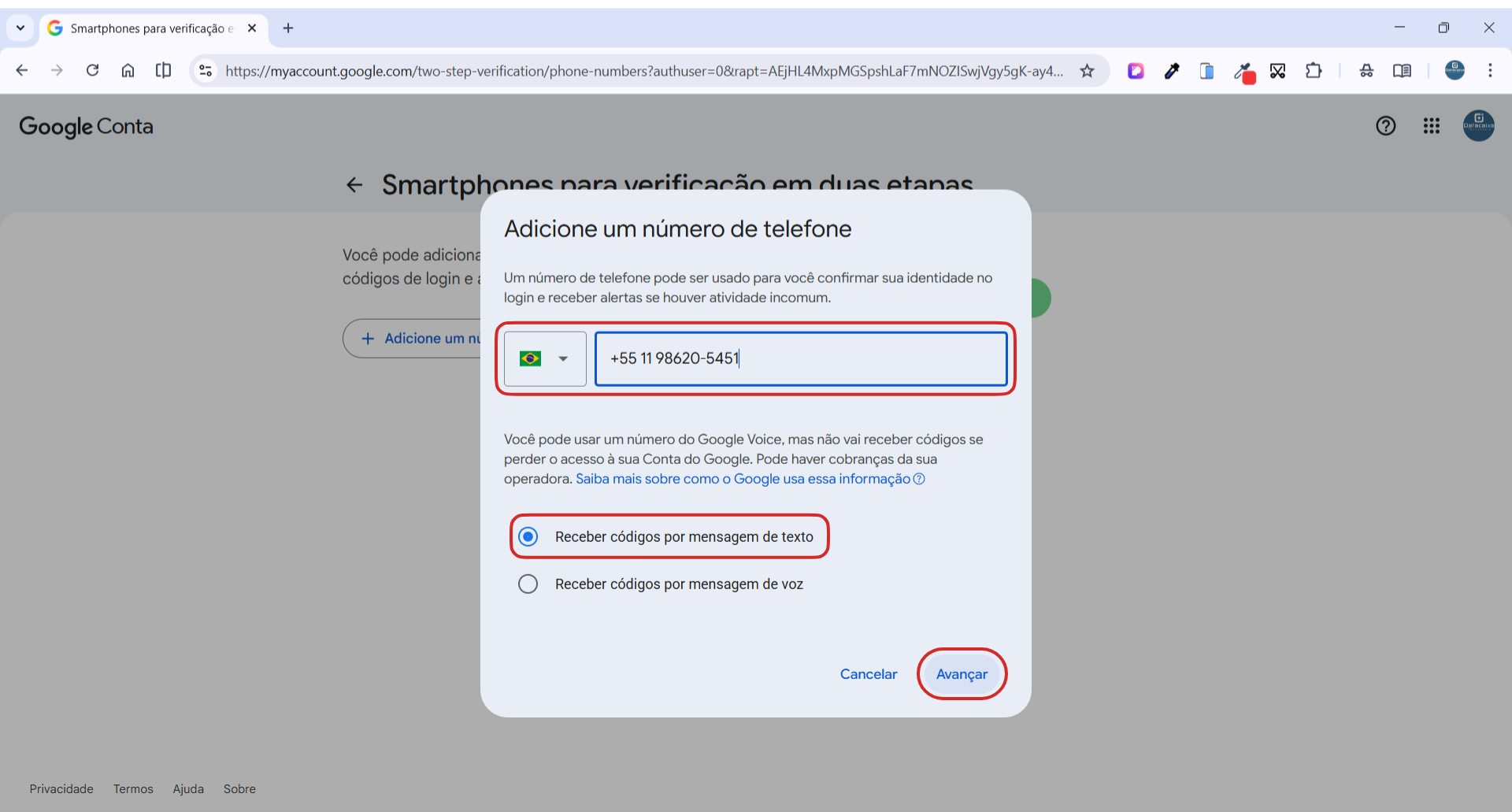
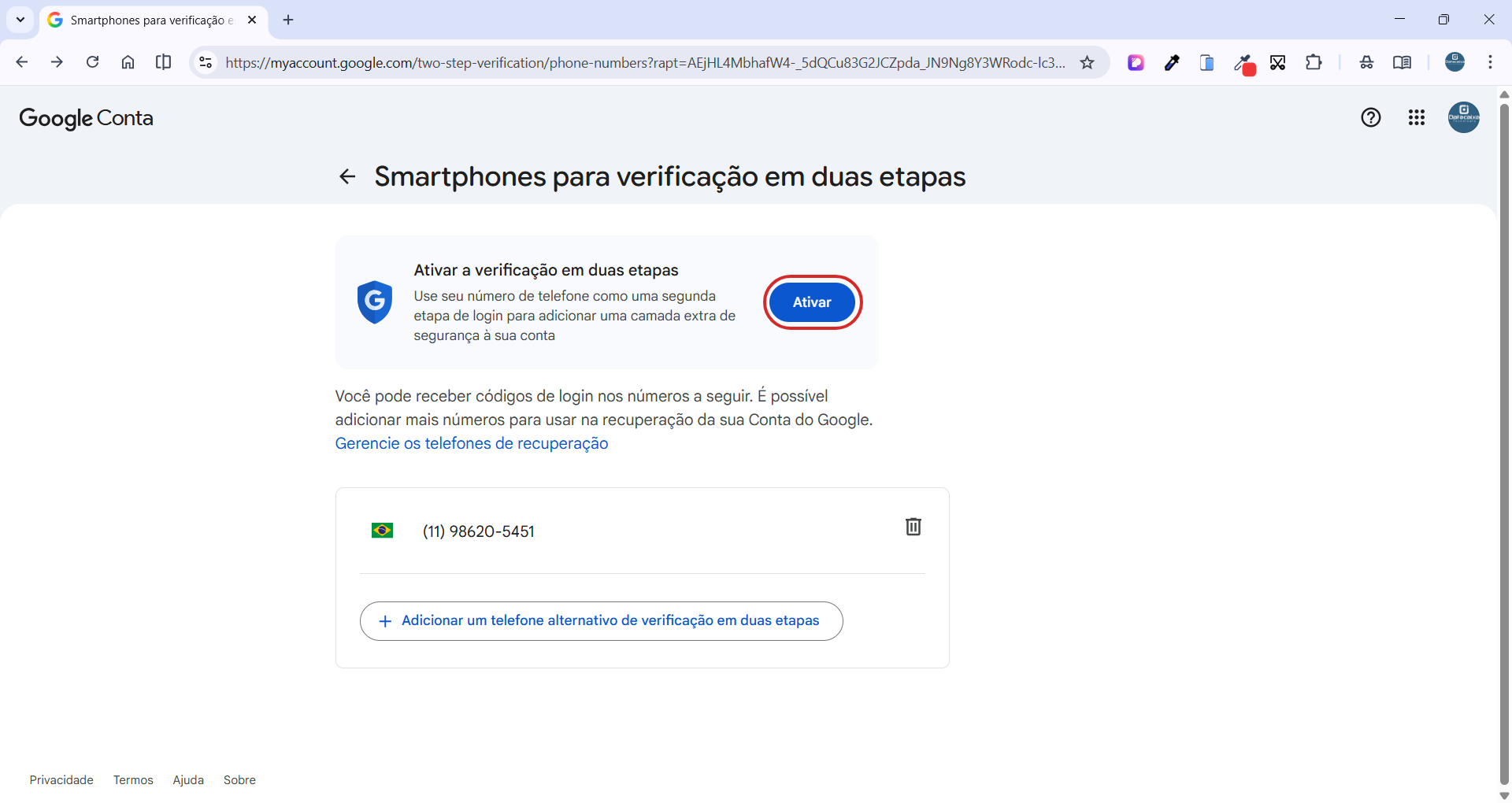
6- Clique em Ativar para prosseguir.
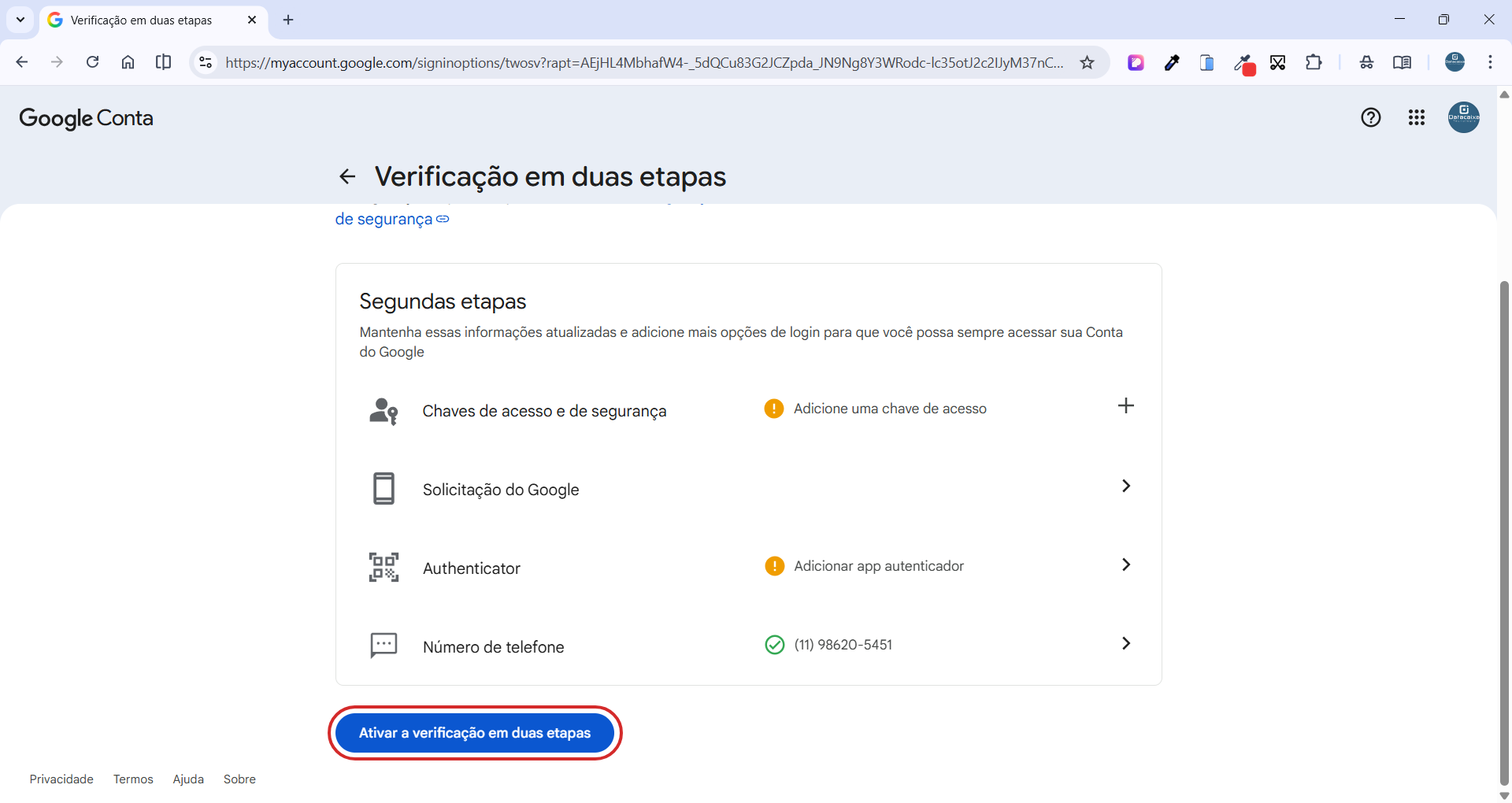
7- Clique em Ativar a verificação em duas etapas para continuar.
8- Clique em Concluído para finalizar.
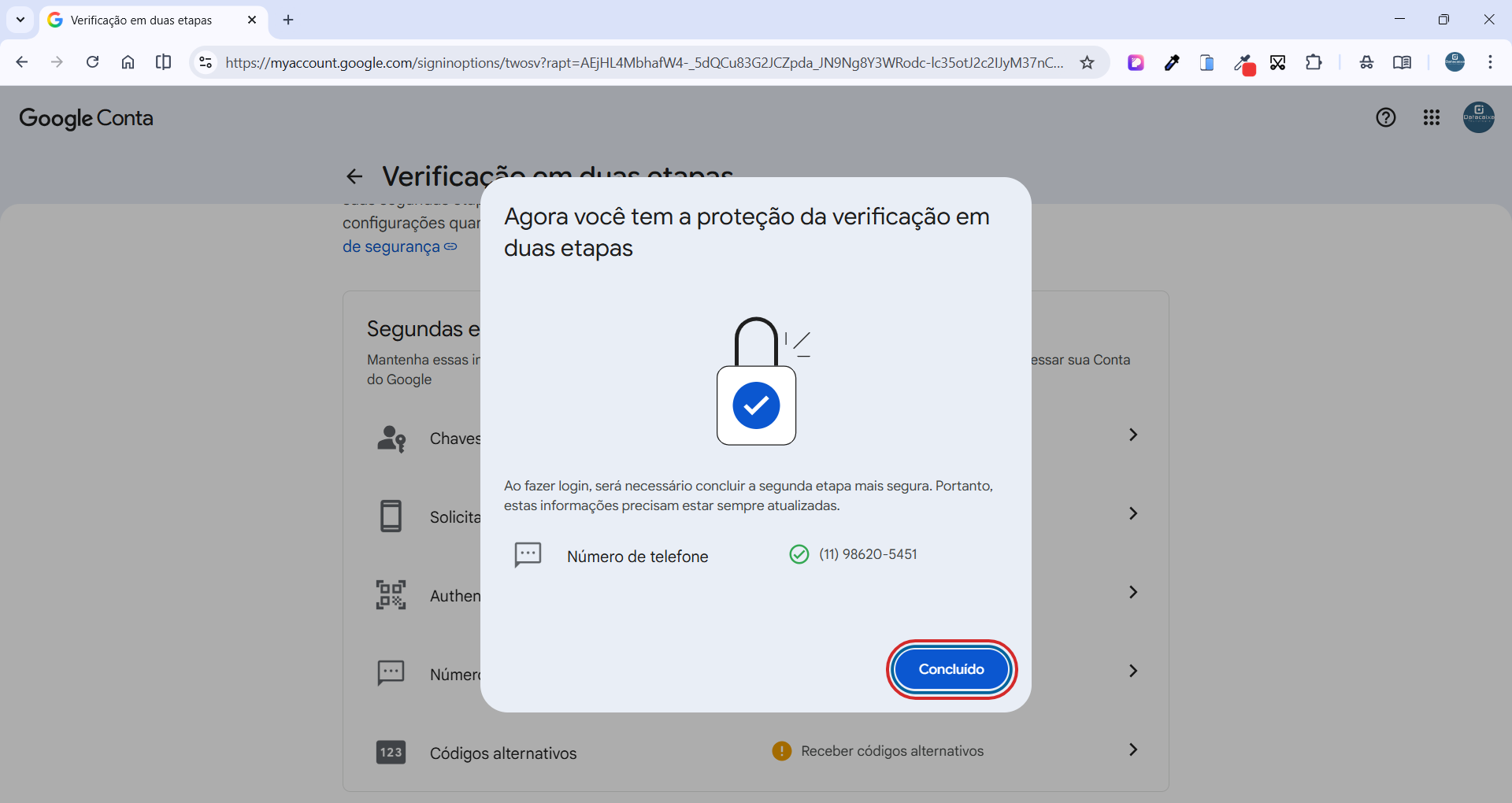
Tudo pronto! Você ativou a verificação em duas etapas com sucesso.
Etapa 2 – Gerar Senha de app
Agora, você irá gerar uma senha específica de 16 caracteres que será usada nas configurações do PDV.
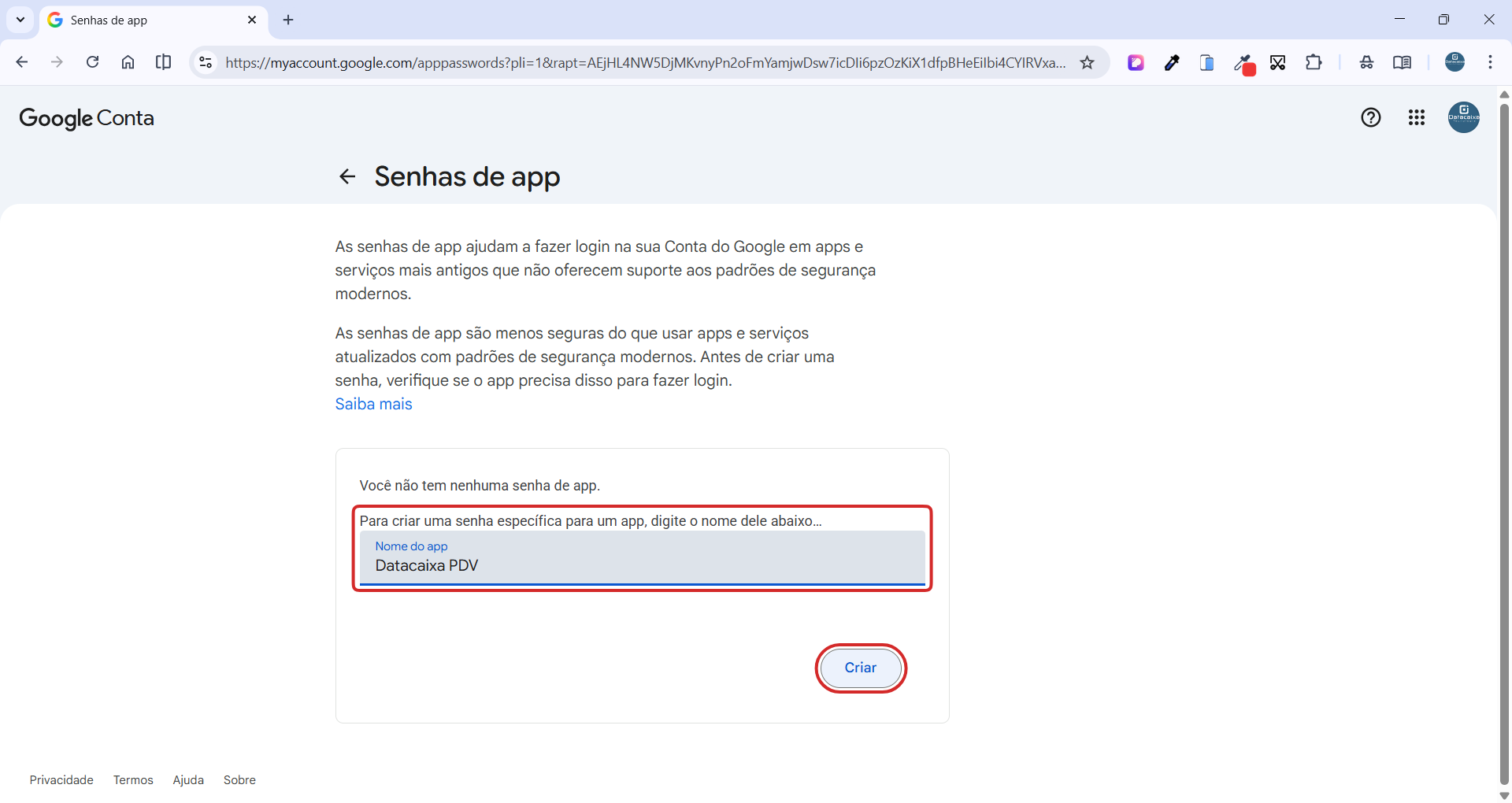
9- Acesse aqui as configurações de Senhas de app da Google Conta. Informe um nome como Datacaixa PDV > Criar.
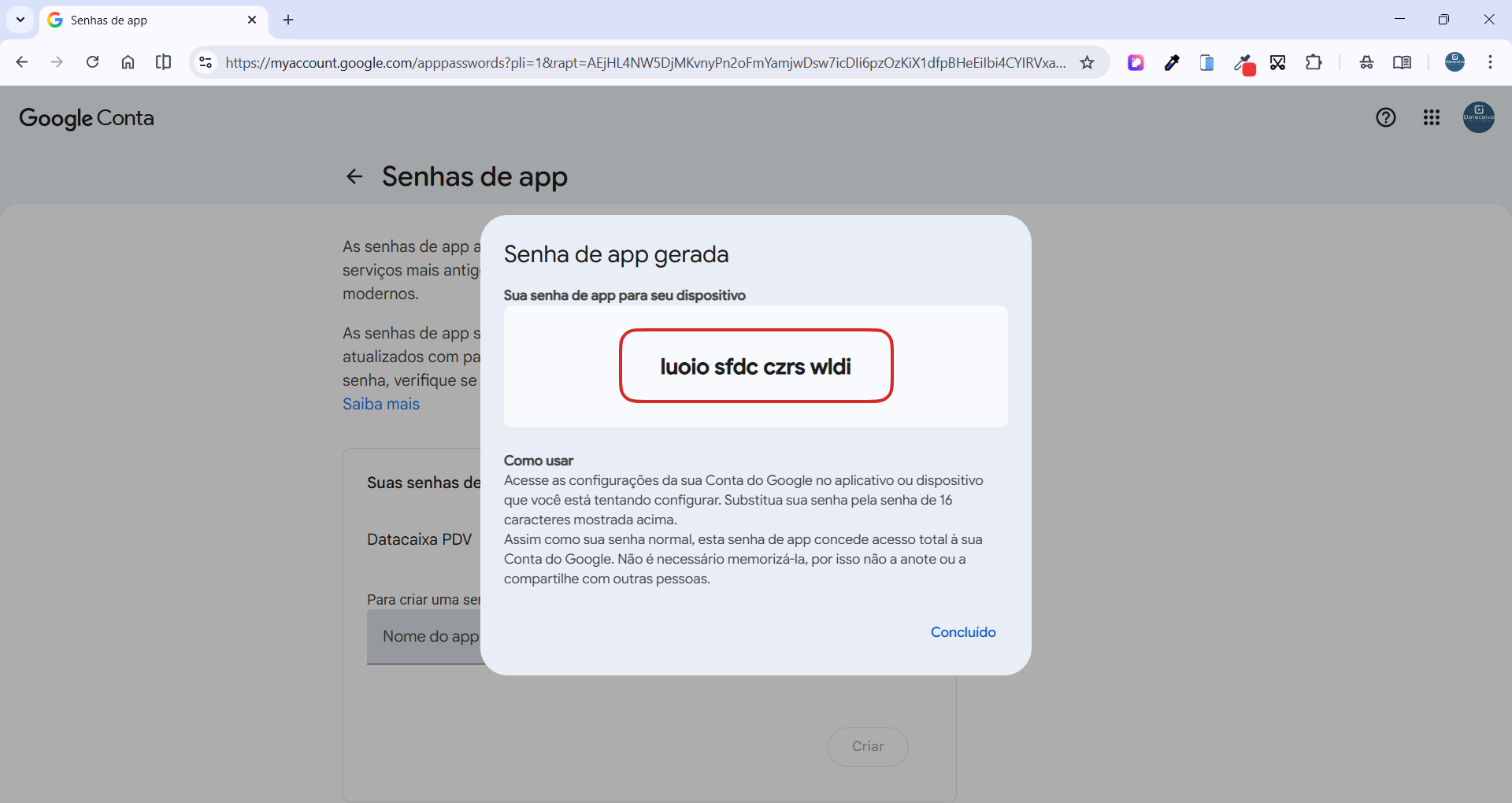
10- Copie a senha exibida, cole em um bloco de notas ou anote em local seguro, conforme preferir.
Atenção aos espaços automáticos
O Google exibe a senha em blocos separados por espaço para facilitar a leitura.
Exemplo: abcd efgh ijkl mnop
Correto: abcdefghijklmnop (16 caracteres sem espaços)
Solução recomendada
• Copie e cole a senha primeiro em um bloco de notas.
• Remova todos os espaços manualmente.
• Senha correta: abcdefghijklmnop (16 caracteres sem espaços)
Etapa 3 – Configurar o e-mail no PDV
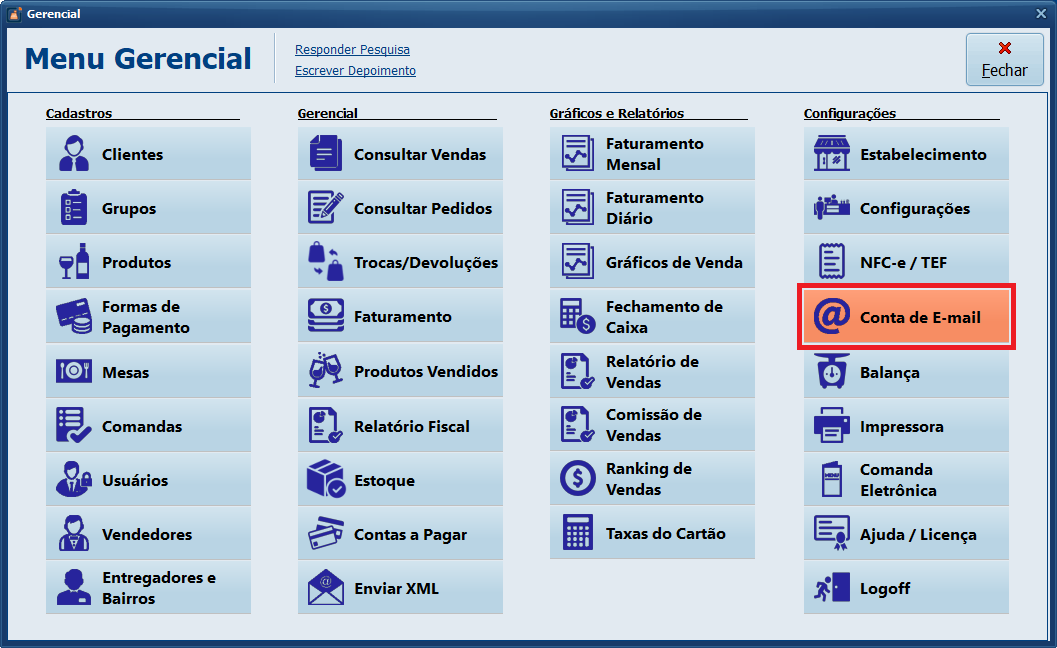
11- Acesse o Menu Gerencial > Conta de E-mail.

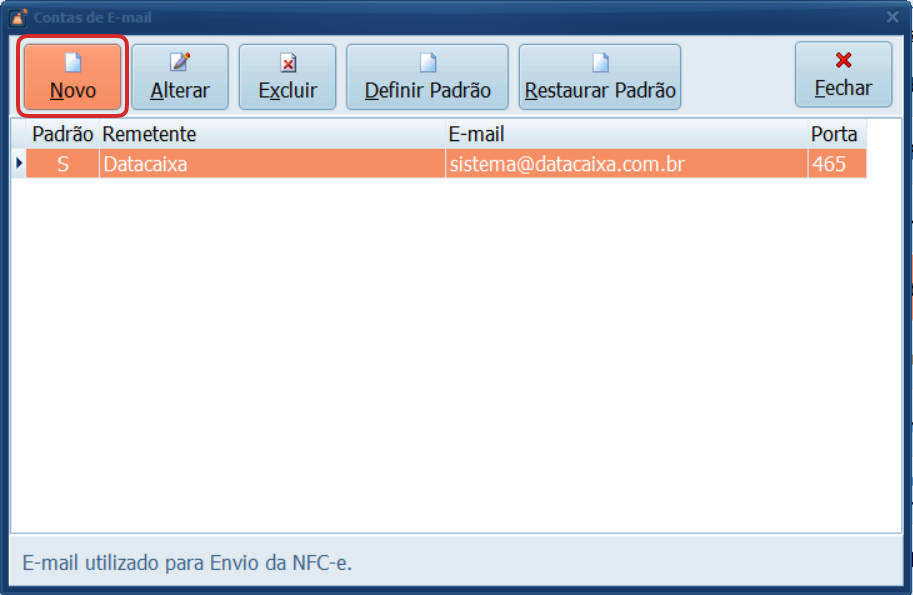
12– Clique em Novo para criar o cadastro da nova conta.
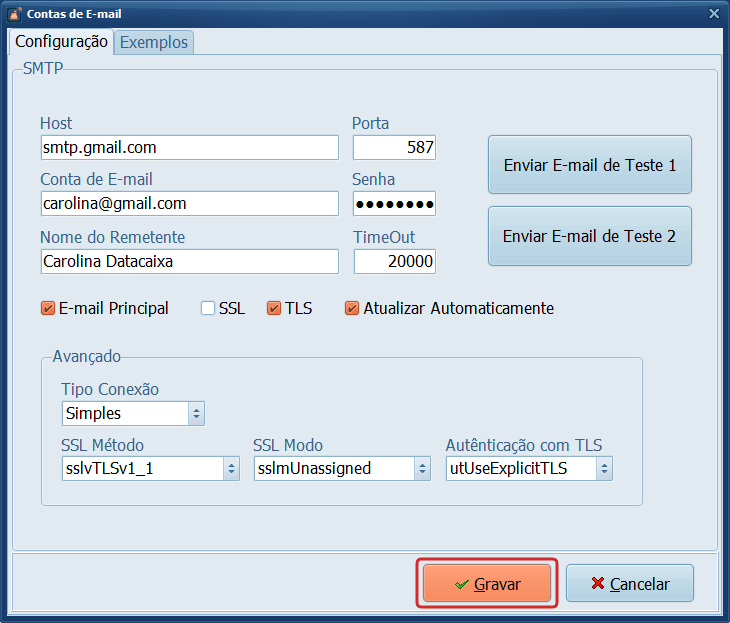
13- Preencha os campos da tela com as seguintes informações:
Configuração
| Host | smtp.gmail.com |
| Porta | 587 |
| Conta de E-mail | digite seu e-mail |
| Senha | Digite a senha de app gerada (sem espaços) |
| Nome do Remetente | digite seu nome ou Razão Social |
| TimeOut | 2000 |
| E-mail Principal | Marque a caixa de seleção |
| SSL | Desmarque a caixa de seleção |
| TLS | Marque a caixa de seleção |
| Atualizar Automaticamente | Marque a caixa de seleção |
| Tipo Conexão | Simples |
| SSL Método | sslvTLSv1 |
| SSL Modo | sslmUnassigned |
| Autenticação com TLS | utUseExplicitTLS |
Orientações:
• Não utilize a senha normal da conta
Sempre utilize a senha de app criada especificamente para o PDV.
• O sistema não aceita espaços
Certifique-se que a senha de app inserida não possui espaços ou caracteres extras.
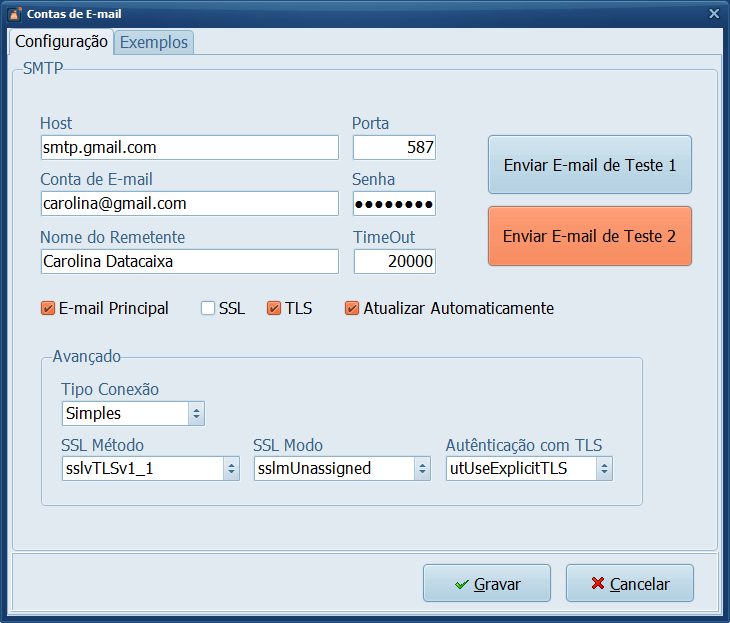
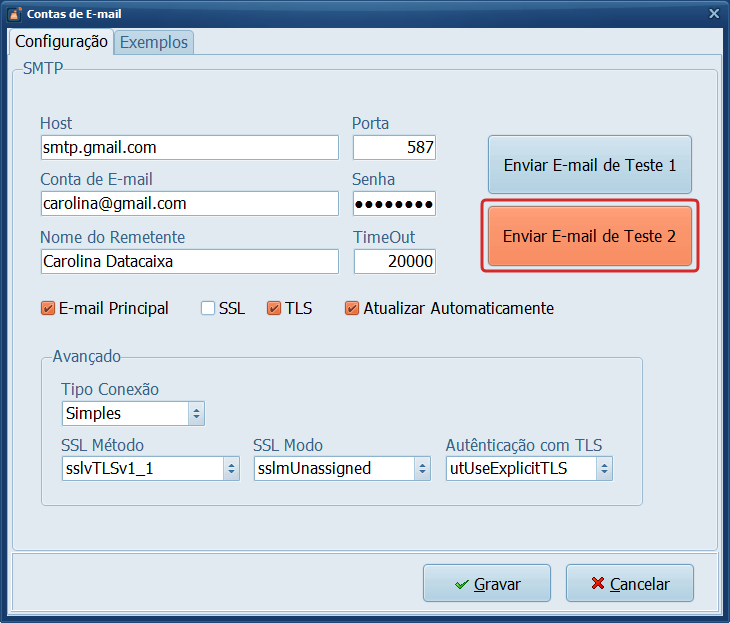
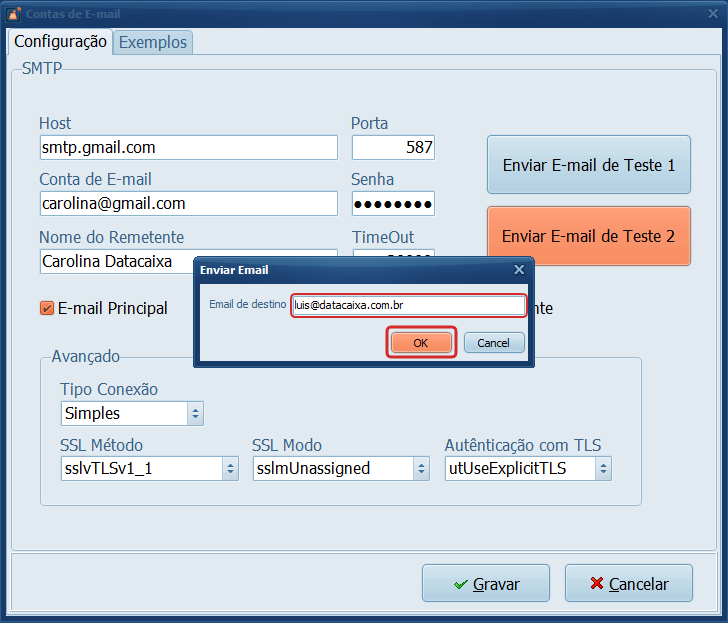
14- Clique em Enviar E-mail de Teste 2 para testar as configurações. Informe um e-mail para receber o e-mail de teste e clique em OK.
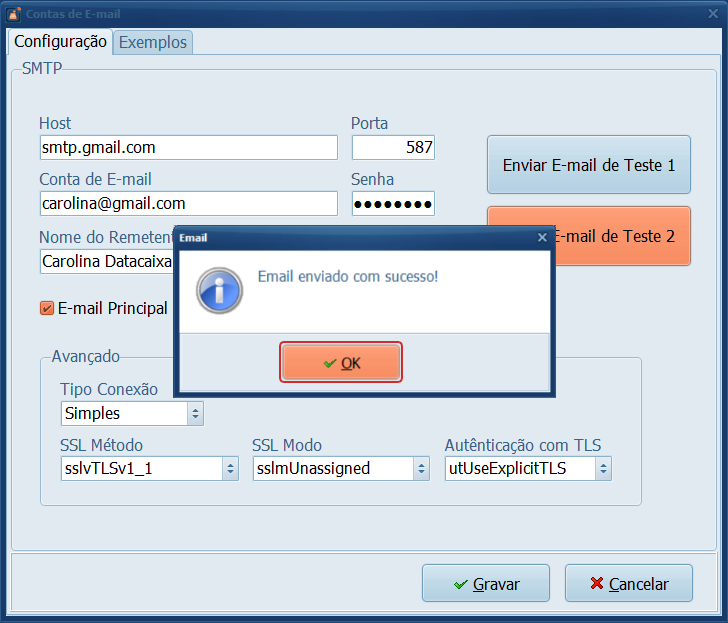
15- Tudo certo! O e-mail foi enviado com sucesso. Clique em Ok para prosseguir.
⚠️ Falha no envio?
Verifique se copiou a senha de app corretamente (remova espaços) e se o parâmetro TLS está marcado. Corrija e teste novamente.
16- Clique em Gravar para salvar as configurações.
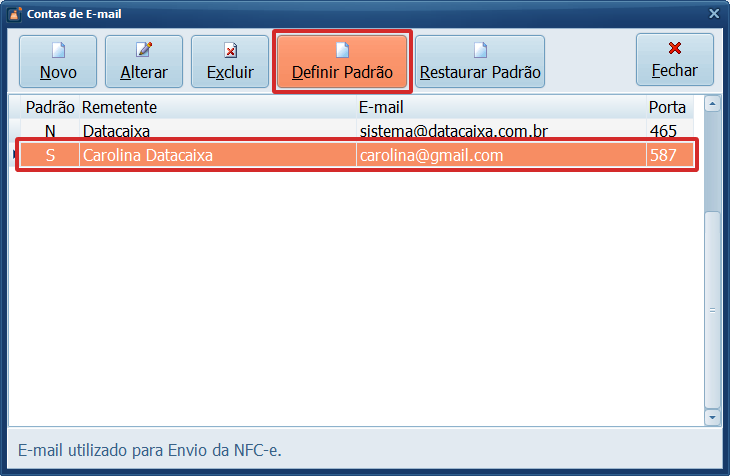
17- Selecione o registro da conta que você configurou e clique em Definir Padrão.
Conta Padrão
Se desejar voltar à configuração padrão do sistema, basta selecionar o registro Datacaixa (sistema@datacaixa.com.br) e clicar em Definir Padrão.
Atenção! Caso a conta Datacaixa tenha sido excluída e você clique em Restaurar Padrão, todas as contas configuradas manualmente serão apagadas e substituídas pela configuração padrão do sistema.
Pronto! Você configurou a Conta de E-mail do sistema com sucesso.