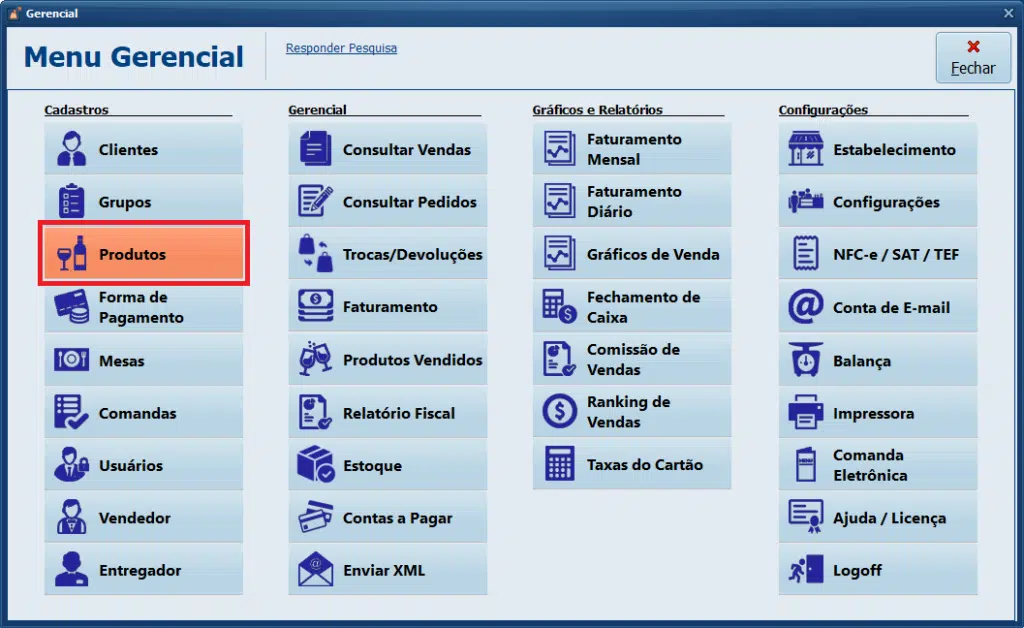
1- Acesse o Menu Gerencial e clique em Produtos.
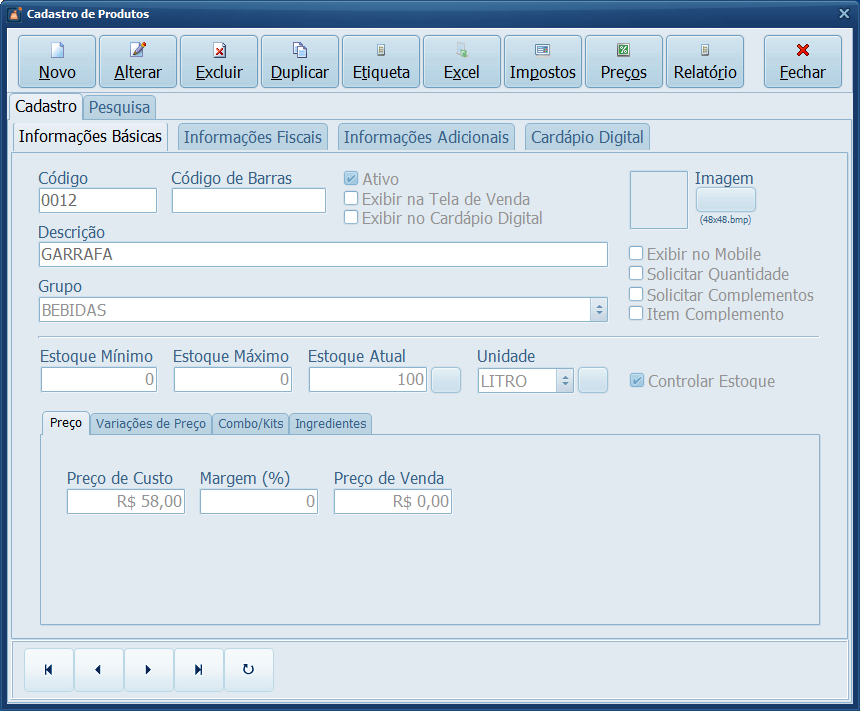
2- Neste exemplo faremos o controle de estoque na garrafa, caso não tenha o produto cadastrado clique em Novo e realize o cadastro, temos um tutorial que pode te ajudar Como cadastrar um produto no Sistema.
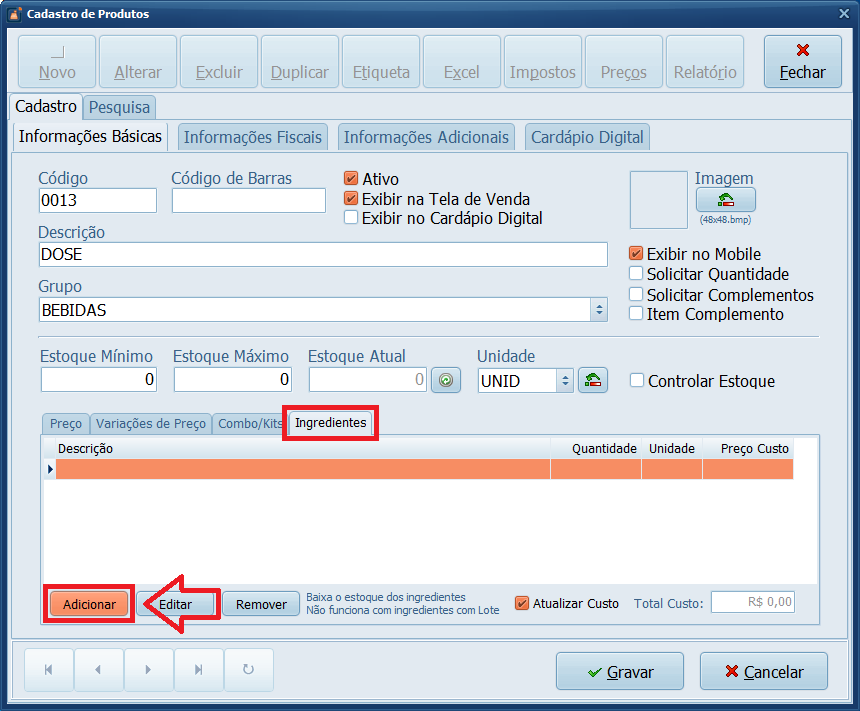
3- Agora faremos o cadastro da dose, no Menu Gerencial > Produtos > Clique em Novo > Preencha as informações como na imagem abaixo > Na aba Ingredientes > Clique em Adicionar.
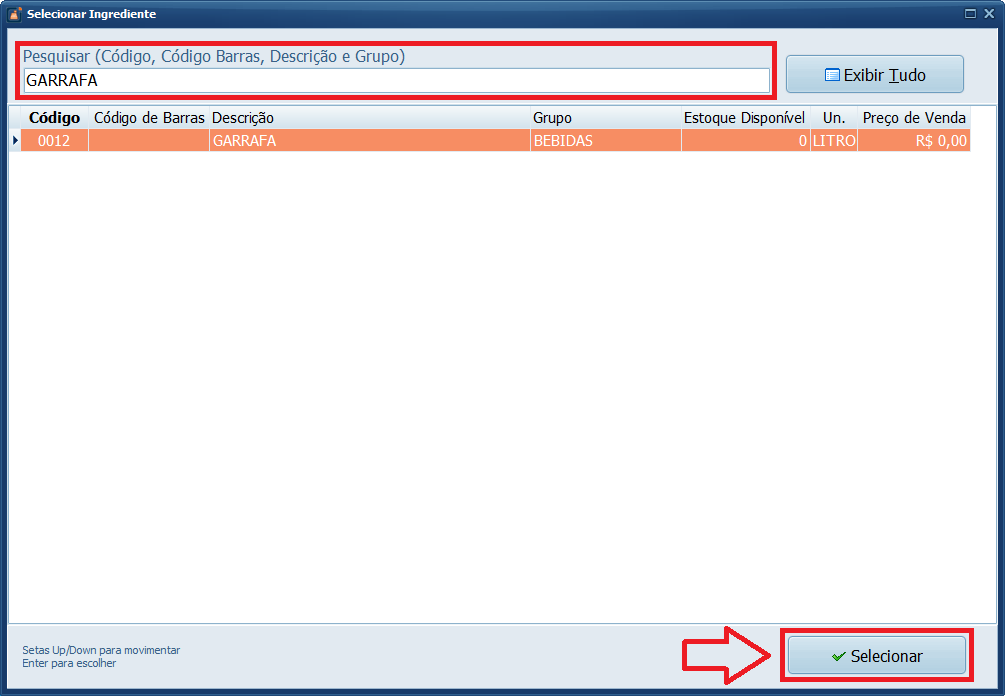
4- Pesquise pela Garrafa, selecione o produto e clique em Selecionar.
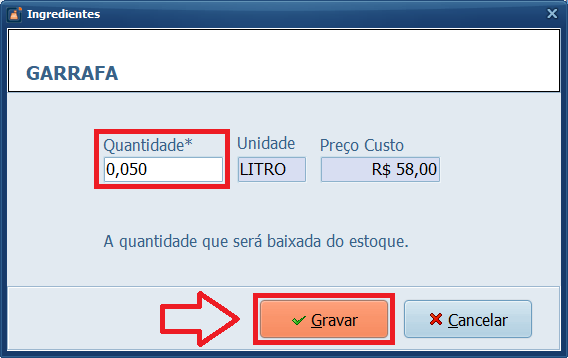
5- Informe em Quantidade* o ml da Dose e clique em Gravar.
0,075 = 75ml
0,10 = 100ml
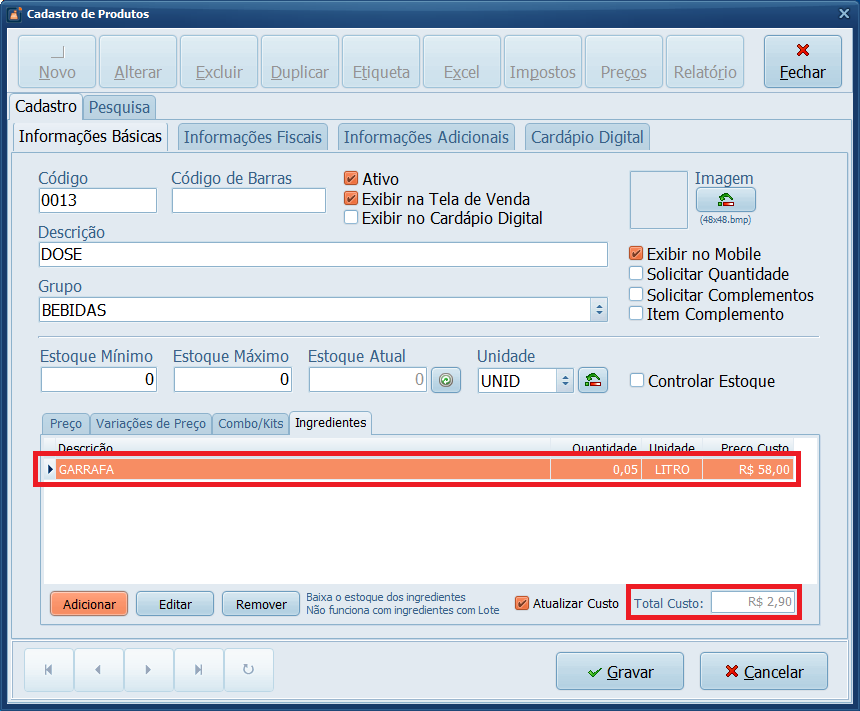
6- Com o ingrediente selecionado, verifique que o Sistema já atualiza o Total Custo de acordo com o Preço de Custo cadastrado na Garrafa.
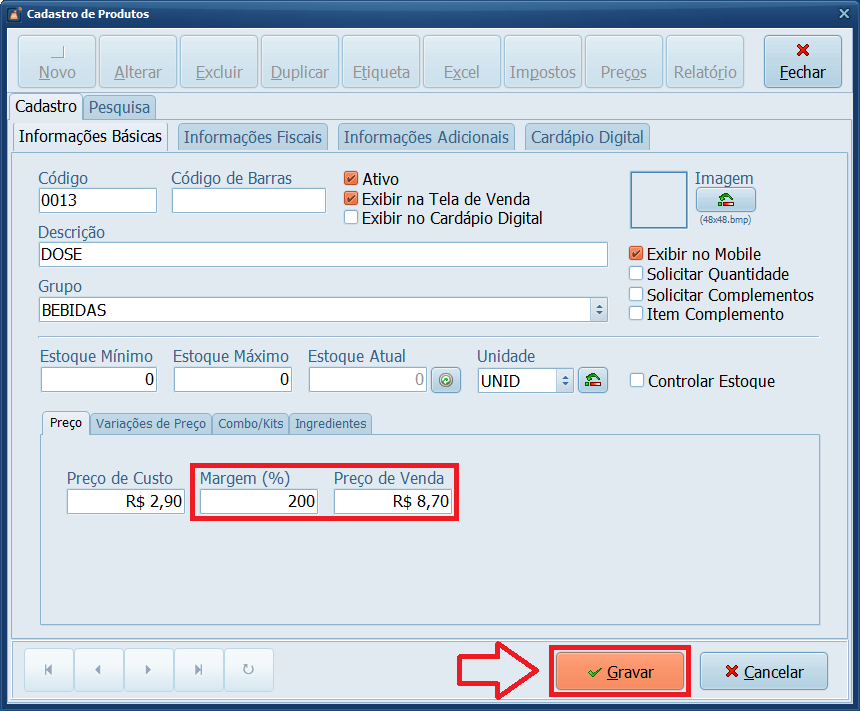
7- Volte na aba Preço e atualize o preço de venda pela Margem (%) ou diretamente pelo Preço de Venda, e clique em Gravar.
Pronto! Você cadastrou uma dose controlando estoque na garrafa, neste exemplo cadastramos somente uma dose mas poderia também cadastrar como dose 50ml, dose 75ml, dose 100ml.
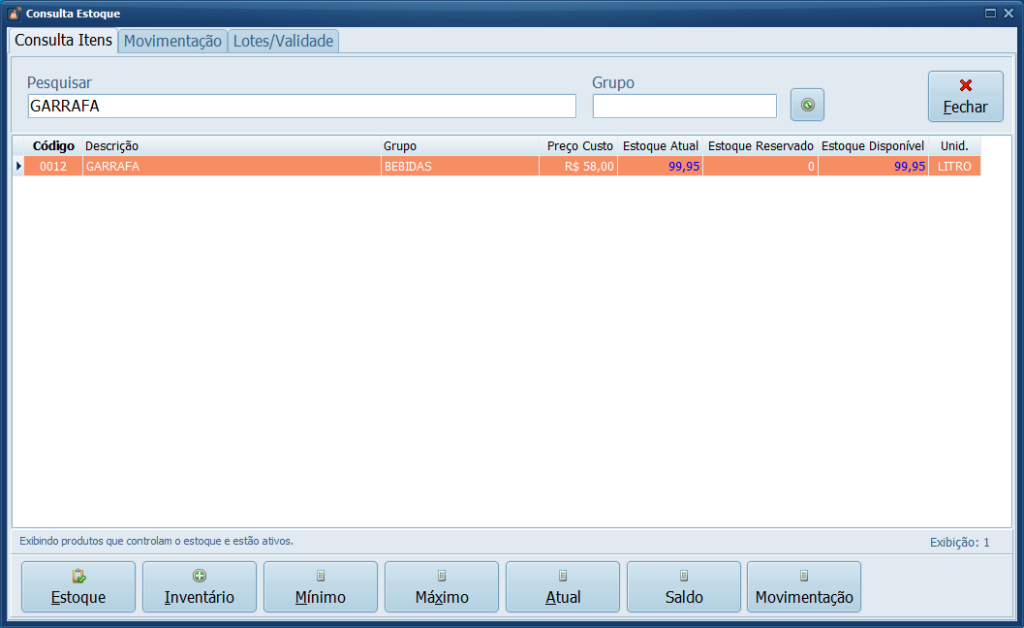
Após a venda de uma dose de uma garrafa que tinha 100 litros em estoque, o sistema foi atualizado corretamente para 99,95 litros.