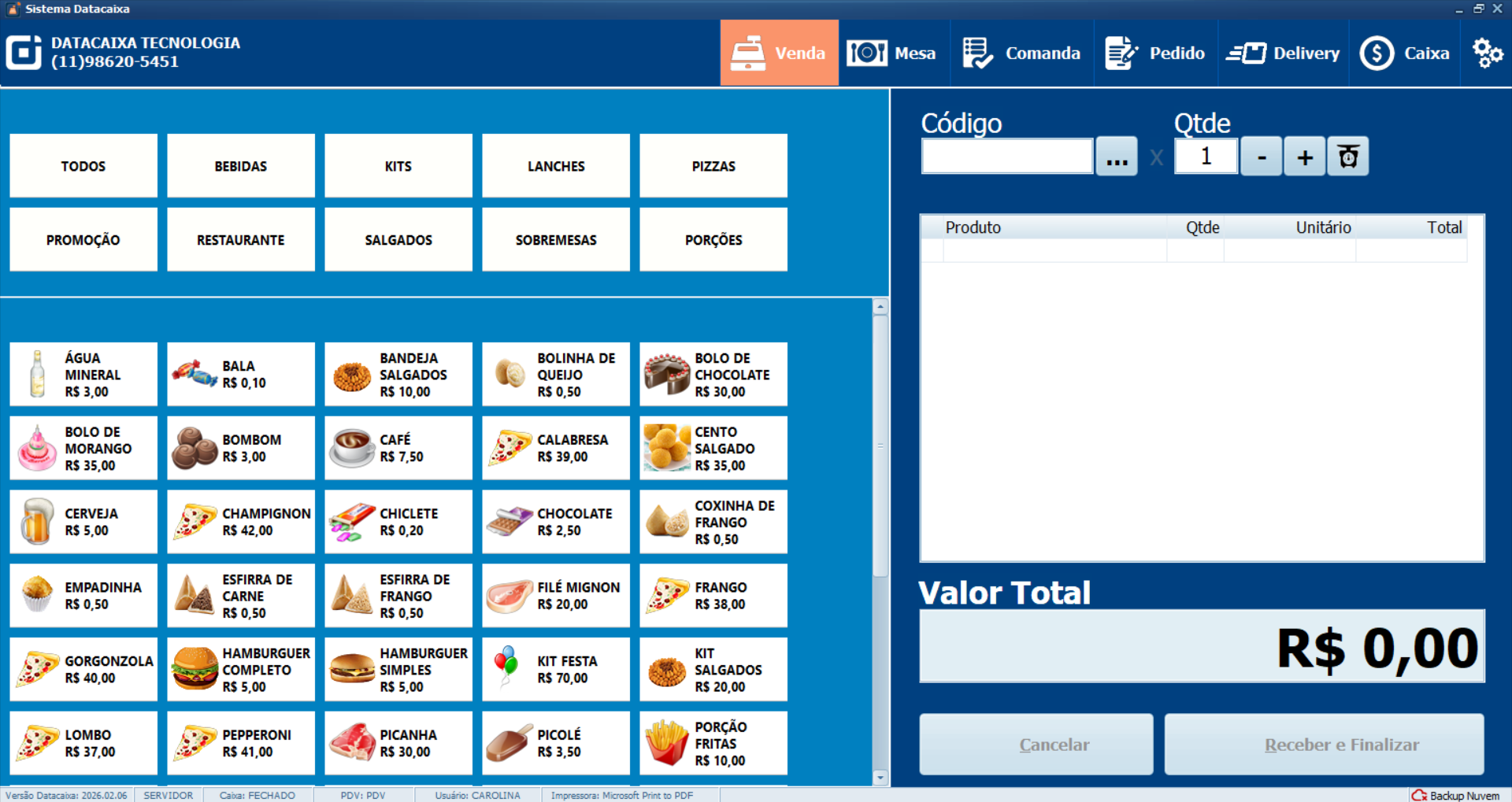
Neste tutorial, você aprenderá como utilizar a ferramenta Integração de Itens, um recurso que permite migrar todos os cadastros de produtos entre diferentes instalações do Sistema Datacaixa de forma segura. Essa solução é útil quando você precisa replicar os cadastros em uma filial, padronizar informações entre lojas ou começar uma nova instalação.
Requisitos: Para utilizar esse recurso, as duas instalações (Servidor) devem estar na versão: 2025.02.06 ou superior.
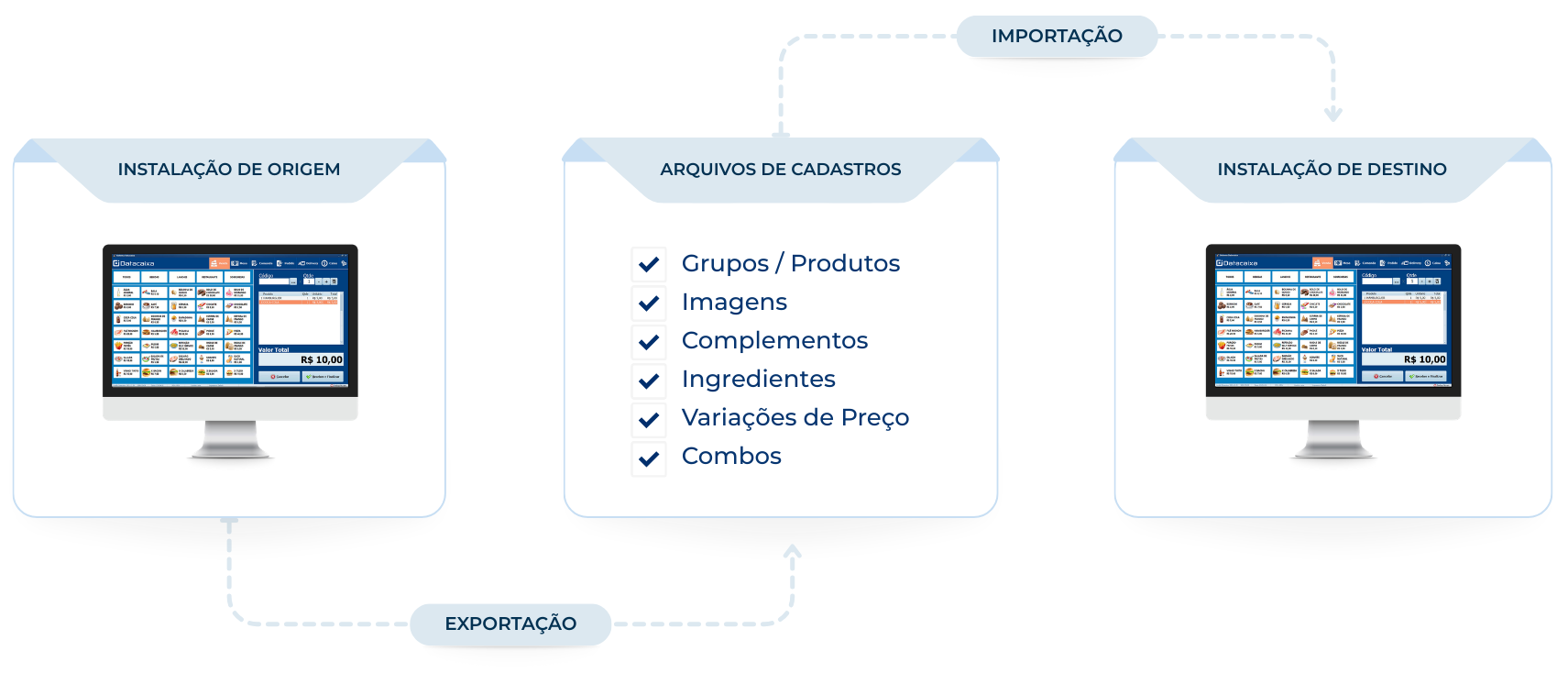
Na instalação de origem (Servidor), onde os cadastros já estão configurados e organizados, o sistema exporta todos os registros de produtos, grupos, imagens, complementos, ingredientes, variações de preço e combos.
Na instalação de destino (Servidor), onde os cadastros serão importados, o sistema recebe o arquivo com todos os cadastros e substitui os dados existentes, mantendo a estrutura e os dados como foram configurados.
Exportando os cadastros
Nesta etapa, você irá exportar os cadastros a partir da instalação de origem. Realize os procedimentos abaixo diretamente no seu computador Servidor. Ele é o computador principal onde ficam todos os dados oficiais do Sistema Datacaixa.
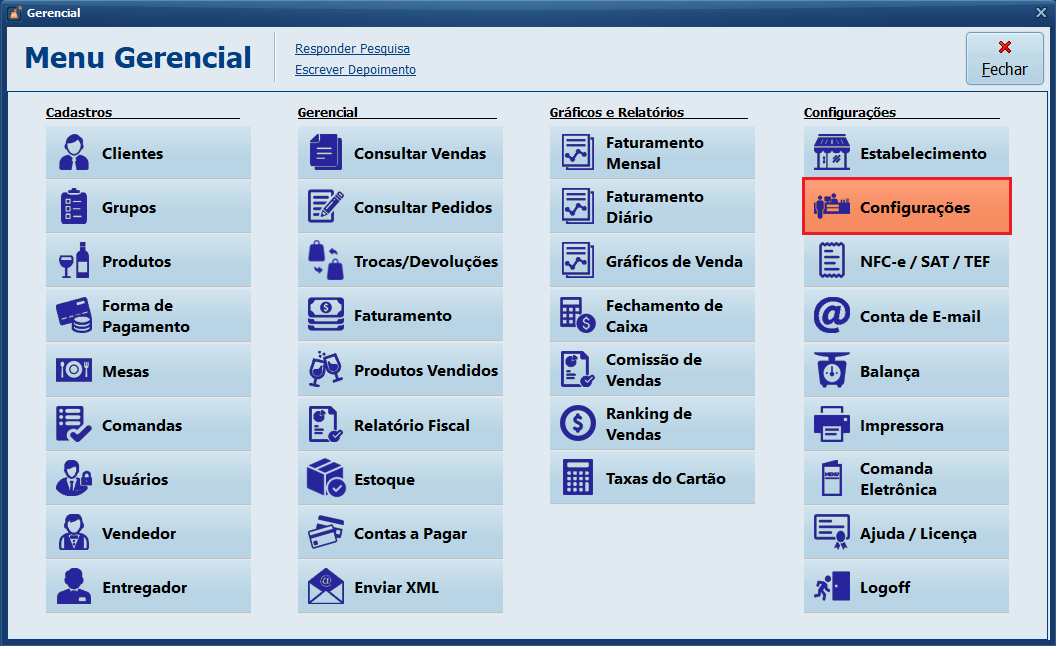
1- Na instalação de origem, acesse Menu Gerencial > Configurações.
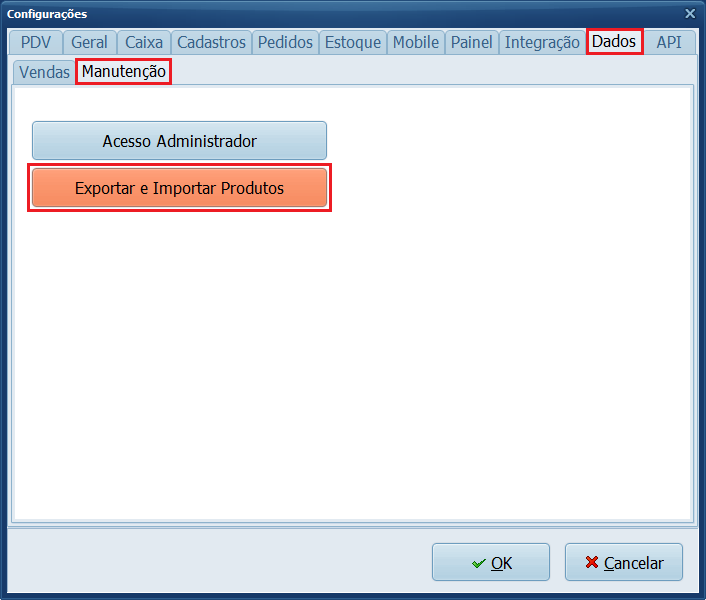
2- Acesse as abas Dados > Manutenção. Em seguida, clique em Exportar e Importar Produtos.
Antes de prosseguir, feche o sistema e todos os módulos que estiverem abertos para evitar inconsistências durante o processo.
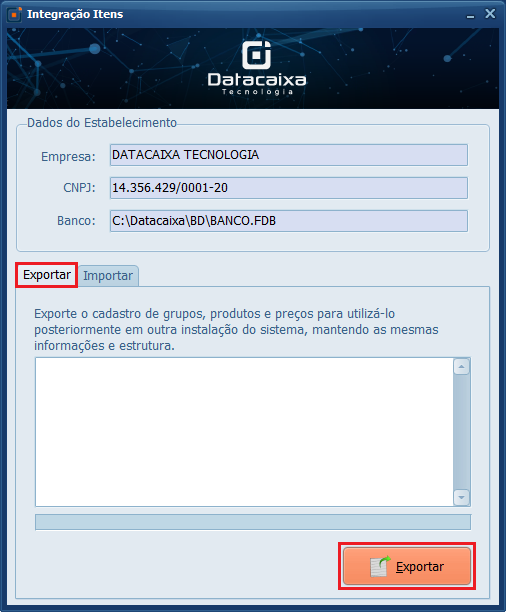
3- Clique em Exportar para gerar o arquivo com todos os cadastros.
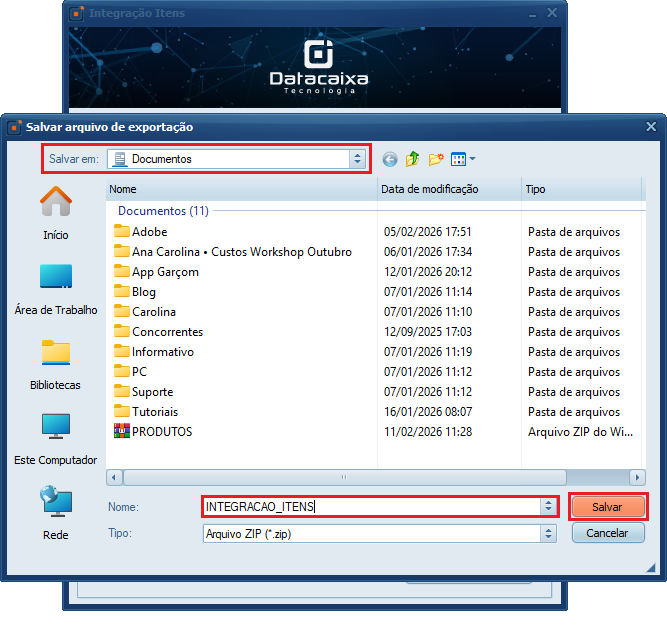
4- Selecione o local onde deseja salvar o arquivo, altere o Nome se desejar e clique em Salvar.
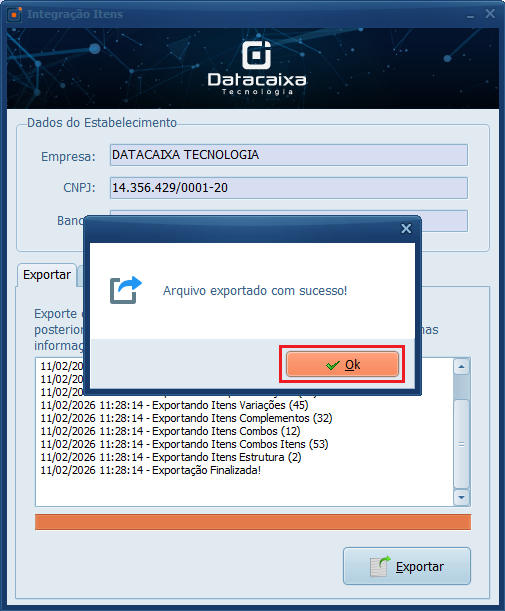
5- Tudo certo! O arquivo foi exportado com sucesso. Clique em OK para continuar.
Importando os cadastros
Nesta etapa, você realizará a importação dos cadastros na instalação de destino, aquela que irá receber os cadastros que foram exportados da outra instalação.
Cuidados e Recomendações
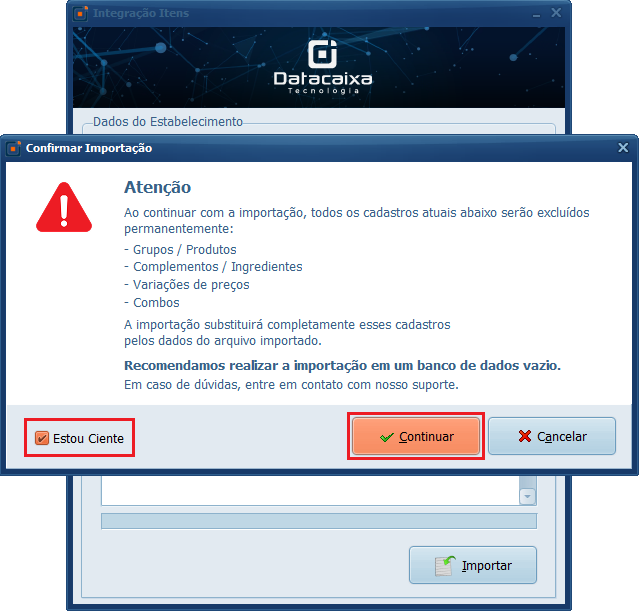
A importação apaga todos os cadastros atuais e substitui pelos dados do arquivo exportado.
• Realize a importação em uma instalação (Servidor) zerada, sem cadastros prévios.
• Caso já existam dados importantes, realize um backup em nuvem antes de continuar.
Essa medida garante mais segurança e permite restauração em caso de necessidade.
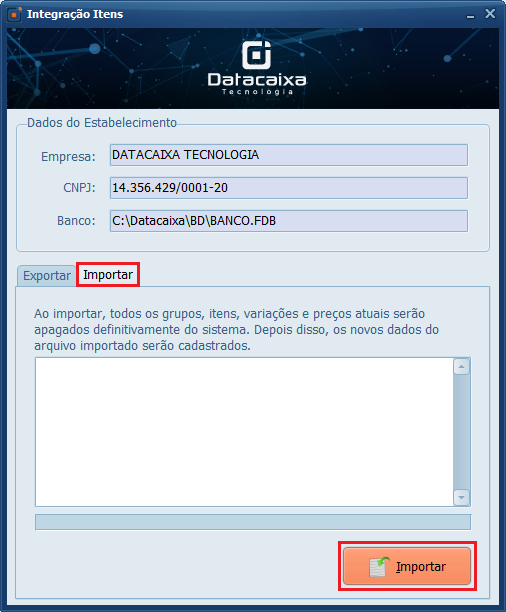
6– Clique em Importar para incluir o arquivo que foi exportado na etapa anterior.
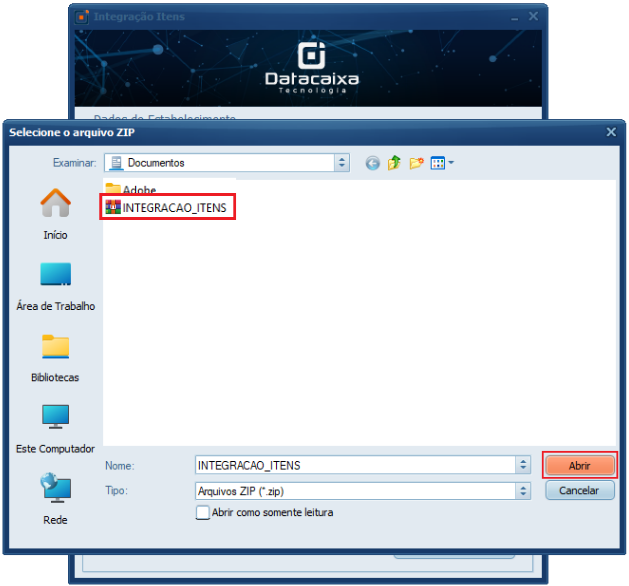
7- Selecione o arquivo e clique em Abrir.
8- Leia com atenção as recomendações, e para prosseguir marque a caixa de seleção Estou Ciente > Continuar.
Ao concluir a importação, os cadastros ficarão disponíveis na instalação, prontos para utilização.
9- Após a confirmação da importação, clique em OK para finalizar.
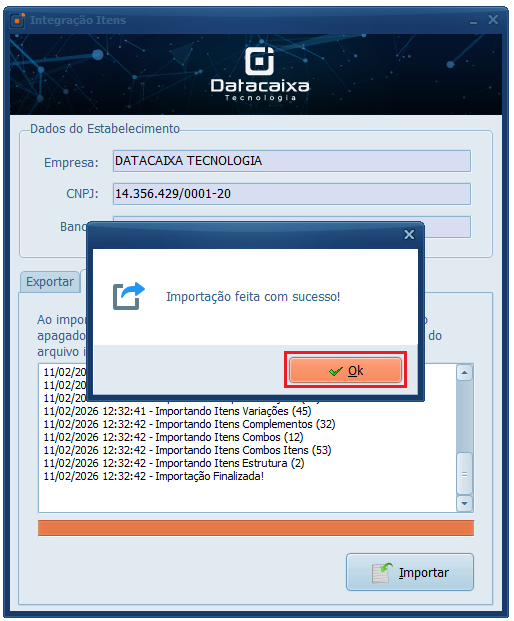
Pronto! A importação foi concluída com sucesso. Abra o sistema normalmente e verifique se os cadastros foram atualizados corretamente.