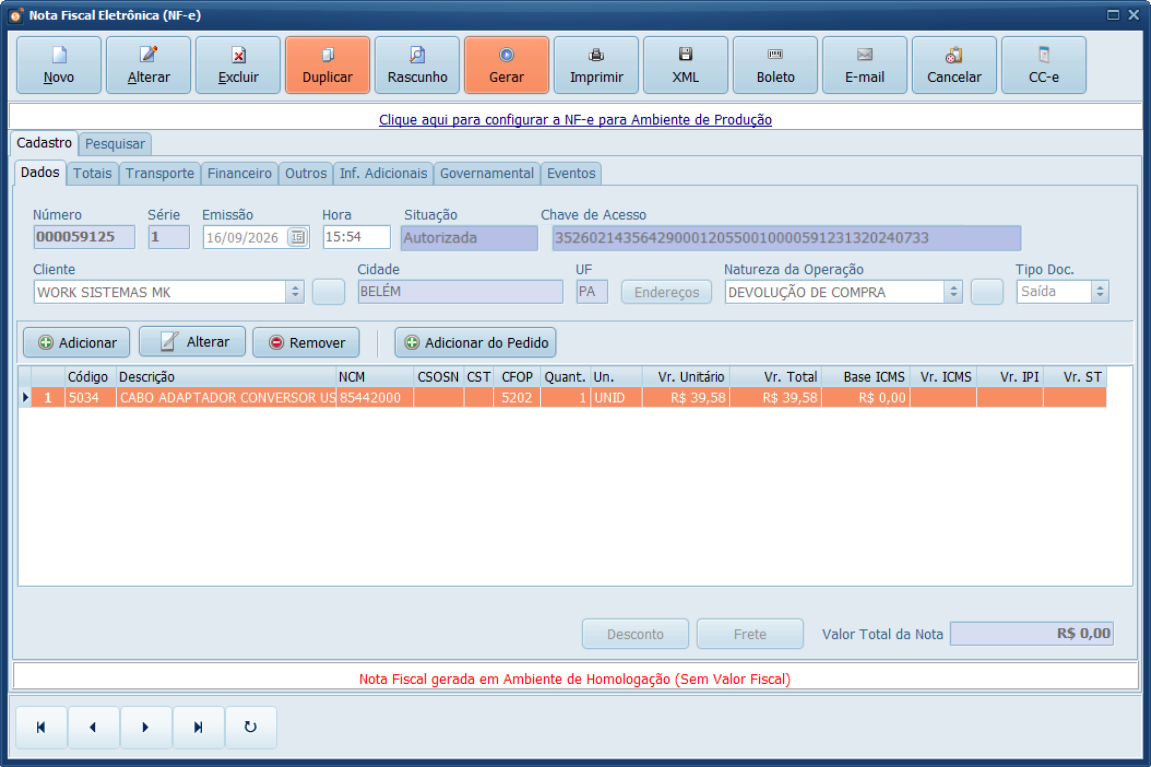
A NF-e de Devolução é utilizada para registrar a devolução de mercadorias. Para o preenchimento correto, é necessário ter a NF-e original da operação. Ela será utilizada para consultar a chave de acesso e identificar o número do item que será referenciado na devolução.
Atualize o sistema antes de emitir a NF-e
Em 01/09/2026, entrou em produção uma adequação no Datacaixa Gestão para atender à Nota Técnica 2025.002-RTC, que trouxe mudanças no referenciamento da NF-e de Devolução.
Antes de prosseguir, verifique se o seu sistema está atualizado para a versão 2026.09.10 ou superior. A atualização é necessária para evitar rejeições da NF-e. 🔗Em caso de dúvidas, entre em contato aqui com a nossa equipe de Suporte Técnico.
Confira abaixo o passo a passo para realizar a emissão corretamente.
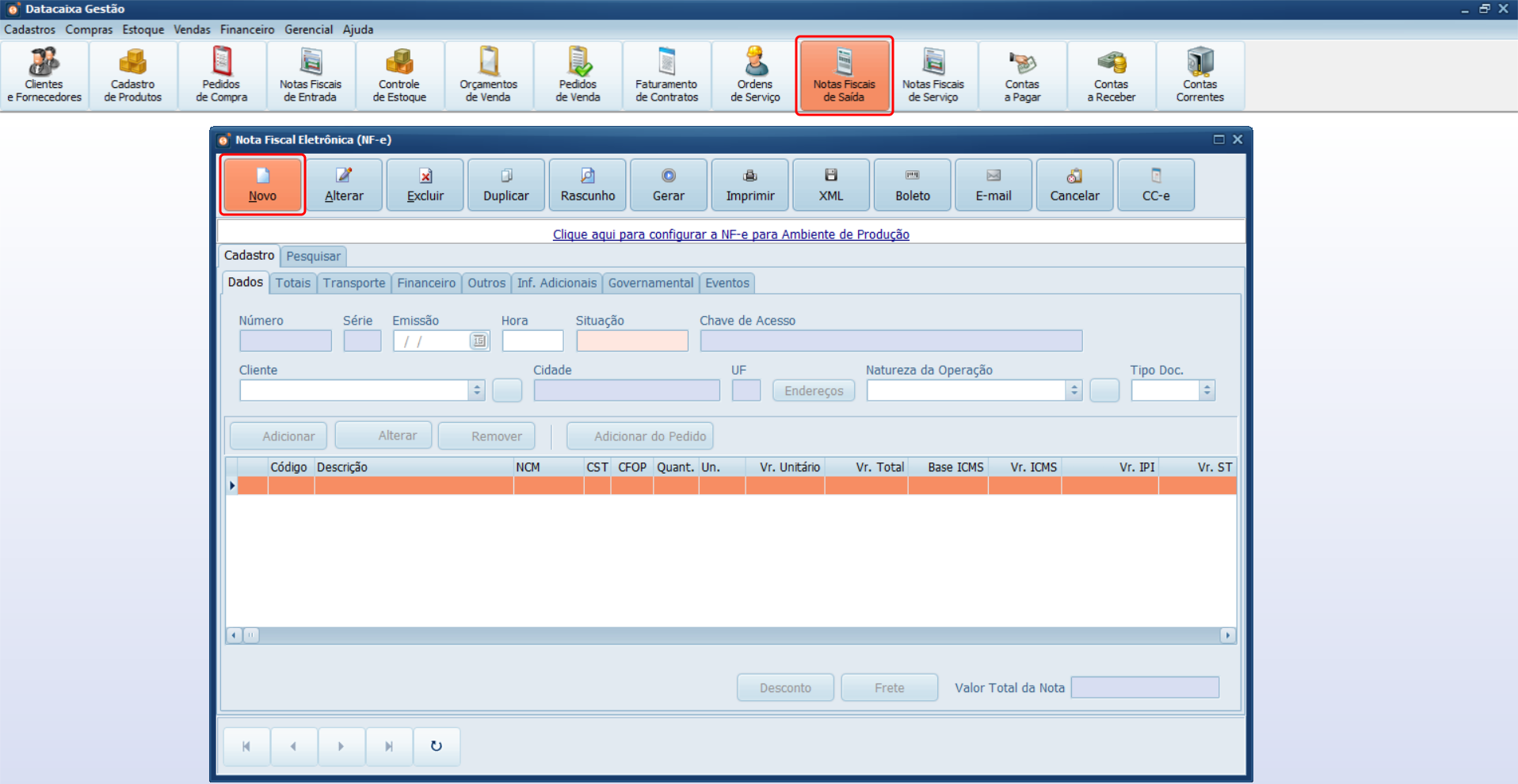
1- Acesse Notas Fiscais de Saída > Novo.
Natureza da Operação e Tipo de Documento
A NF-e de Devolução é utilizada para registrar o retorno de uma mercadoria e pode ocorrer em dois principais contextos:
1. Devolução de Compra (Saída)
Quando o estabelecimento devolve uma mercadoria ao fornecedor, ela sai do estoque, caracterizando uma Devolução de Compra – Tipo Doc: Saída.
2. Devolução de Venda (Entrada)
Quando o estabelecimento recebe de volta uma mercadoria que havia vendido a um cliente, ela retorna ao estoque por meio de uma Devolução de Venda — Tipo Doc: Entrada. Essa nota é emitida quando o cliente não emitiu a Nota de Devolução, como nos casos de Pessoa Física ou Recusa de Recebimento, por exemplo.
No exemplo abaixo, utilizaremos a Natureza da Operação: Devolução de Compra e o Tipo Doc.: Saída. Para a sua nota, selecione as opções que correspondem à situação da devolução que você irá realizar.
2- No campo Cliente, selecione o fornecedor ou cliente relacionado à devolução, conforme o contexto da devolução. Em Natureza da Operação e Tipo Doc., selecione a opção correspondente à operação que será realizada.
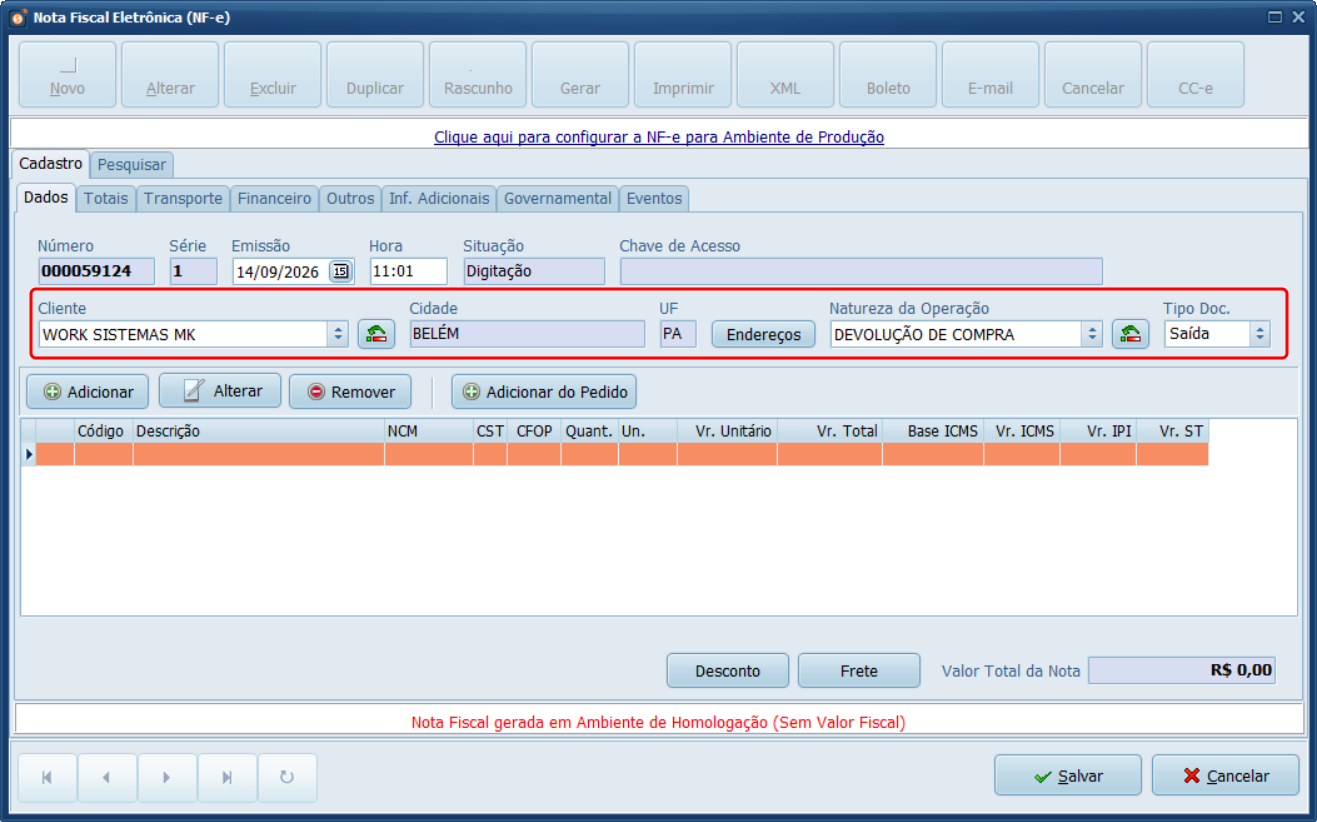
3- Clique em Adicionar para inserir o item que será devolvido.
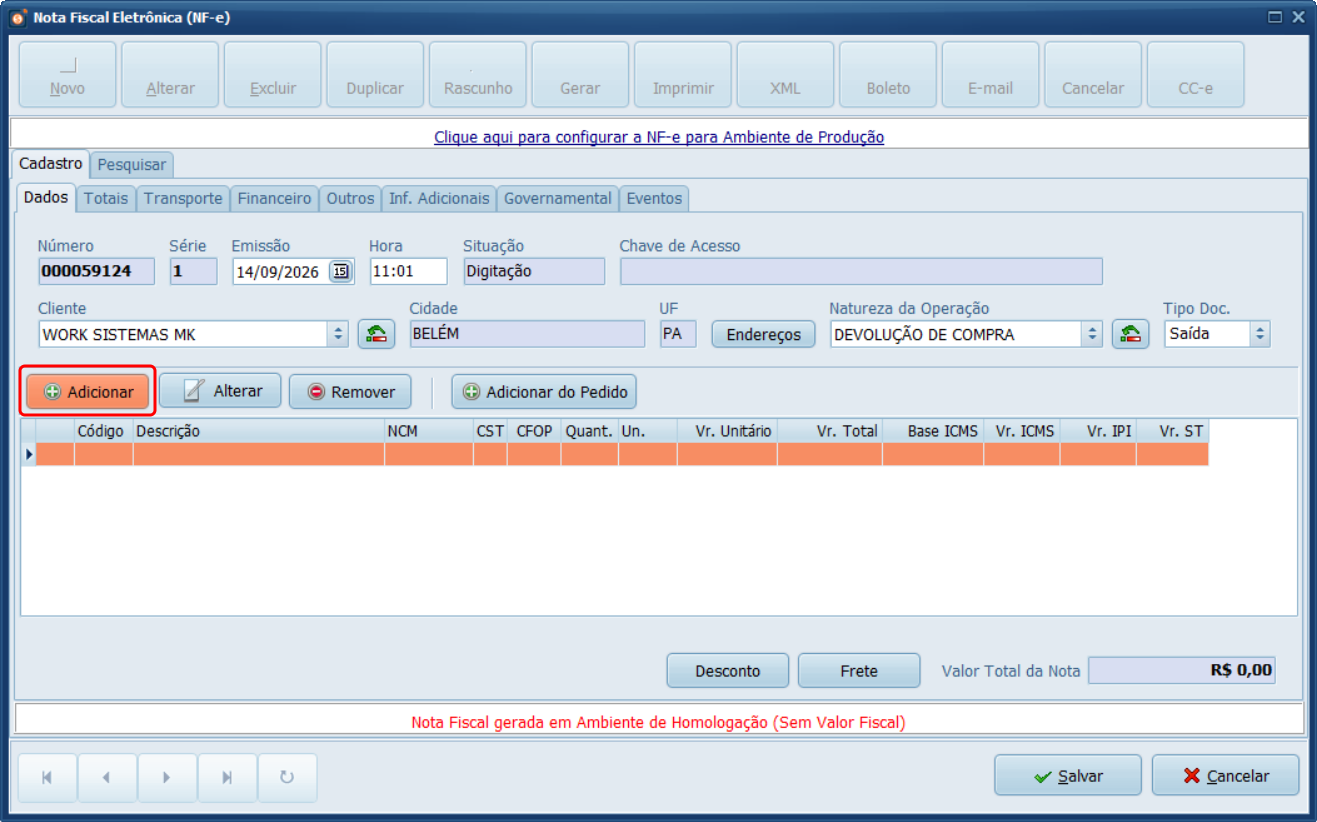
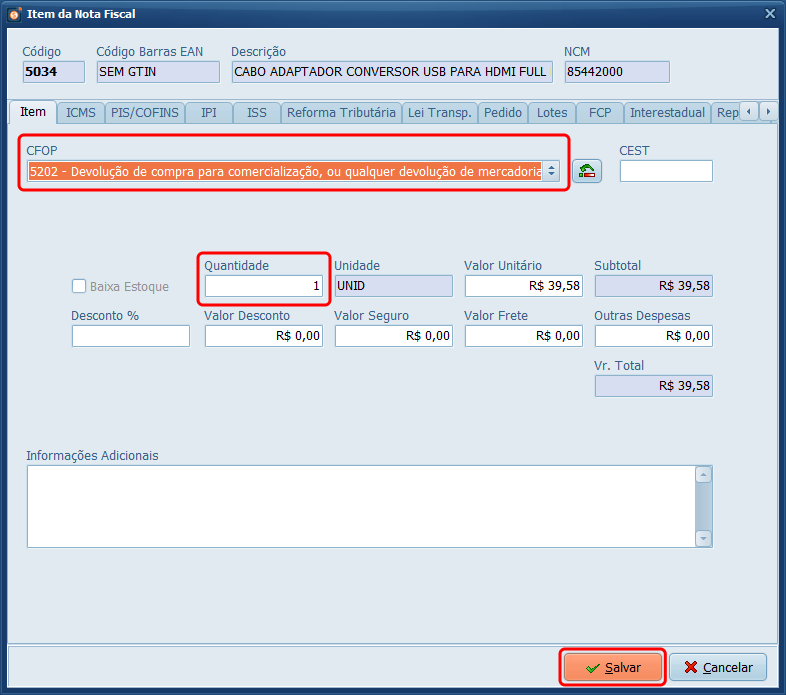
4- Selecione o CFOP de devolução correspondente à operação, informe a Quantidade e clique em Salvar.
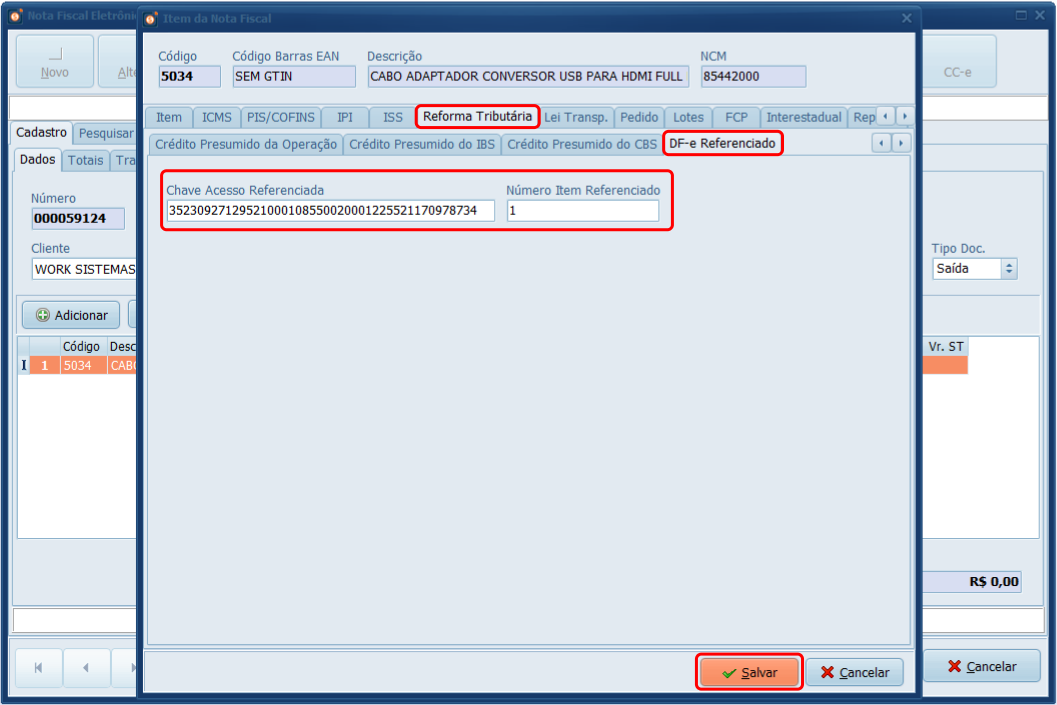
5- Acesse a aba Reforma Tributária > DF-e Referenciado.
Documento Fiscal Eletrônico (DF-e)
Preencha os campos com as informações da NF-e original e, depois, clique em Salvar.
• Chave de Acesso Referenciada
Informe a chave de acesso de 44 dígitos da NF-e original.
• Número do Item Referenciado
Informe o número correspondente ao item da NF-e original que está sendo devolvido. A numeração deve seguir a ordem dos itens apresentada na nota.
Por exemplo: se o produto que está sendo devolvido for o segundo item da nota original, informe o número 2.
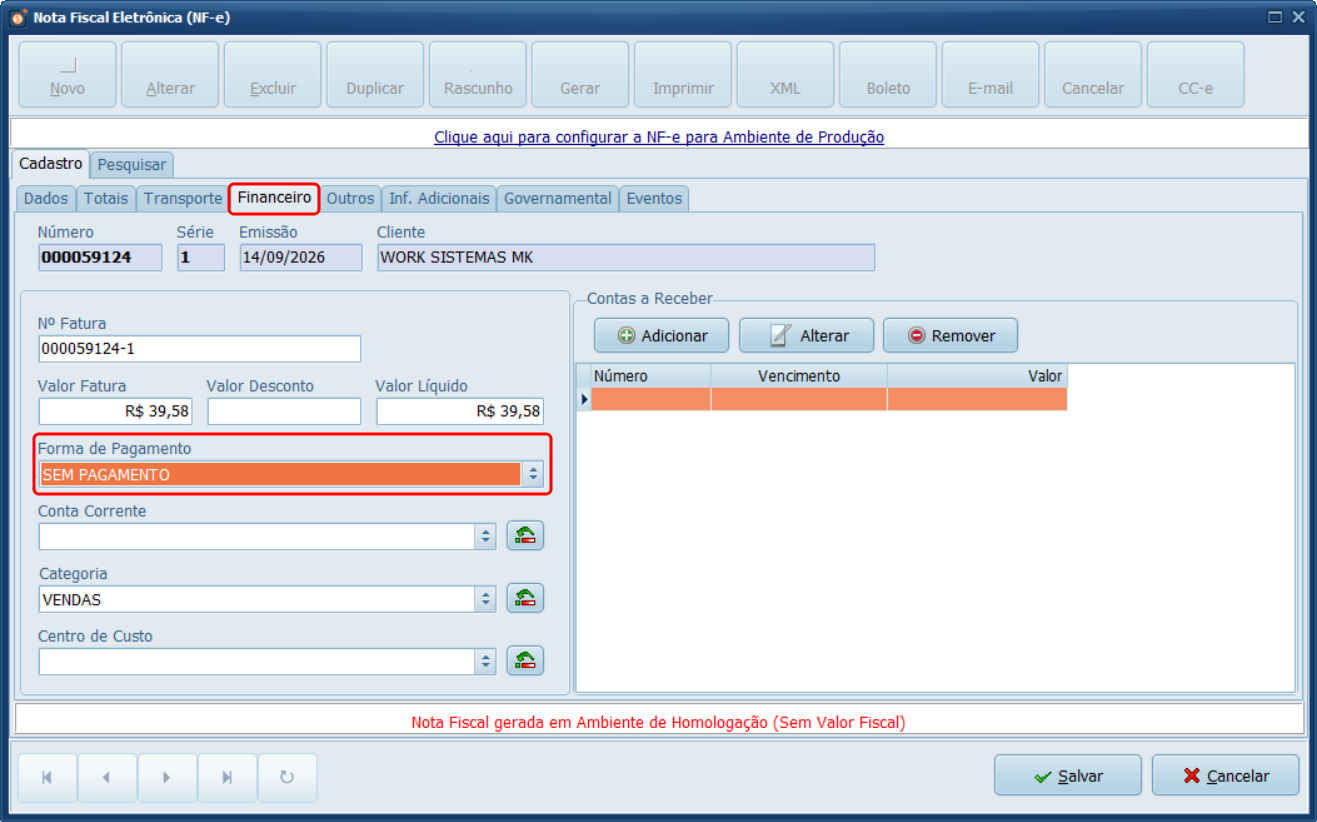
6- Acesse a aba Financeiro e, no campo Forma de Pagamento, selecione SEM PAGAMENTO, conforme as regras da NF-e para operações com finalidade de Devolução.
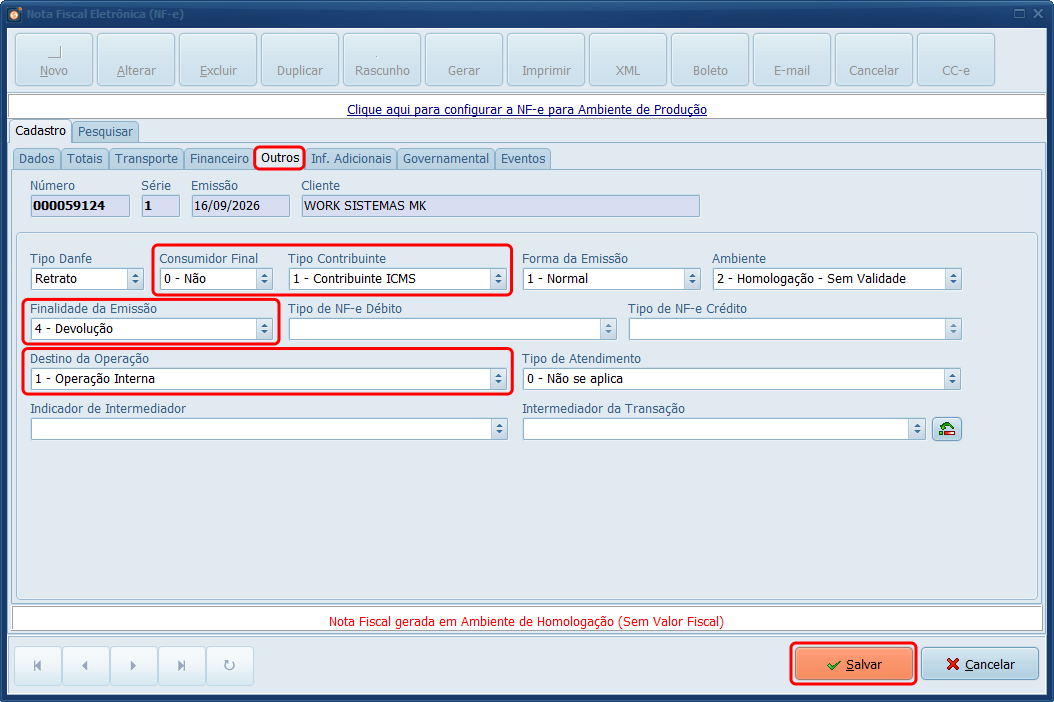
7- Acesse a aba Outros e realize o preenchimento dos campos de acordo com o contexto da devolução. Depois, clique em Salvar.
| Campos | Como preencher |
|---|---|
| Consumidor Final | 0 – Não: para devoluções realizadas entre empresas. 1 – Sim: quando o destinatário for consumidor final. |
| Tipo de Contribuinte | 1 – Contribuinte ICMS: quando o destinatário for contribuinte do ICMS. 2 – Contribuinte ISENTO: quando for contribuinte do ICMS e estiver dispensado de inscrição estadual. 9 – Não Contribuinte: quando o destinatário não for contribuinte do ICMS. |
| Finalidade da Emissão | Selecione 4 – Devolução, pois a NF-e será emitida para registrar a devolução da mercadoria. |
| Destino da Operação | O campo Destino da Operação deve ser compatível com o primeiro dígito do CFOP: CFOP iniciado em 5 → 1 – Operação Interna CFOP iniciado em 6 → 2 – Operação Interestadual CFOP iniciado em 7 → 3 – Operação com Exterior |
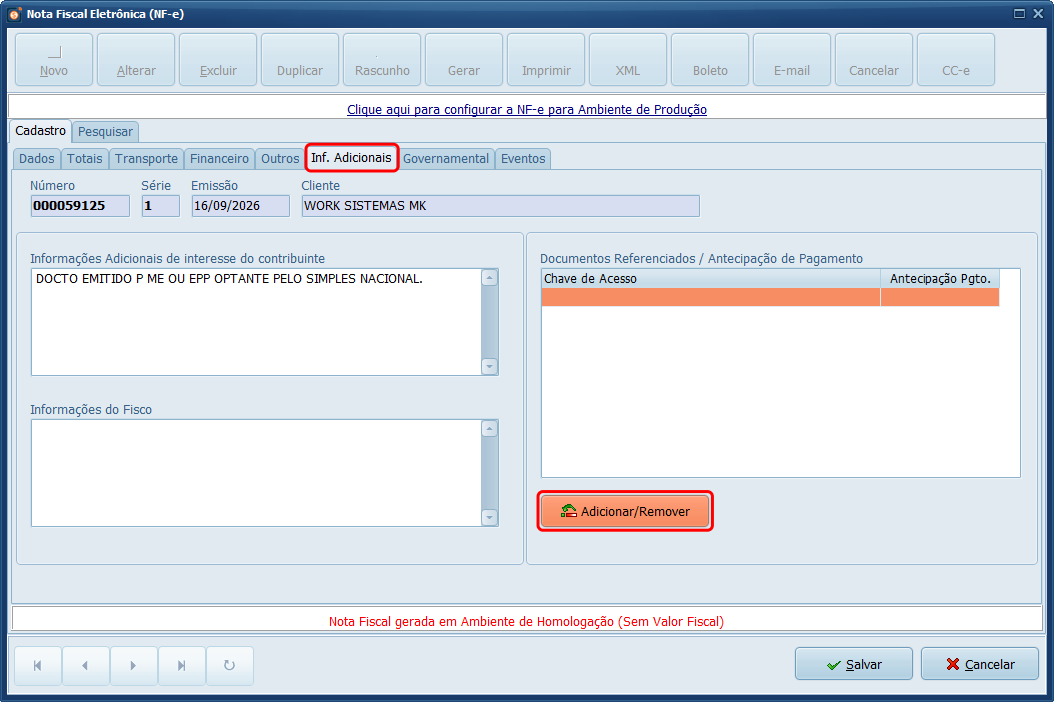
8- Clique em Inf. Adicionais > Adicionar/Remover.
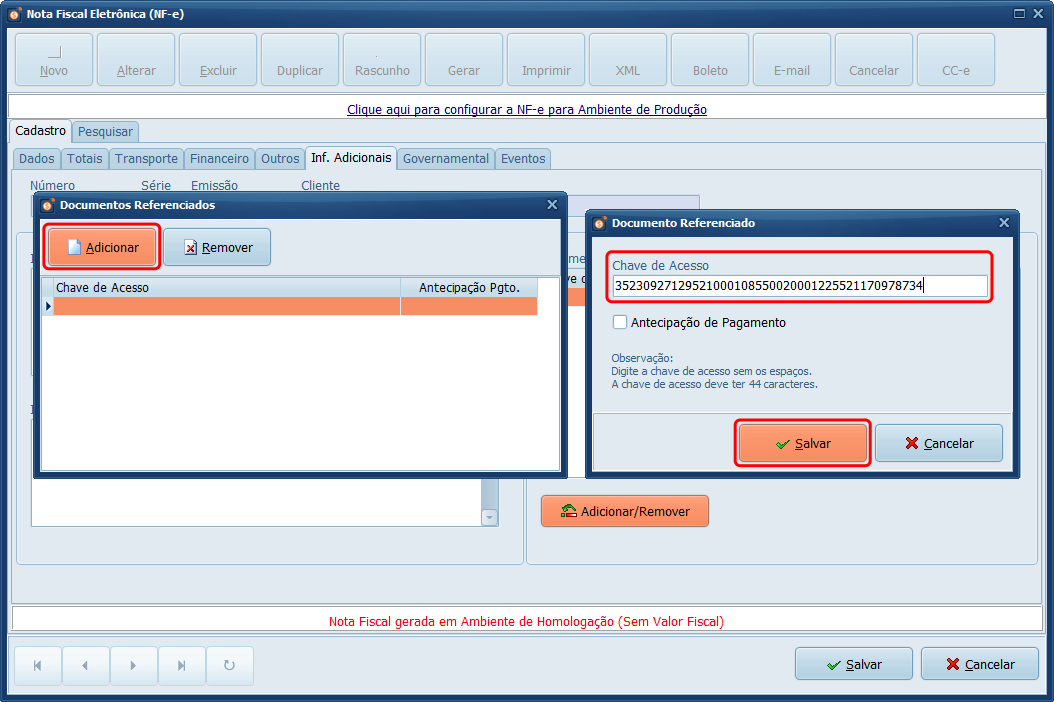
9- Clique em Adicionar. Em seguida, informe a Chave de Acesso > Salvar.
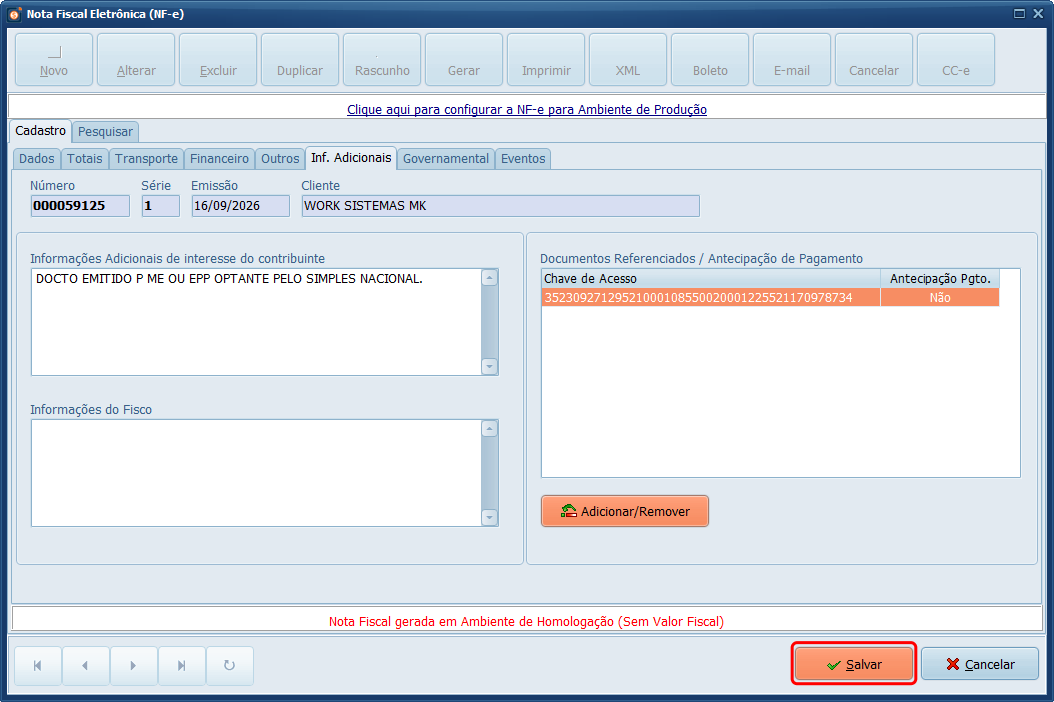
9- Clique em Salvar para prosseguir.
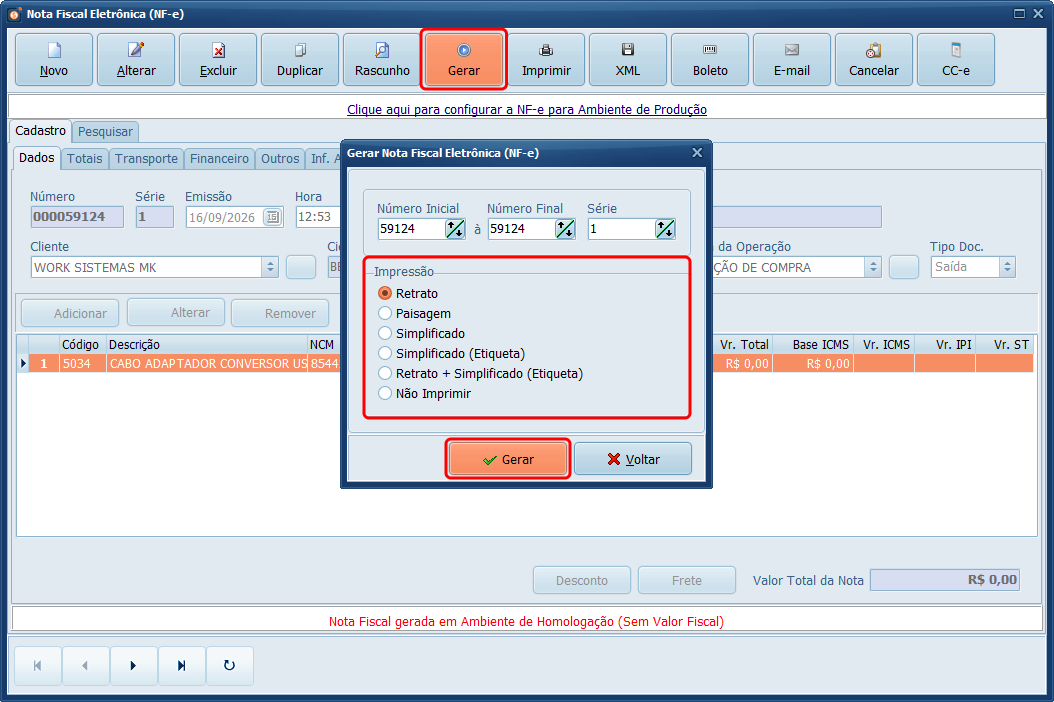
10- Clique em Gerar, escolha o tipo de Impressão > Gerar.
Pronto! Você emitiu uma nota fiscal de devolução no sistema.