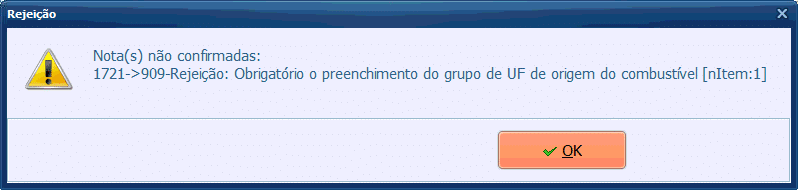
Solução: A UF de origem do combustível precisa ser preenchida corretamente no cadastro do produto em Combustível > Origem.
1- Edite o produto inserido na nota, em Específico vamos adicionar a UF de origem do combustível.
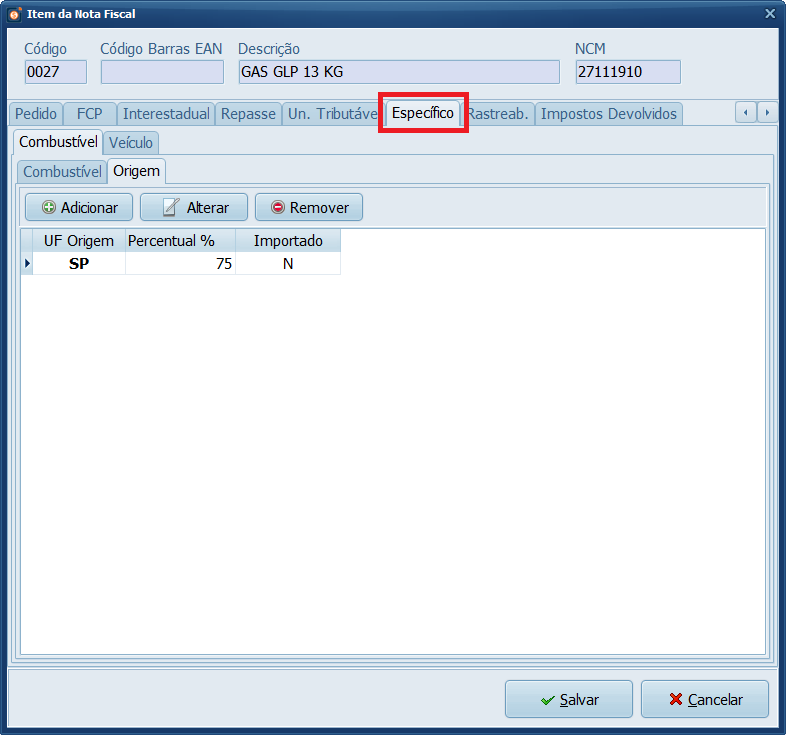
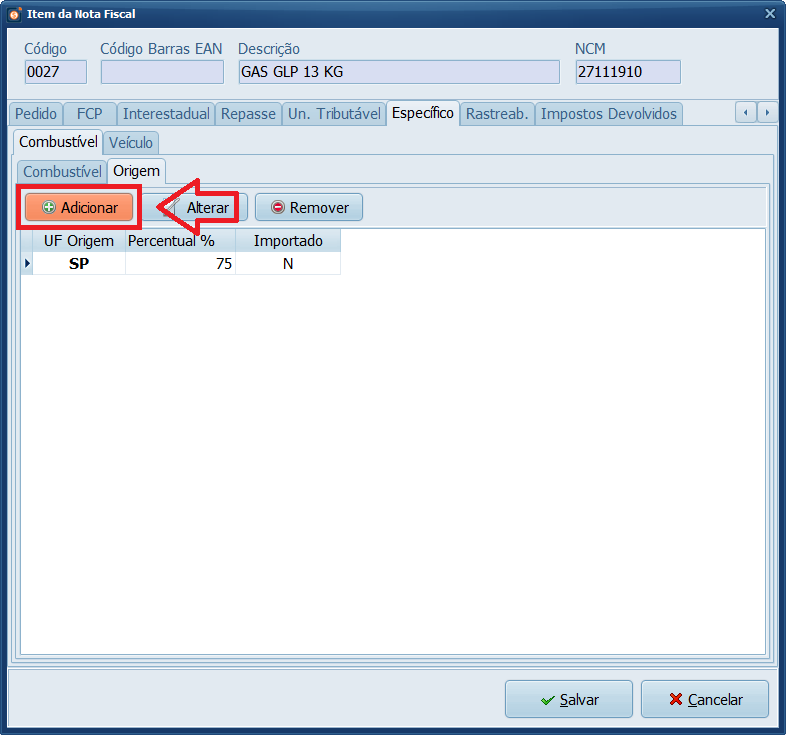
2- Clique em Adicionar.
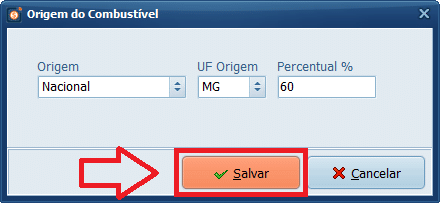
3- Informe a Origem Nacional ou Importado, UF Origem e Percentual, e clique em Salvar.
4- Clique em Salvar.
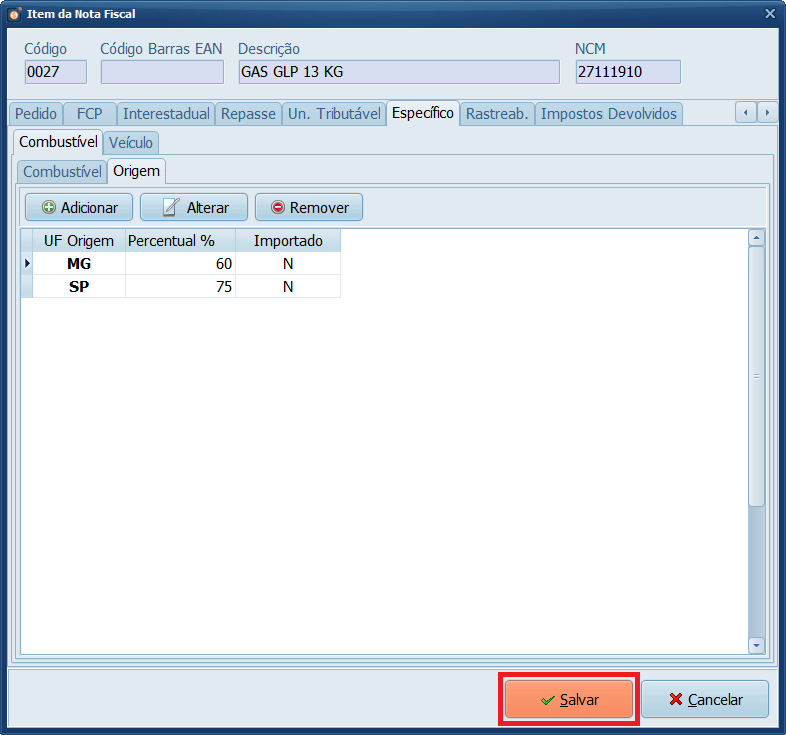
Pronto! Você inseriu a UF de origem do combustível no produto, tente Gerar a nota novamente.
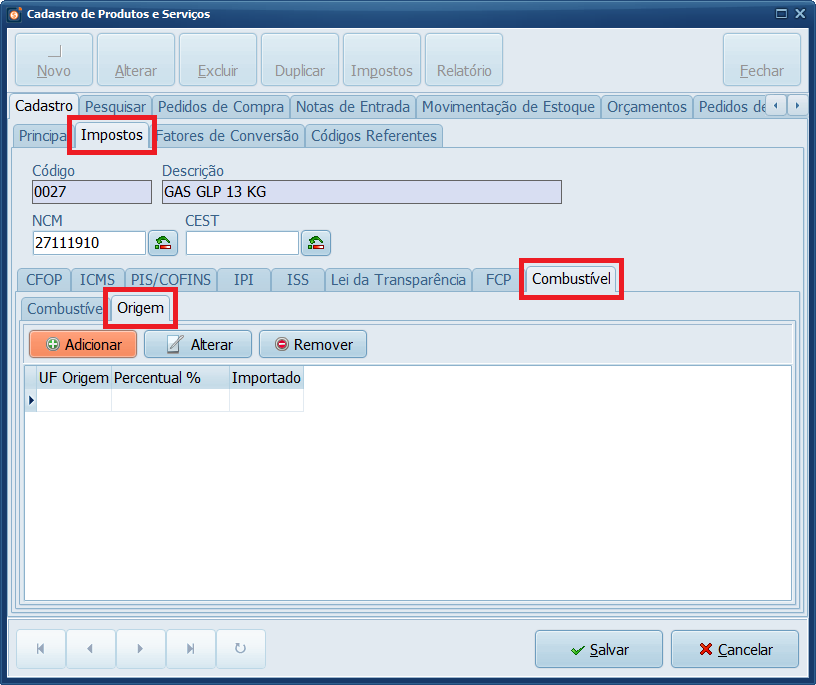
5- Para atualizar no cadastro, acesse o produto no menu Cadastros e em Impostos > Combustível > Origem vamos adicionar a UF de origem do combustível.
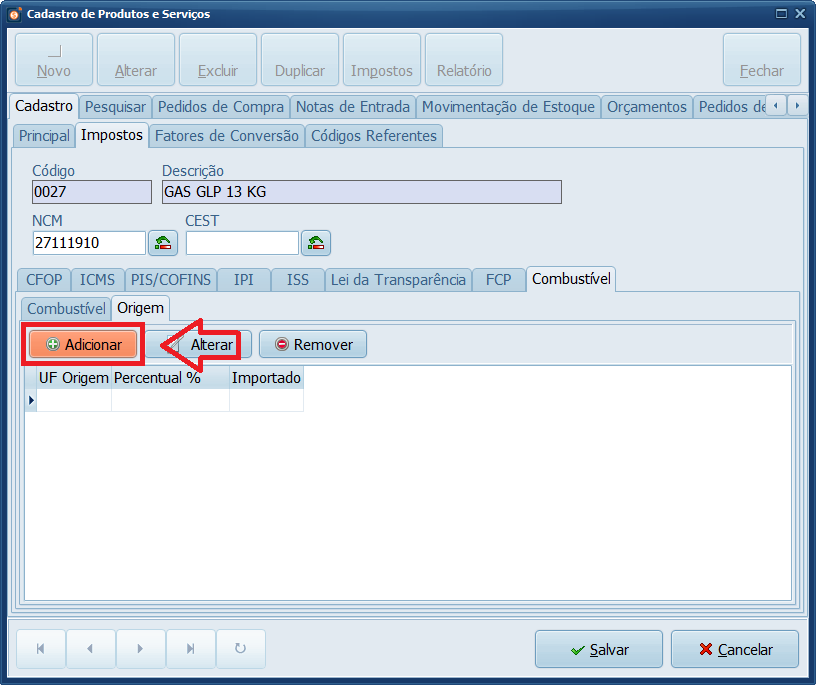
6- Clique em Adicionar.
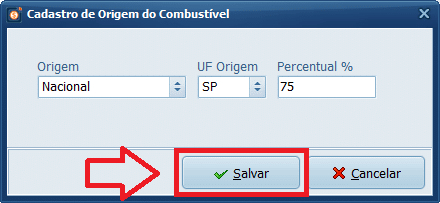
7- Informe a Origem Nacional ou Importado, UF Origem e Percentual, e clique em Salvar.
8- Clique em Salvar.
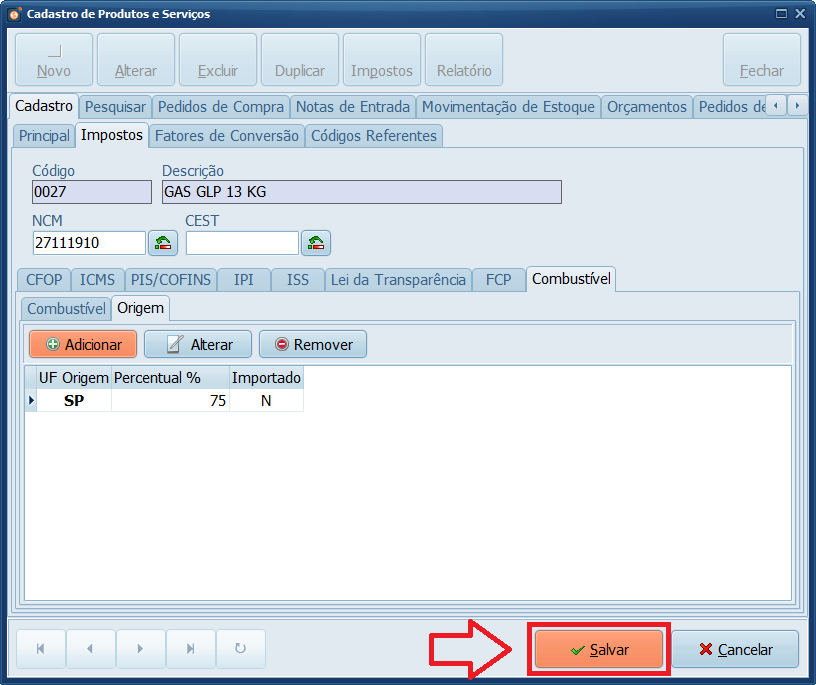
Pronto! Você inseriu a UF de origem do combustível diretamente ao cadastro do produto.