Neste tutorial você vai aprender a preencher os campos da Reforma Tributária no Sistema Datacaixa Gestão utilizando o preenchimento padrão (regra geral de tributação integral). Ele representa a forma mais simples e direta de tributação, usada quando não existe nenhuma exceção legal aplicada ao produto ou à operação.
Obrigatoriedade e Exceções à Regra Geral
As empresas do Regime Normal (Lucro Real ou Presumido) devem destacar CBS e IBS nas notas fiscais em 2026.
Já as empresas do Simples Nacional e MEI não precisam informar os novos impostos nesse período. Para esse grupo, a obrigatoriedade passa a valer a partir de 2027.
ATENÇÃO! Caso sua empresa possua benefícios fiscais, isenções, reduções de alíquota, regimes especiais:
• Não altere os campos por conta própria
Aplicar os percentuais padrão em itens com tratamento especial pode gerar inconsistências no XML, rejeições na emissão de NF-e/NFC-e ou divergências na apuração do IBS/CBS.
• Consulte seu contador para validar se o seu negócio se enquadra na regra geral ou outra configuração específica.
Opções de como preencher os campos
O sistema oferece duas opções para o preenchimento dos campos da Reforma Tributária, escolha a forma mais adequada conforme a sua necessidade:
Indicado quando os itens seguem o mesmo padrão de tributação.
• Essa opção permite aplicar as mesmas regras de imposto em todos os itens cadastrados de uma só vez.
• O sistema também permite o uso de filtros, que limitam a aplicação apenas aos itens filtrados.
Indicado para ajustes pontuais ou quando o item possui regra tributária diferente da regra geral, exemplo:
• Reduções de alíquota ou Isenções
• Regimes especiais (monofásico, cesta básica nacional, Zona Franca de Manaus) entre outros tratamentos diferenciados.
Preenchimento em massa
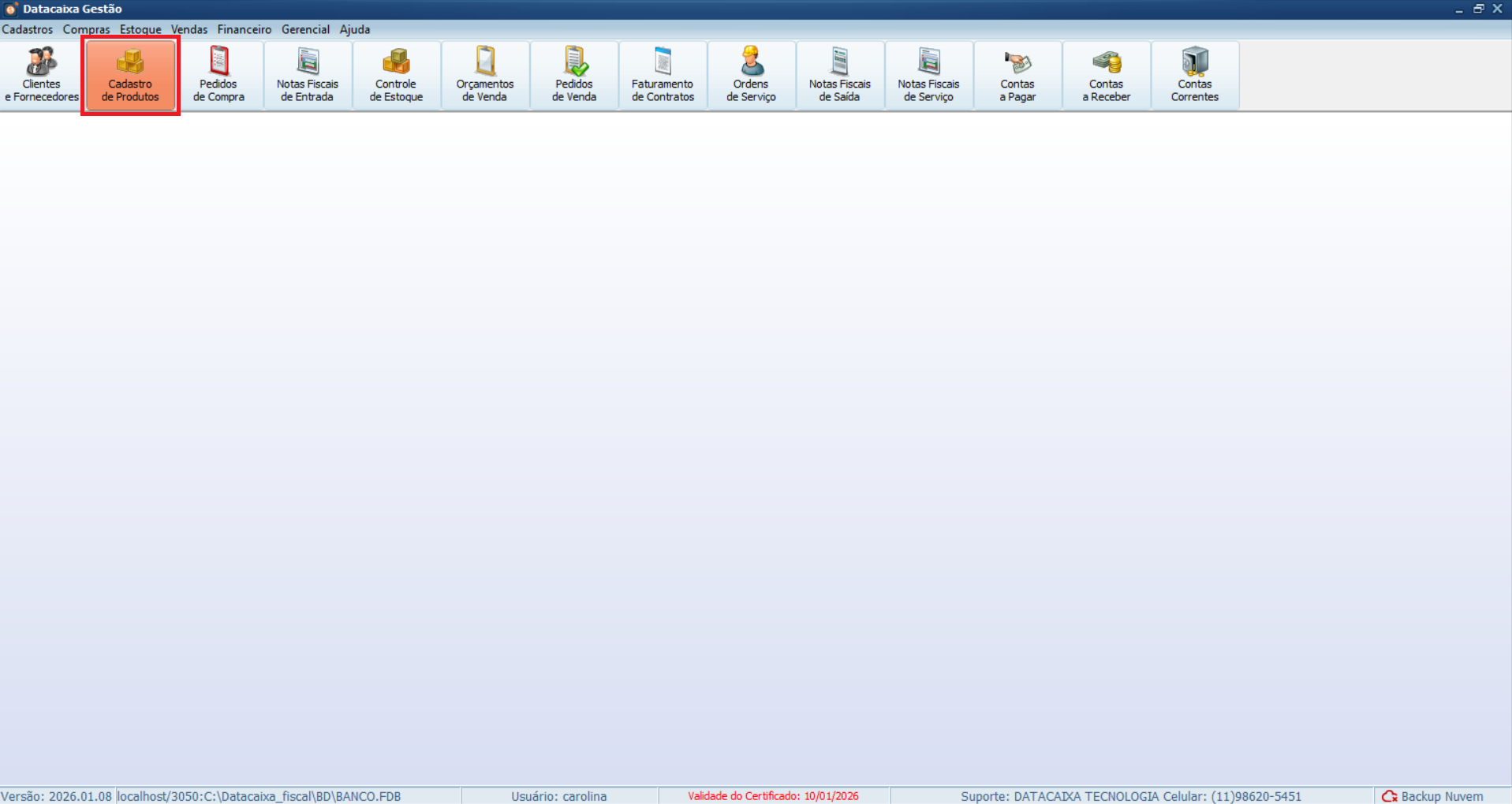
1- Acesse o Menu Cadastro de Produtos.
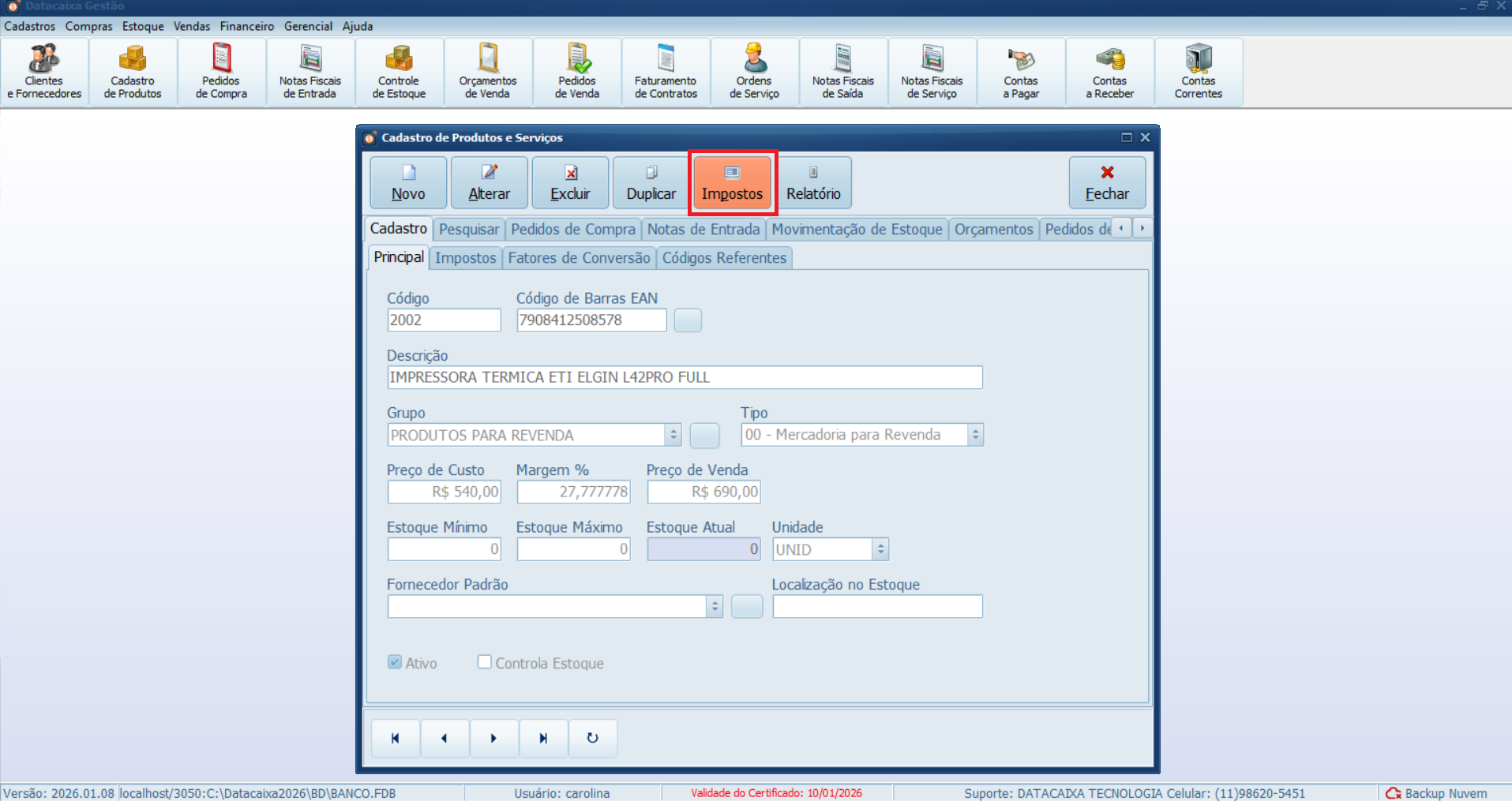
2- Clique em Impostos para acessar as informações fiscais.
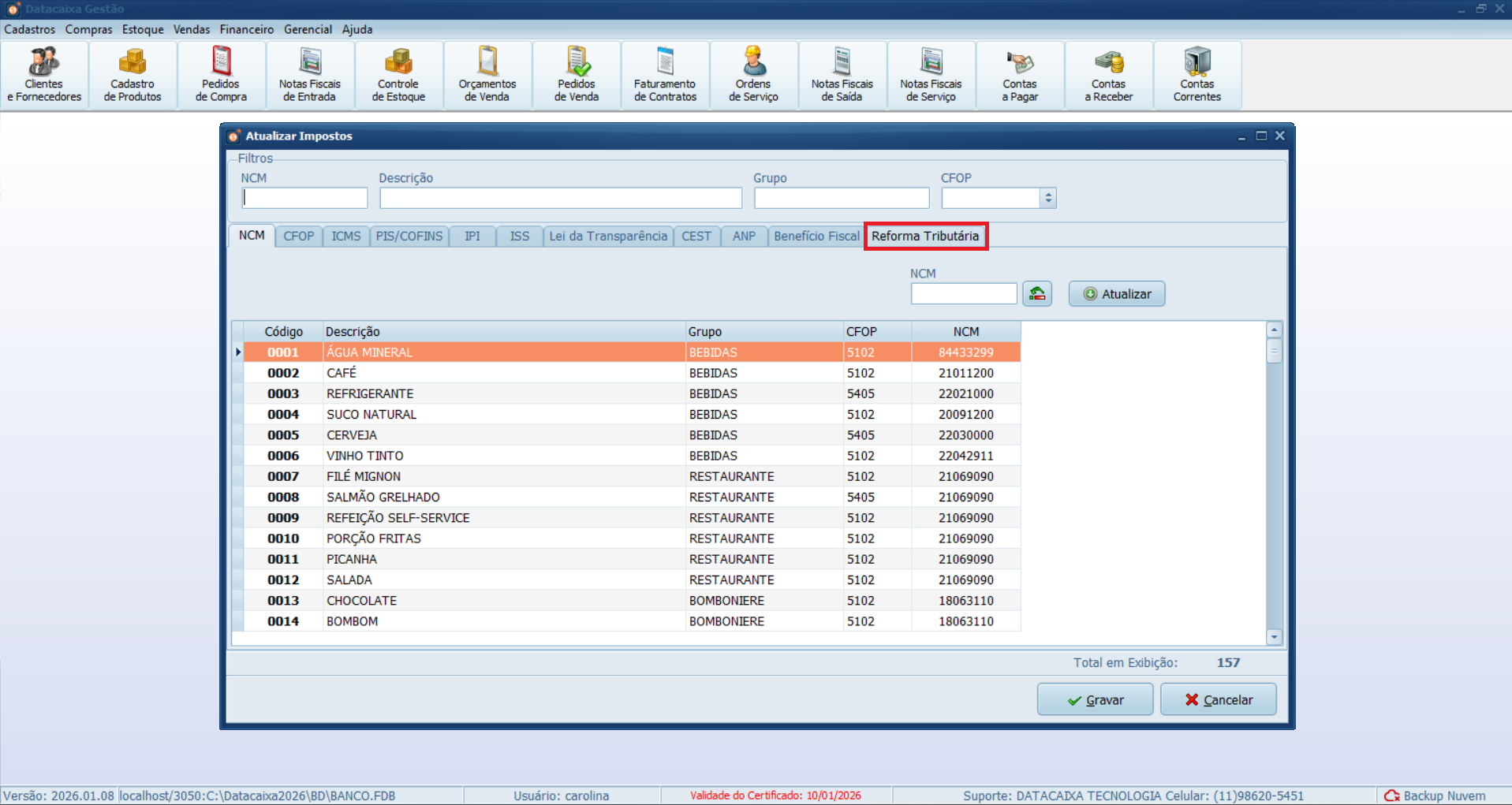
3- Clique na aba Reforma Tributária para prosseguir.
Preenchimento por Filtro: Grupos e Itens Específicos
Quando necessário, utilize o filtro para aplicar os impostos da Reforma Tributária apenas em grupos ou produtos específicos. Essa opção é indicada quando parte do cadastro possui isenção, benefício fiscal ou tratamento tributário diferenciado.
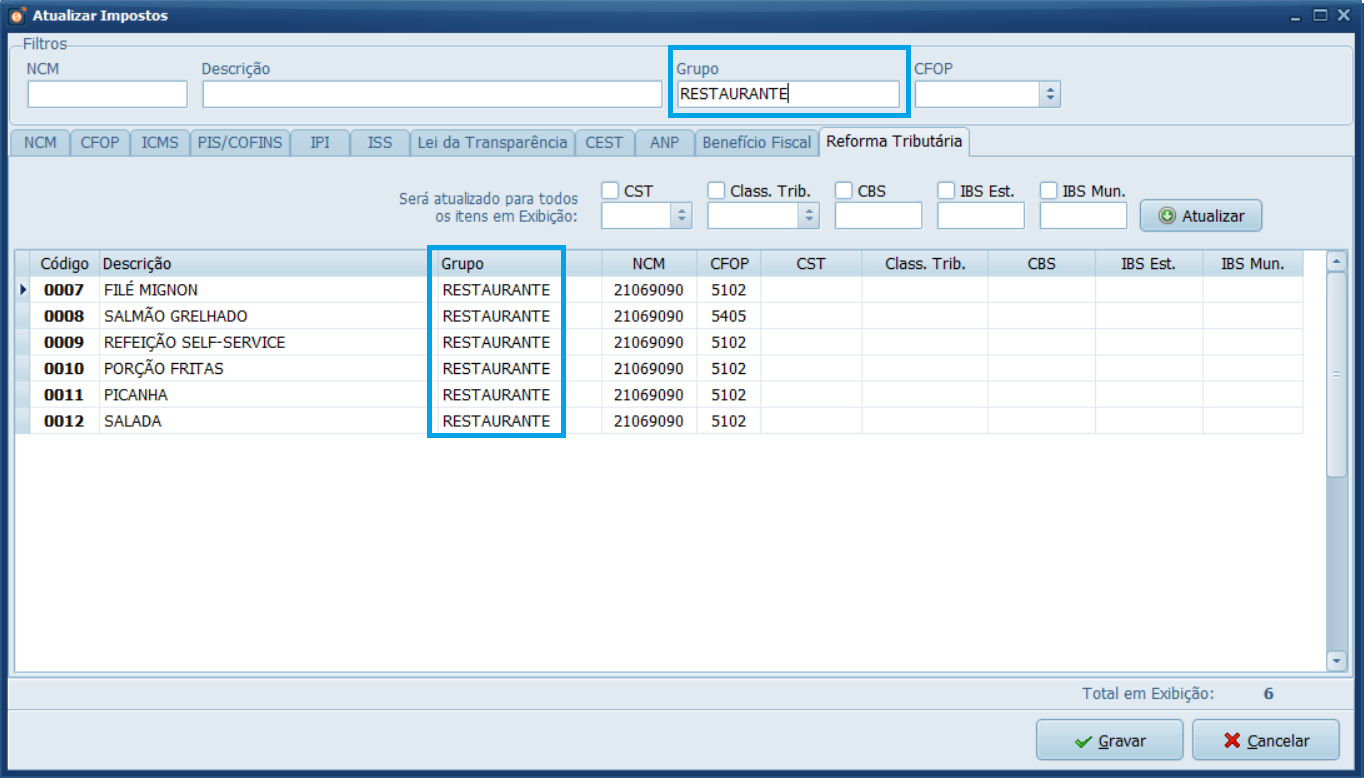
Por padrão, o sistema apresenta o campo em branco, sem aplicação de filtro. Ao preencher o campo, o sistema exibe somente os produtos que correspondem ao filtro aplicado, como exemplo:
- NCM (Nomenclatura Comum do Mercosul)
- Descrição
- Grupo de produto
- CFOP (Código Fiscal de Operações e Prestações)
Nos próximos passos, realizaremos o preenchimento em massa sem filtros, o que atualiza os impostos de todos os itens cadastrados. Caso necessário, mantenha o filtro ativo para aplicar a atualização apenas nos itens desejados.
4- Marque a caixa de seleção CST e selecione na lista a opção 000 – Tributação integral.
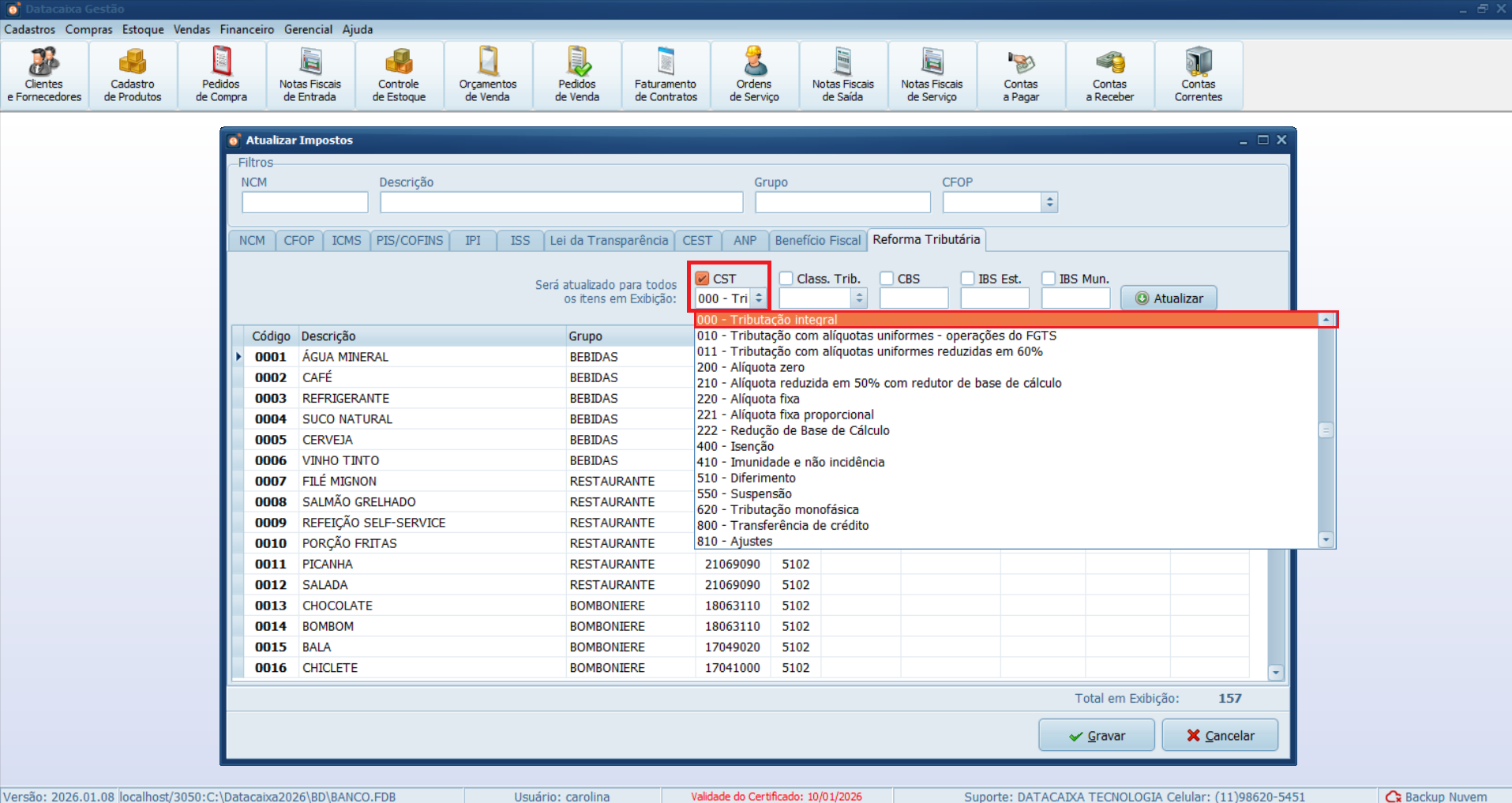
CST e Classificação Tributária da Reforma
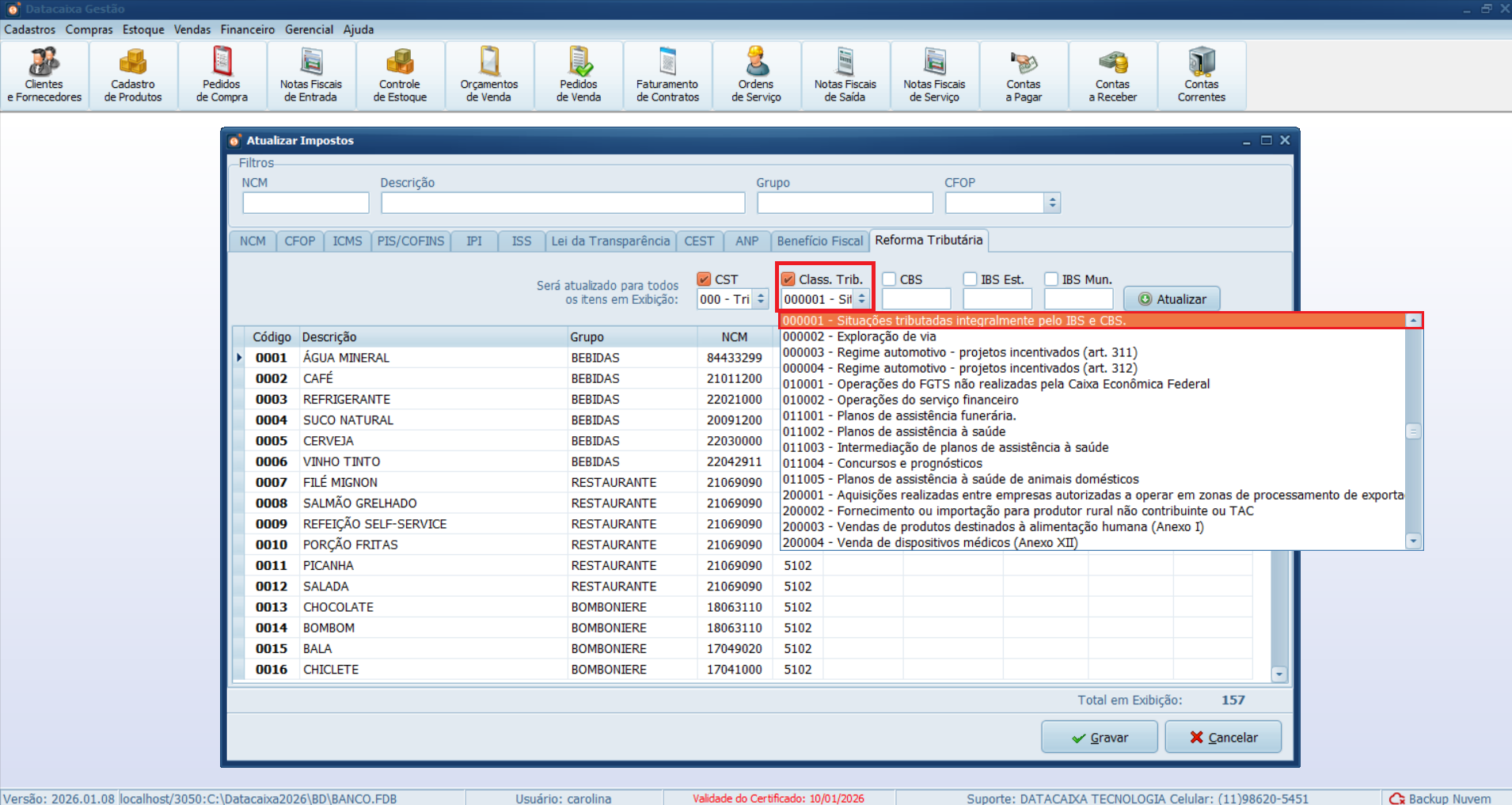
A Reforma Tributária criou uma nova tabela de CST, específica para IBS e CBS, diferente da tabela tradicional amplamente usada no ICMS. Apesar de manter um nome conhecido, o CST e a Classificação Tributária no novo modelo não seguem a mesma estrutura nem o mesmo conceito aplicados aos tributos antigos.
5- Marque a caixa de seleção Classificação Tributária e selecione 000001 – Situações tributadas integralmente pelo IBS e CBS.
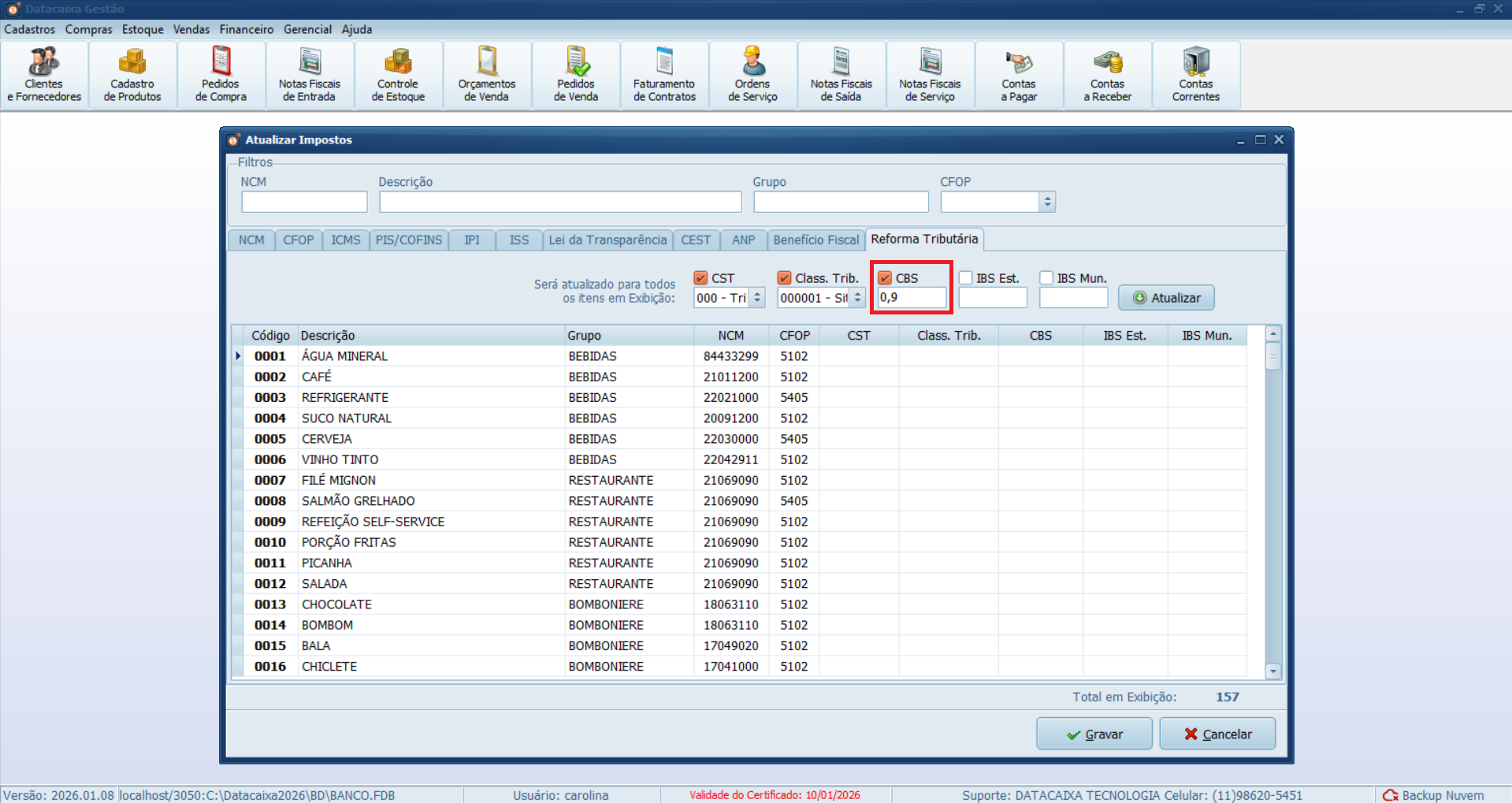
6- Marque a caixa de seleção CBS e informe 0,9 no campo de percentual.
7- Marque a caixa de seleção IBS Estadual e preencha 0,1 no campo de percentual.
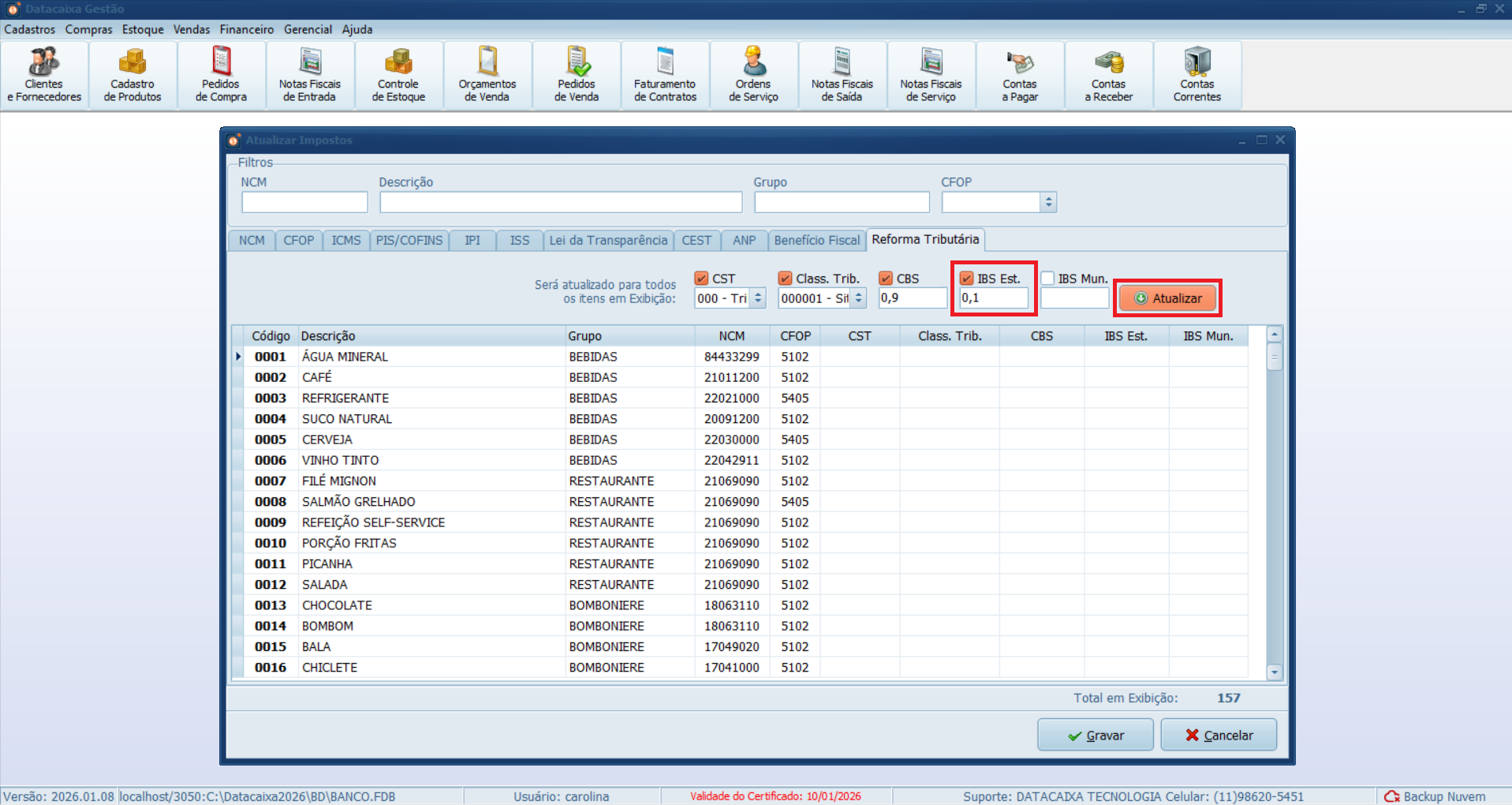
IBS Municipal
Em 2026, não há necessidade de preencher o campo IBS Municipal. A exigência de preenchimento separado do IBS Estadual ocorre a partir de 2027, com o início da vigência efetiva do novo modelo de tributação sobre o consumo.
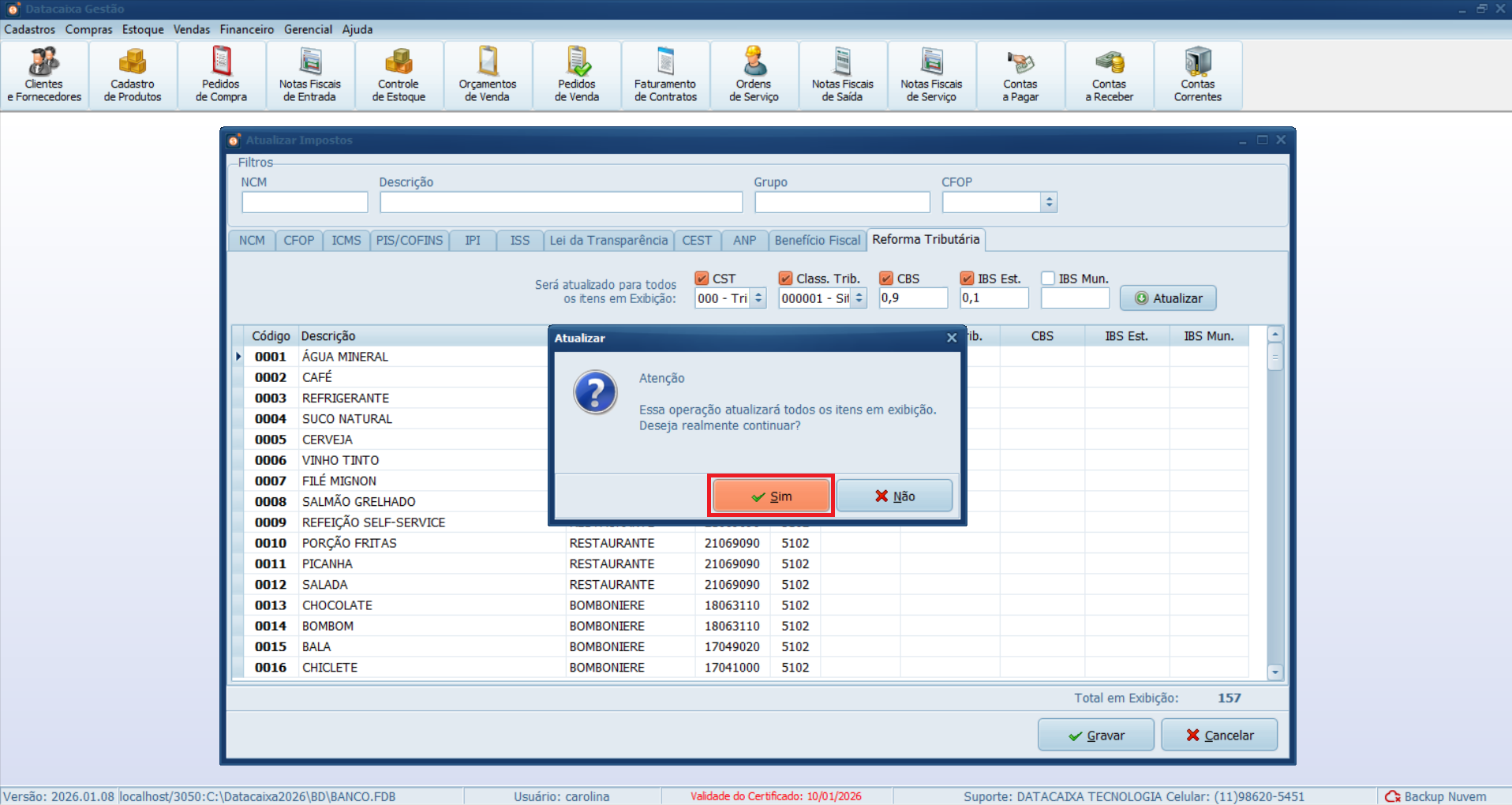
8- Clique em Sim para confirmar.
9- Clique em Gravar para salvar as atualizações fiscais dos itens.
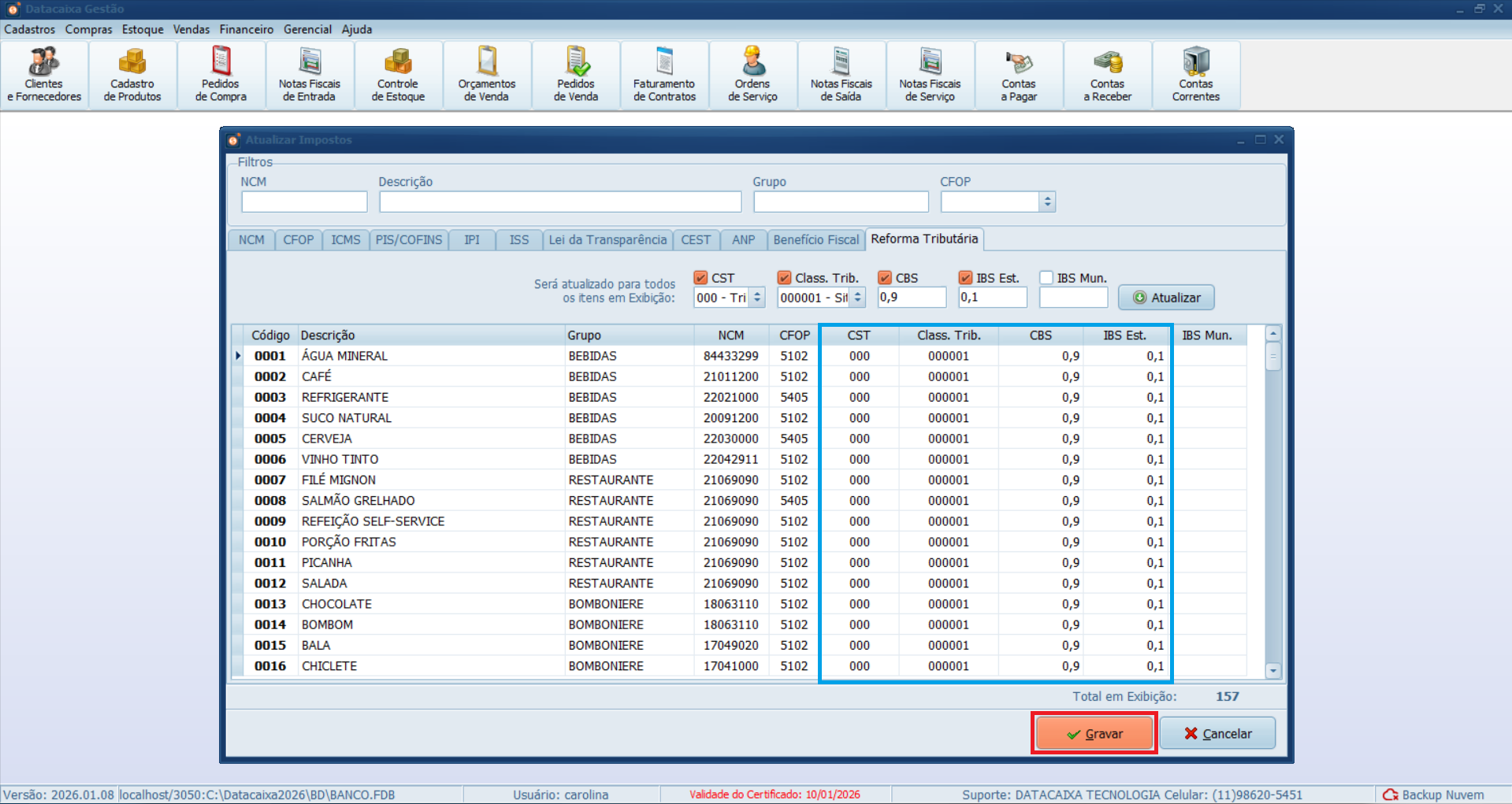
Pronto! O sistema salvou com sucesso os dados da Reforma Tributária em todos os itens cadastrados, tanto no Datacaixa Gestão como no Datacaixa PDV.
Preenchimento individual
O preenchimento individual em um produto específico serve para ajustar os impostos apenas no item escolhido. Essa opção é indicada quando o item possui regra diferente dos demais e evita alterações indevidas no restante do cadastro.
1- Acesse Cadastro de Produtos.
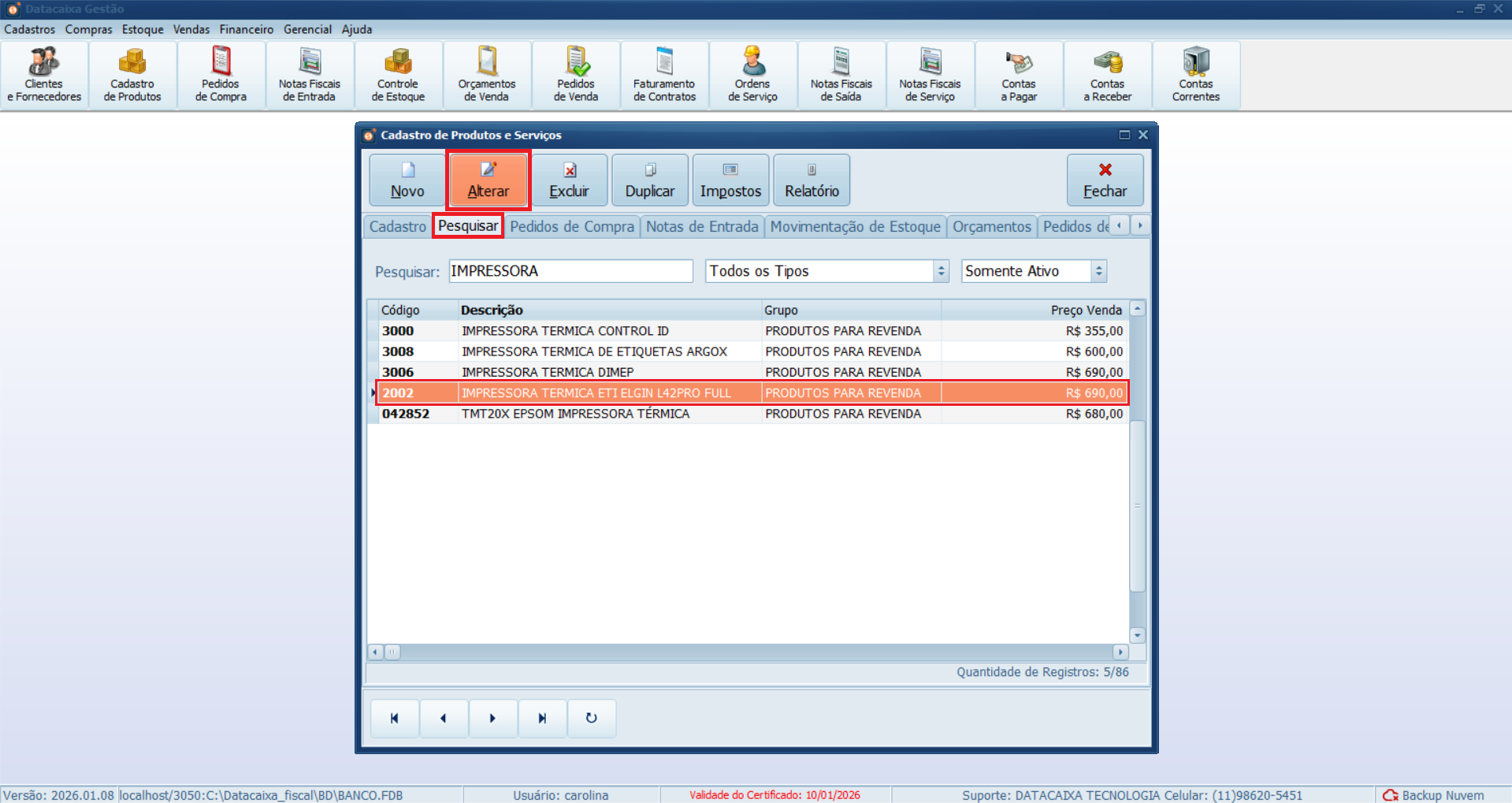
2- Clique na aba Pesquisar, selecione o cadastro do item e clique em Alterar.
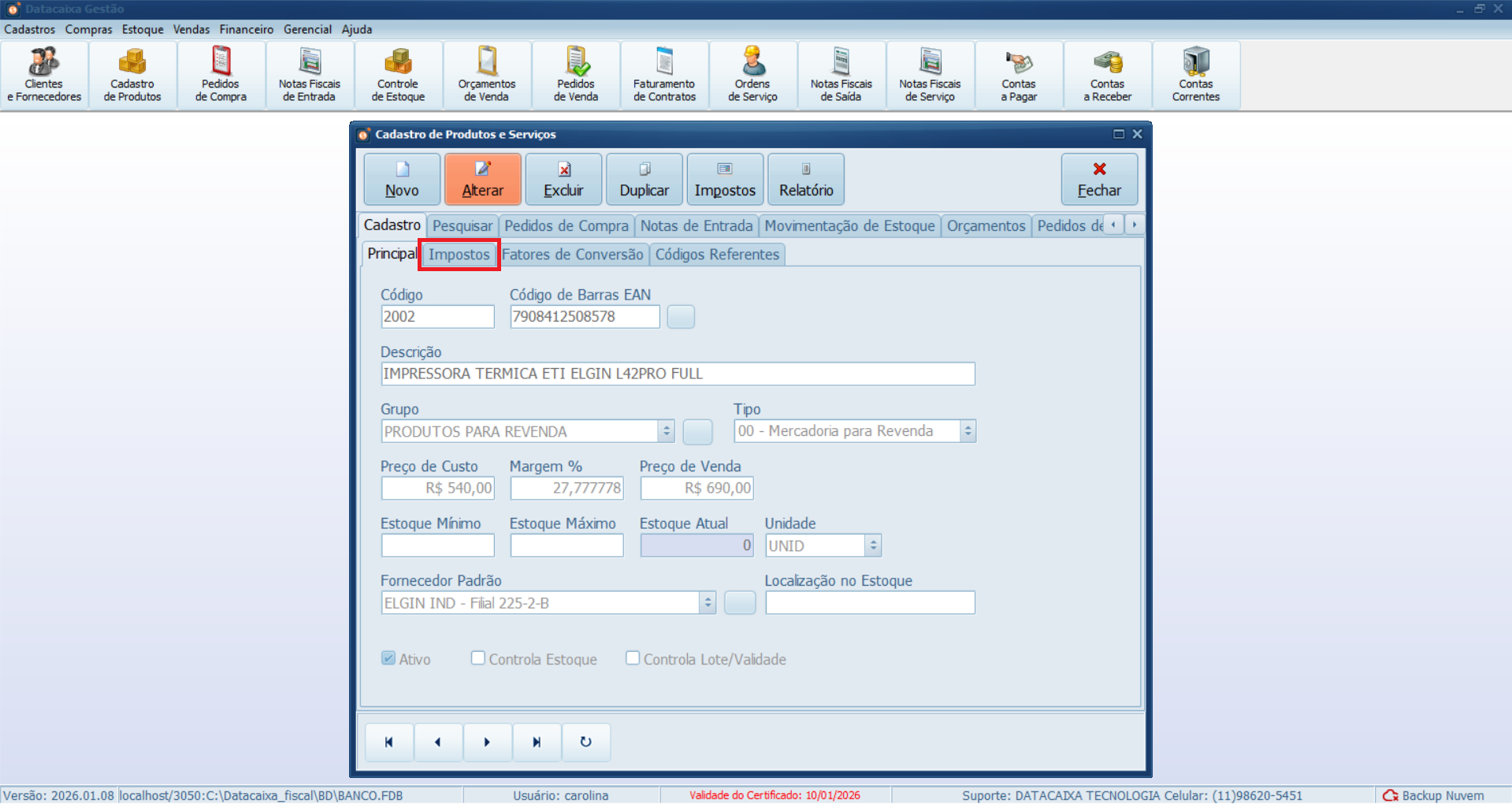
3- Clique na aba Impostos para acessar as informações.
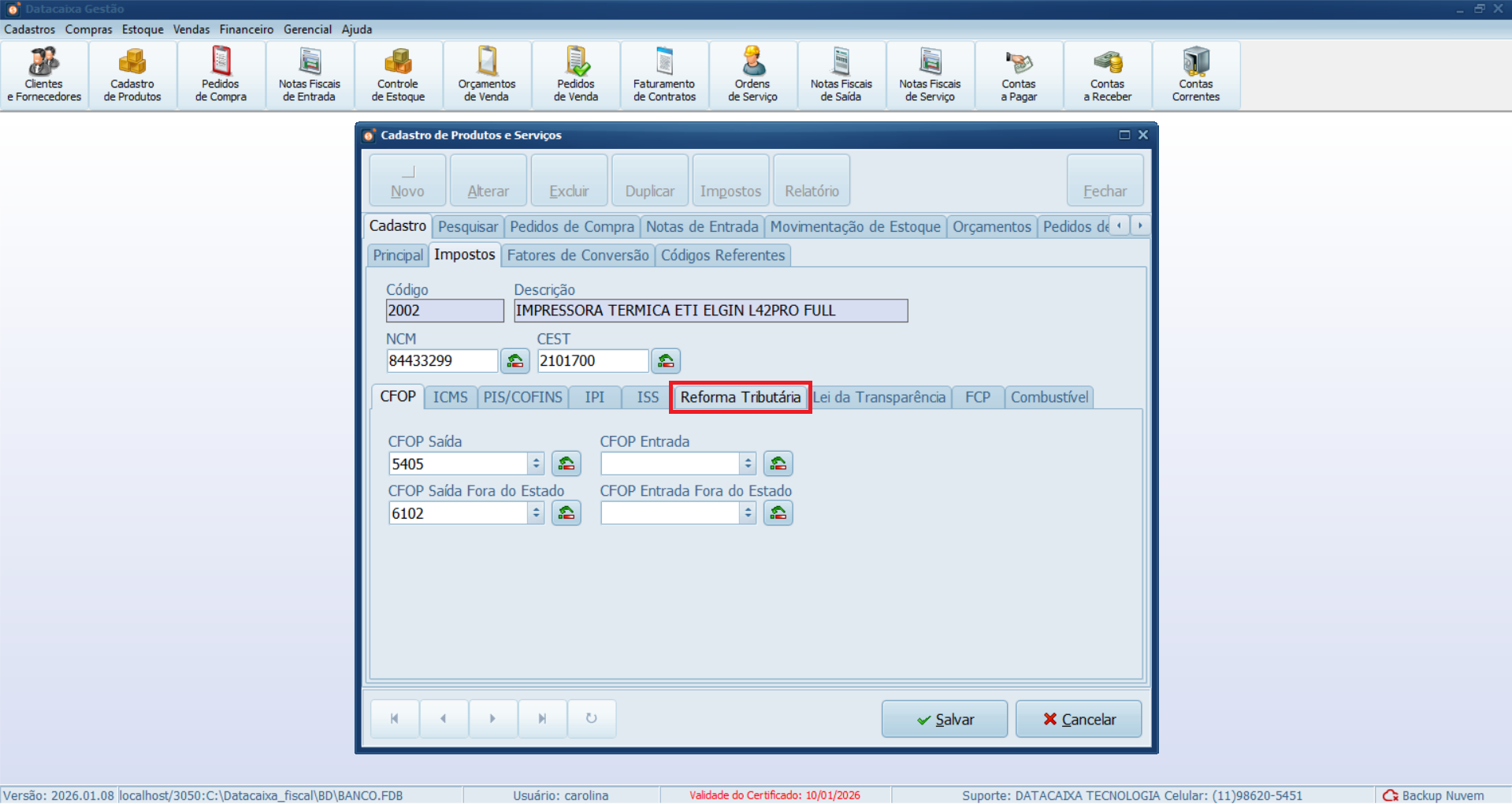
4- Clique na aba Reforma Tributária.
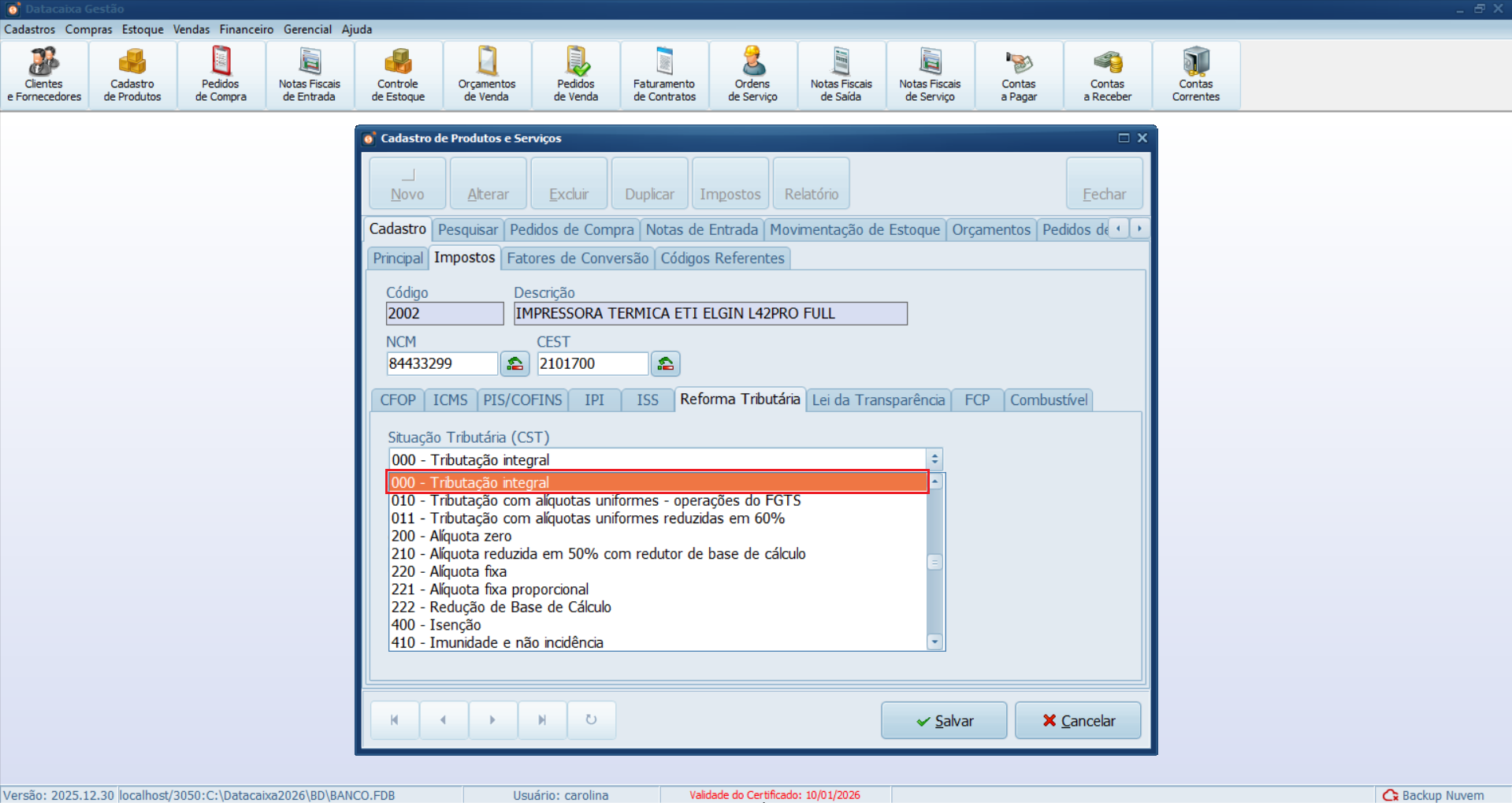
5- Em Situação Tributária (CST) selecione 000 – Tributação integral.
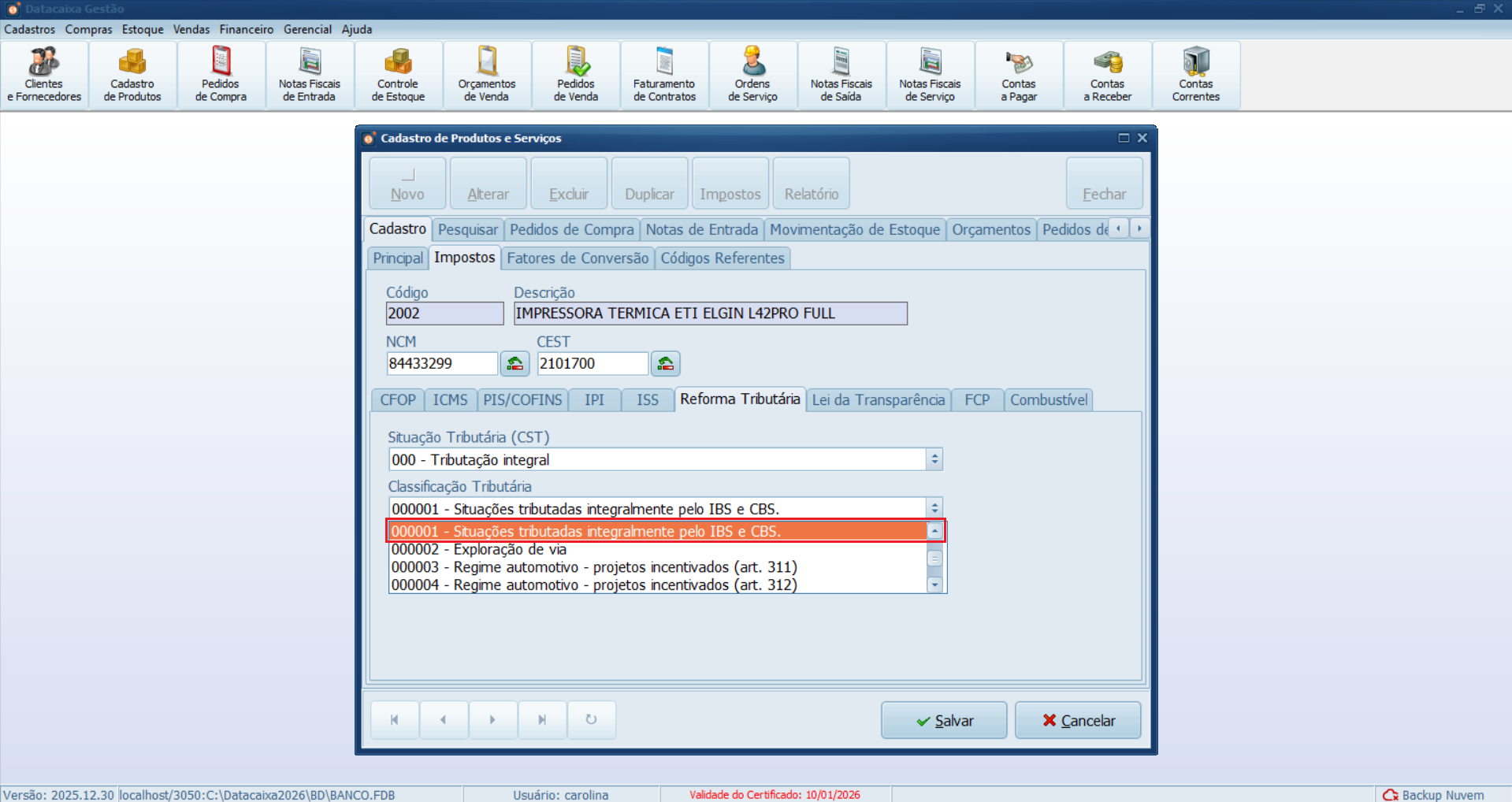
6- Em Classificação Tributária, selecione a opção 000001 – Situações tributadas integralmente pelo IBS e CBS.
CST e Classificação Tributária da Reforma
Apesar de ser um nome já conhecido, o CST e a Classificação Tributária no novo modelo não segue a estrutura nem o conceito das classificações usadas nos tributos antigos. Eles foram criados especificamente para o IVA Dual (IBS e CBS) e serve para indicar como o produto se enquadra nas regras do novo sistema.
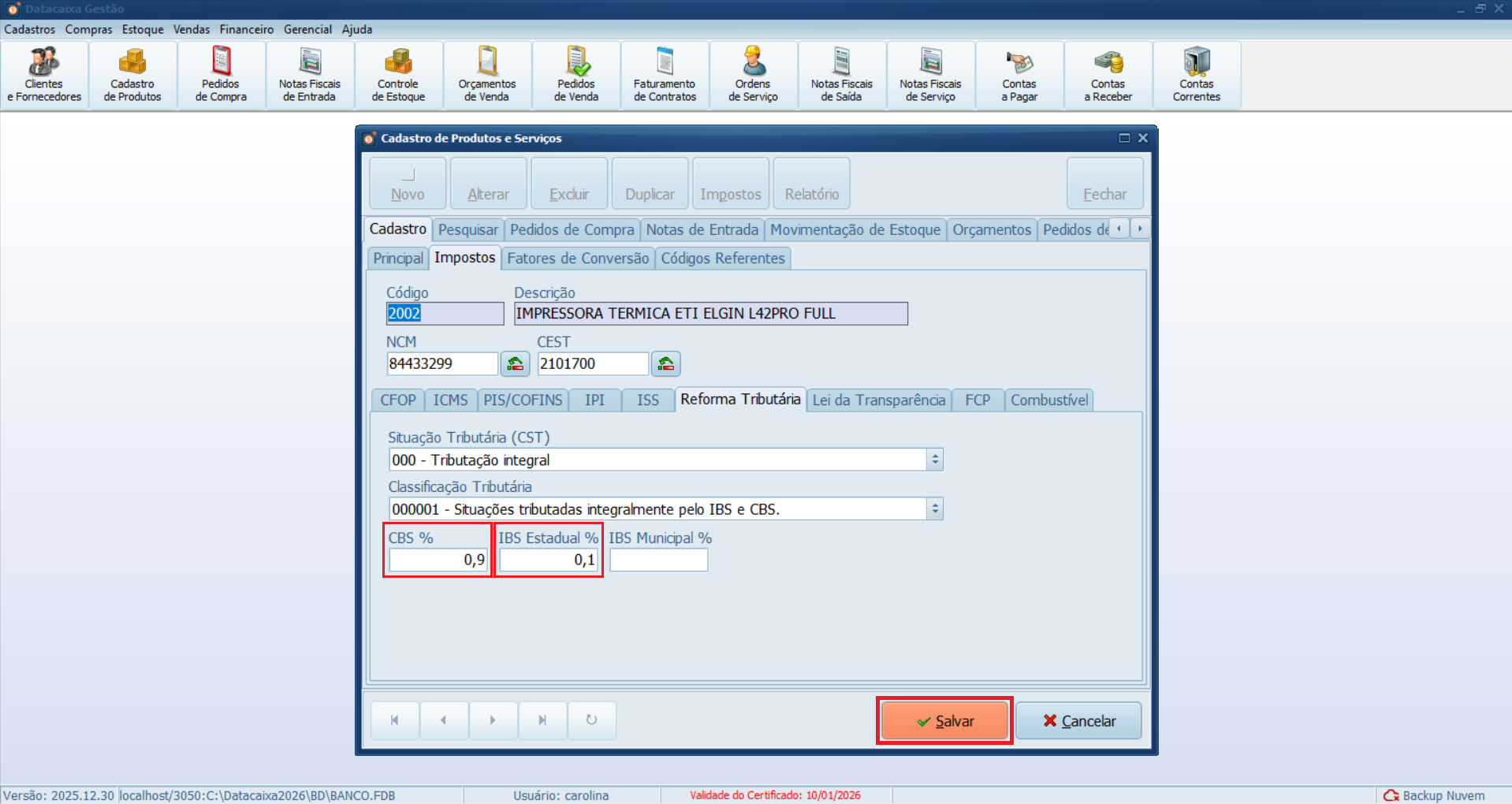
7- Em CBS % digite 0,9 e em IBS Estadual % digite 0,1. Em seguida, clique em Salvar.
IBS Municipal
Em 2026, não há necessidade de preencher o campo IBS Municipal. A exigência de preenchimento separado do IBS Estadual ocorre a partir de 2027, com o início da vigência efetiva do novo modelo de tributação sobre o consumo.
Pronto! Os dados da Reforma Tributária foram salvos no cadastro do produto, no Datacaixa Gestão e também no Datacaixa PDV.
Mantenha seu Sistema Atualizado
Parte das regras da Reforma Tributária ainda depende de definições dos órgãos federais. Por esse motivo, o Sistema Datacaixa passará por atualizações contínuas conforme novas normas forem publicadas.
Manter o sistema sempre atualizado garante que o preenchimento dos campos e o cálculo dos tributos sigam corretamente a legislação vigente. Em caso de dúvidas, entre em contato aqui com nosso time de Suporte Técnico.