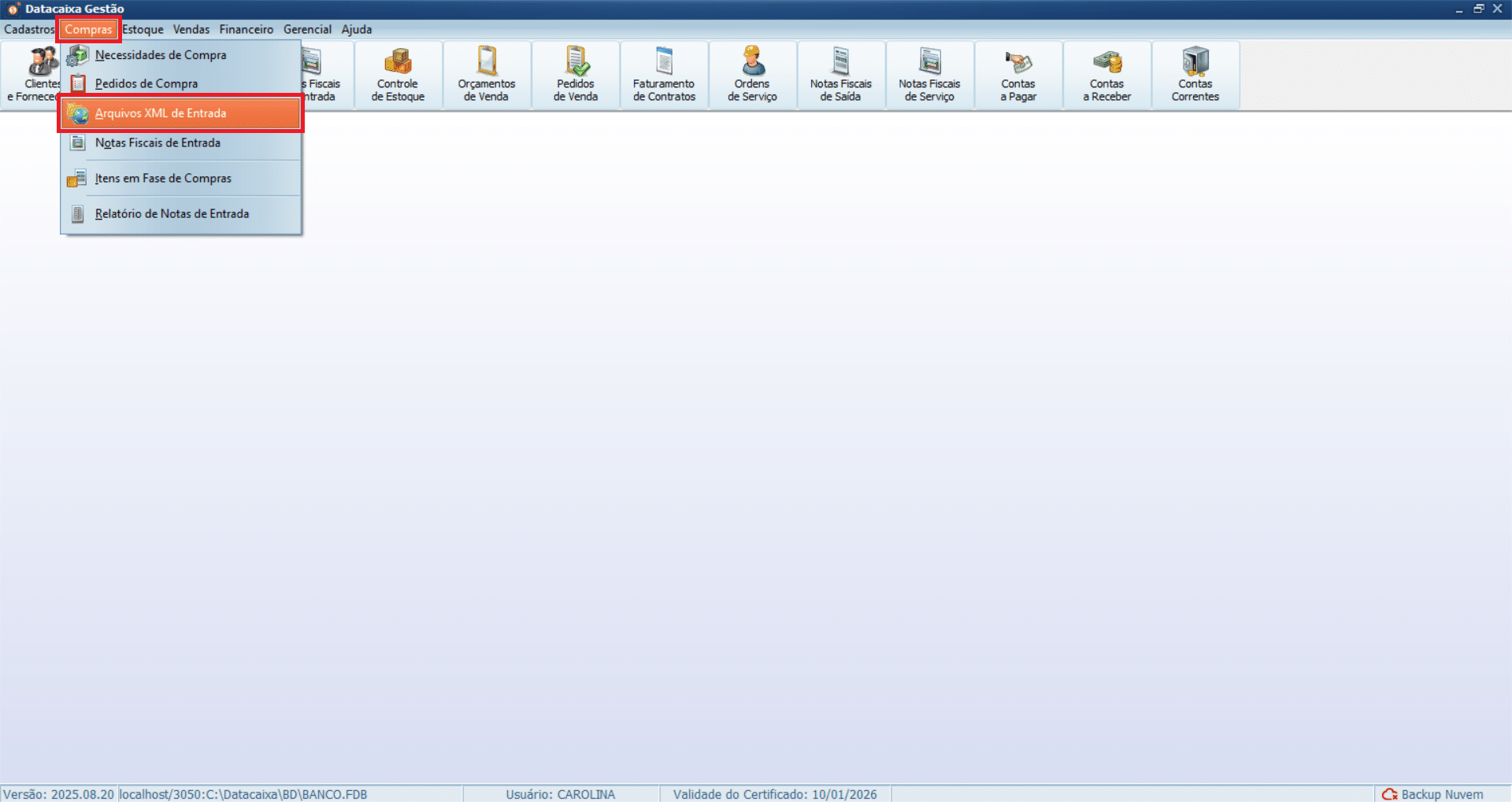
1- Acesse o menu Compras > Arquivos XML de Entrada.
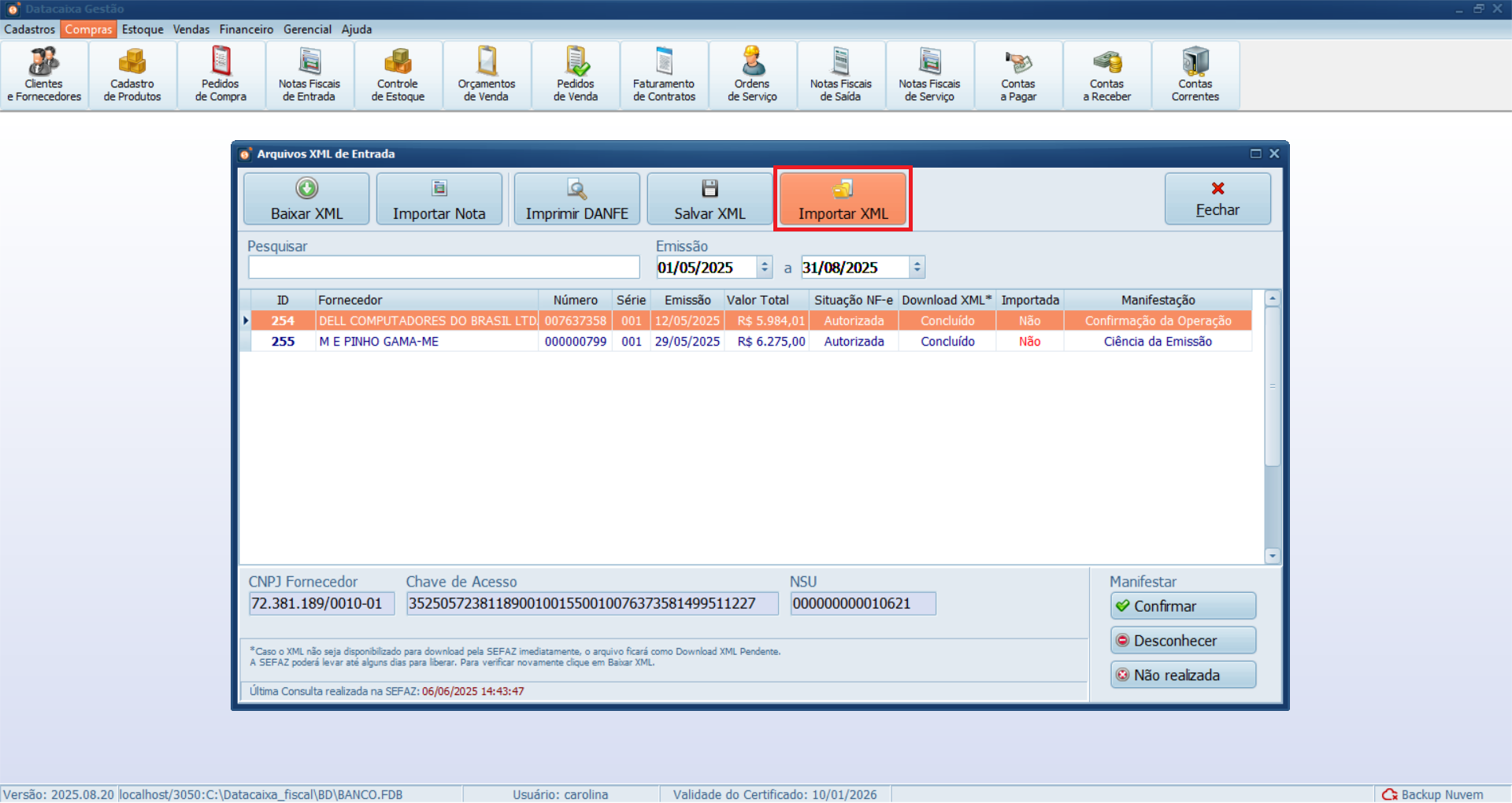
2- Clique em Importar XML.
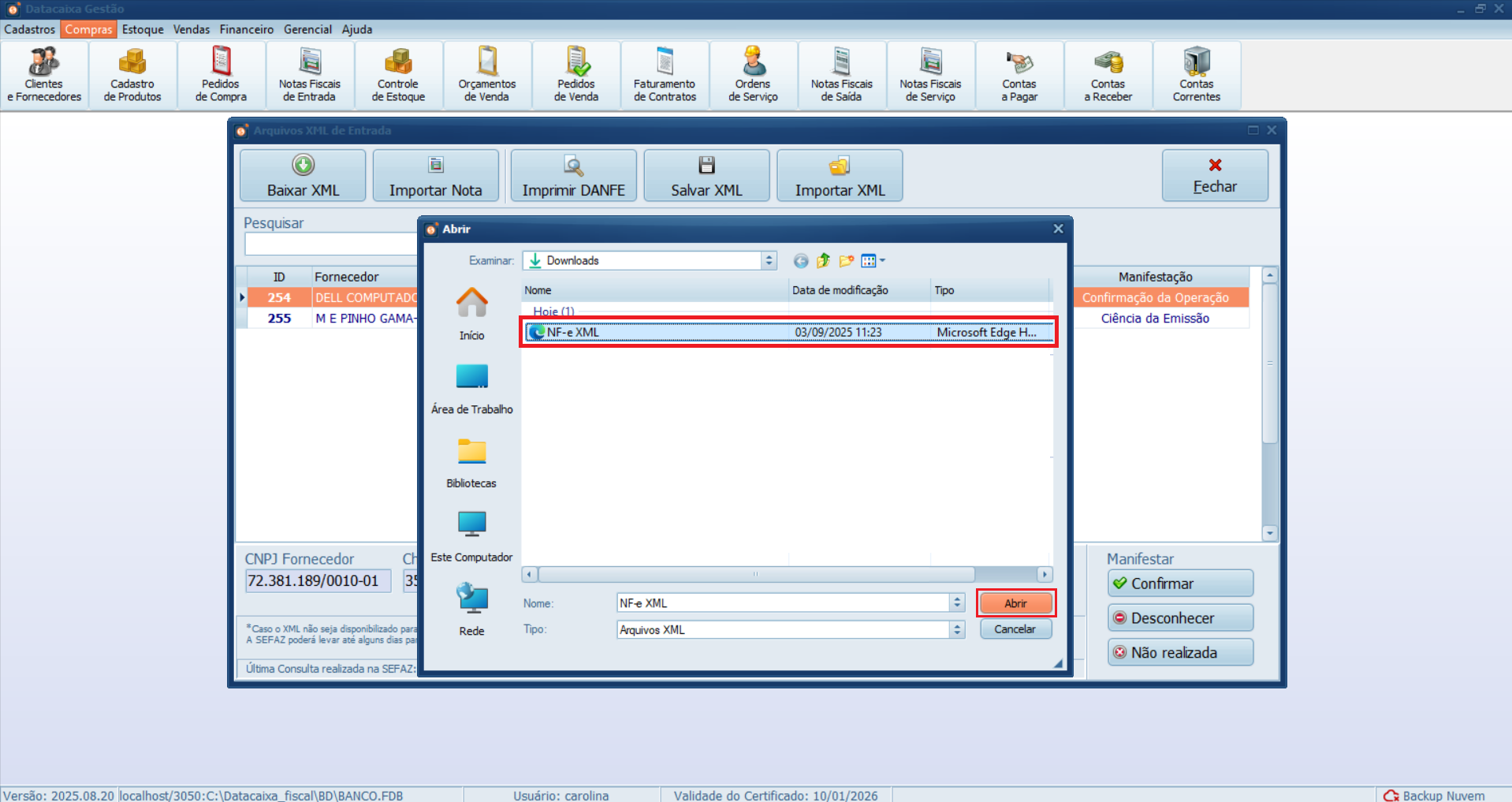
3- Localize o XML da nota no computador, selecione o arquivo e clique em Abrir.
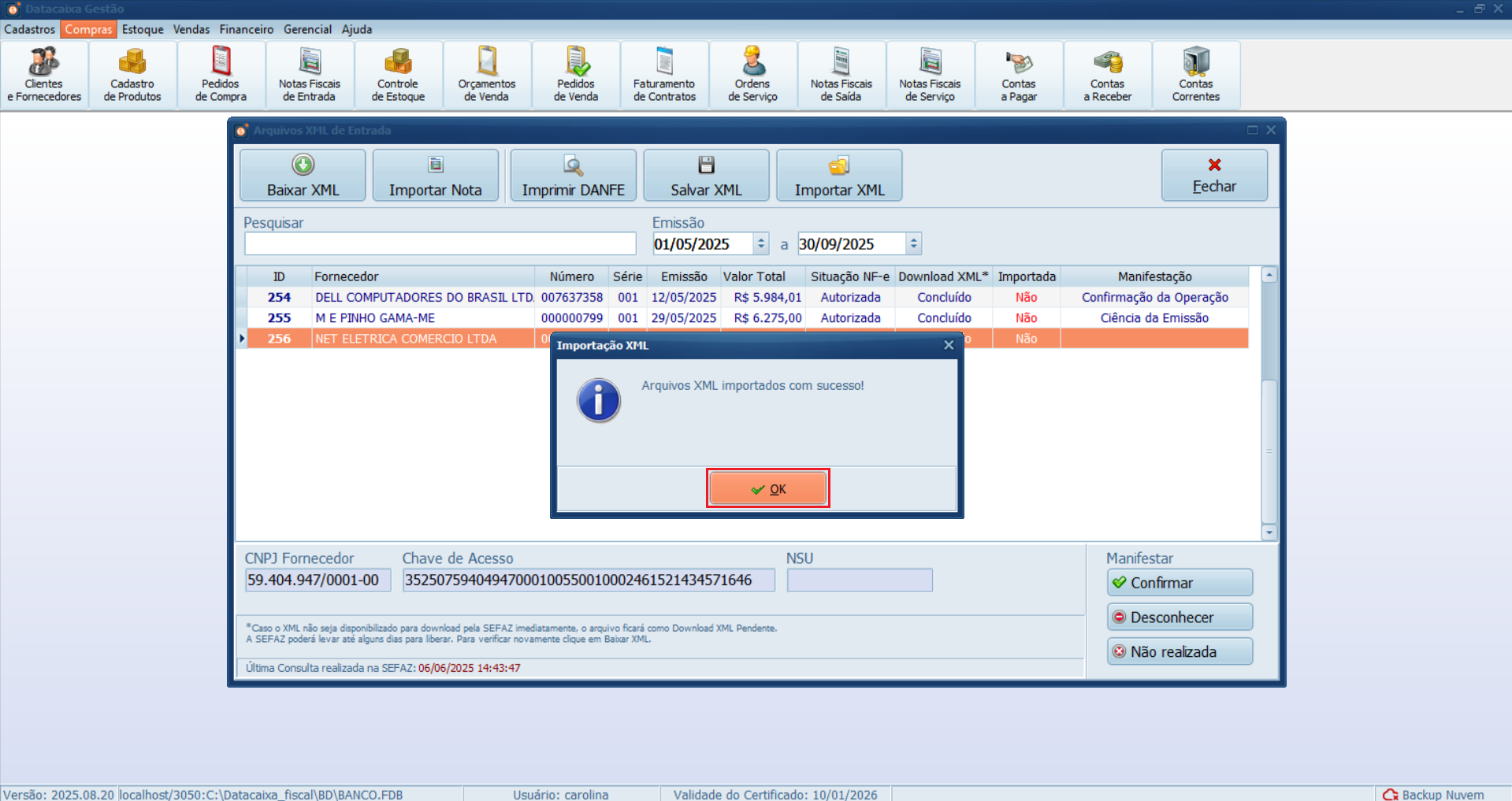
4- O XML foi importado com sucesso. Clique em OK.
5- Selecione o registro referente ao XML importado e clique em Importar Nota.
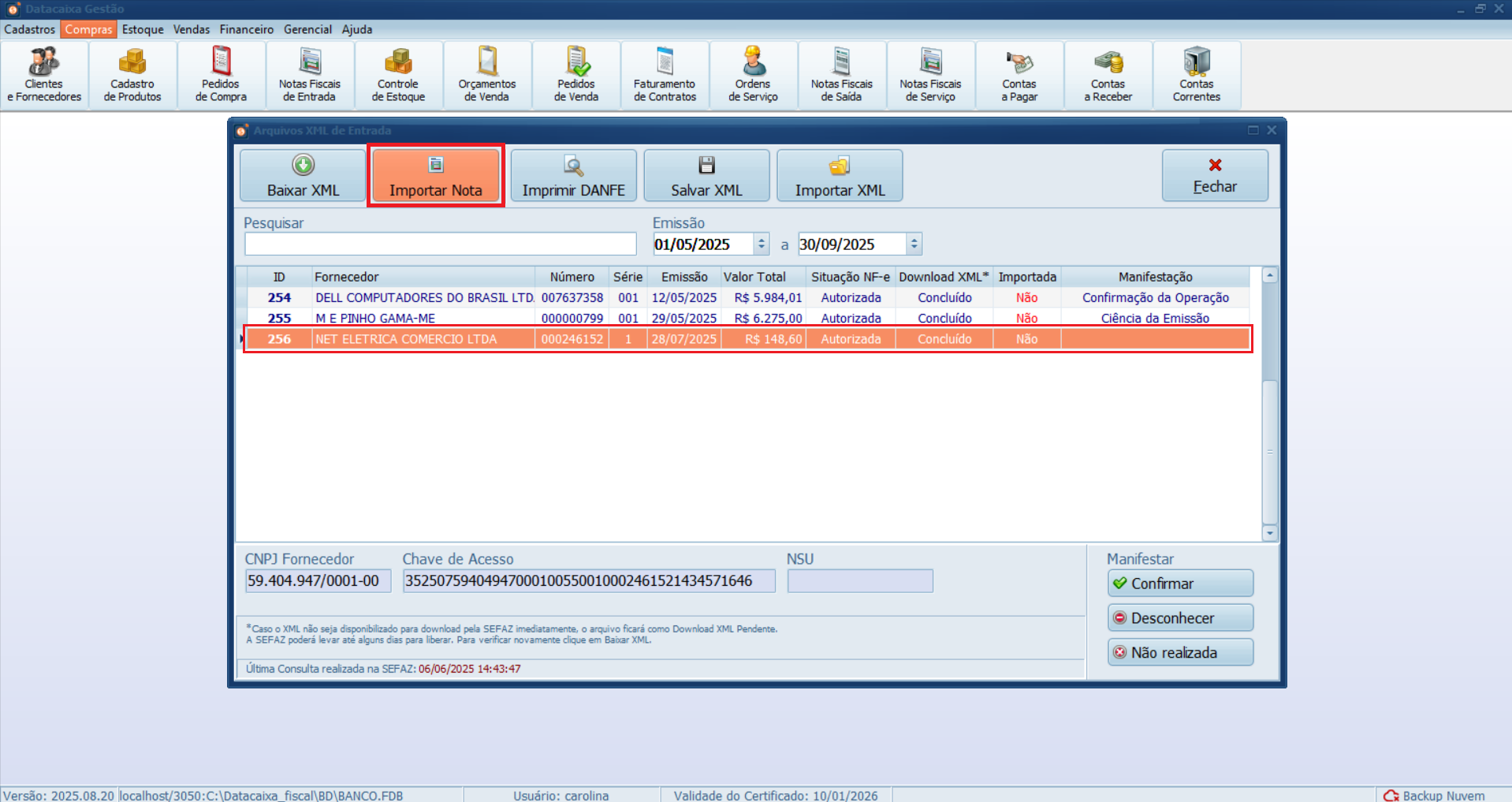
O sistema reconhece automaticamente os produtos já vinculados na nota, eliminando a necessidade de repetir o vínculo em cada importação.
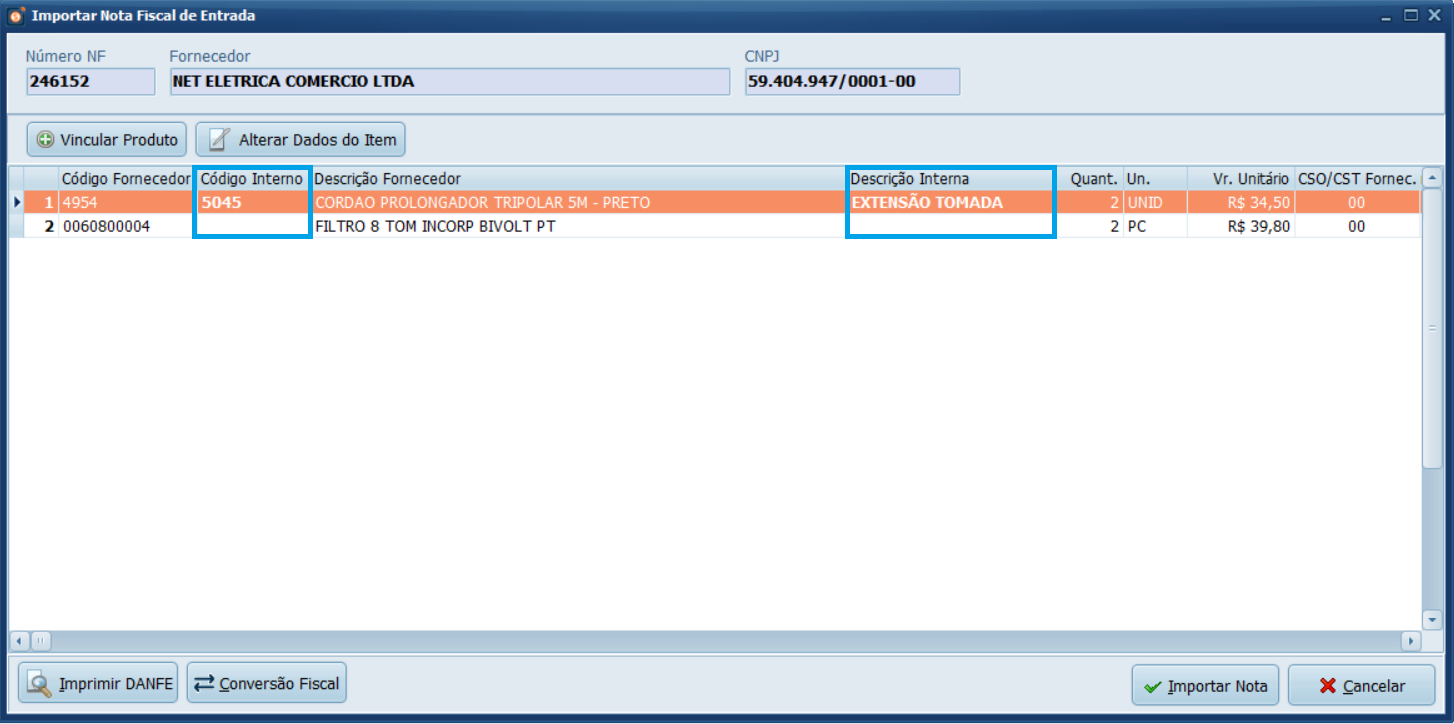
Nessa tela, é possível identificar quais produtos já estão vinculados no sistema.
- Item 1: já está vinculado. Isso pode ser confirmado porque o campo Código Interno e a Descrição Interna estão preenchidos.
- Item 2: ainda não possui vínculo com nenhum produto. Nesse caso, é preciso vincular manualmente a um produto existente ou criar um novo cadastro no sistema.
Se todos os itens da nota já estiverem vinculados, avance diretamente para o Passo 11 para concluir a importação. Caso algum item esteja pendente de vinculação, siga as instruções abaixo.
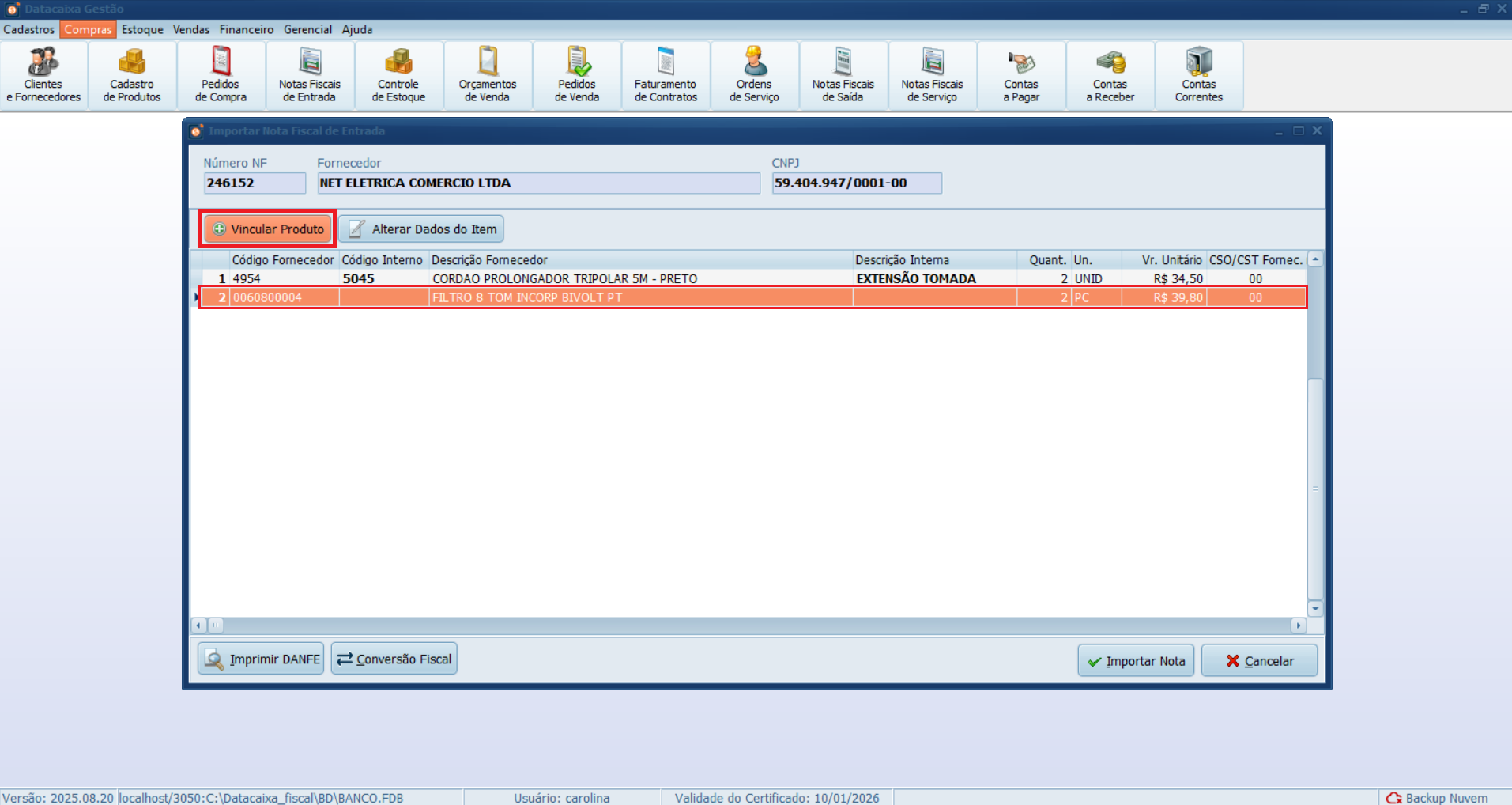
6- Selecione o registro que precisa ser vinculado e clique em Vincular Produto.
7- Se o produto já existir, dê um duplo clique no registro para selecioná-lo. Caso contrário, clique em Novo para cadastrar.
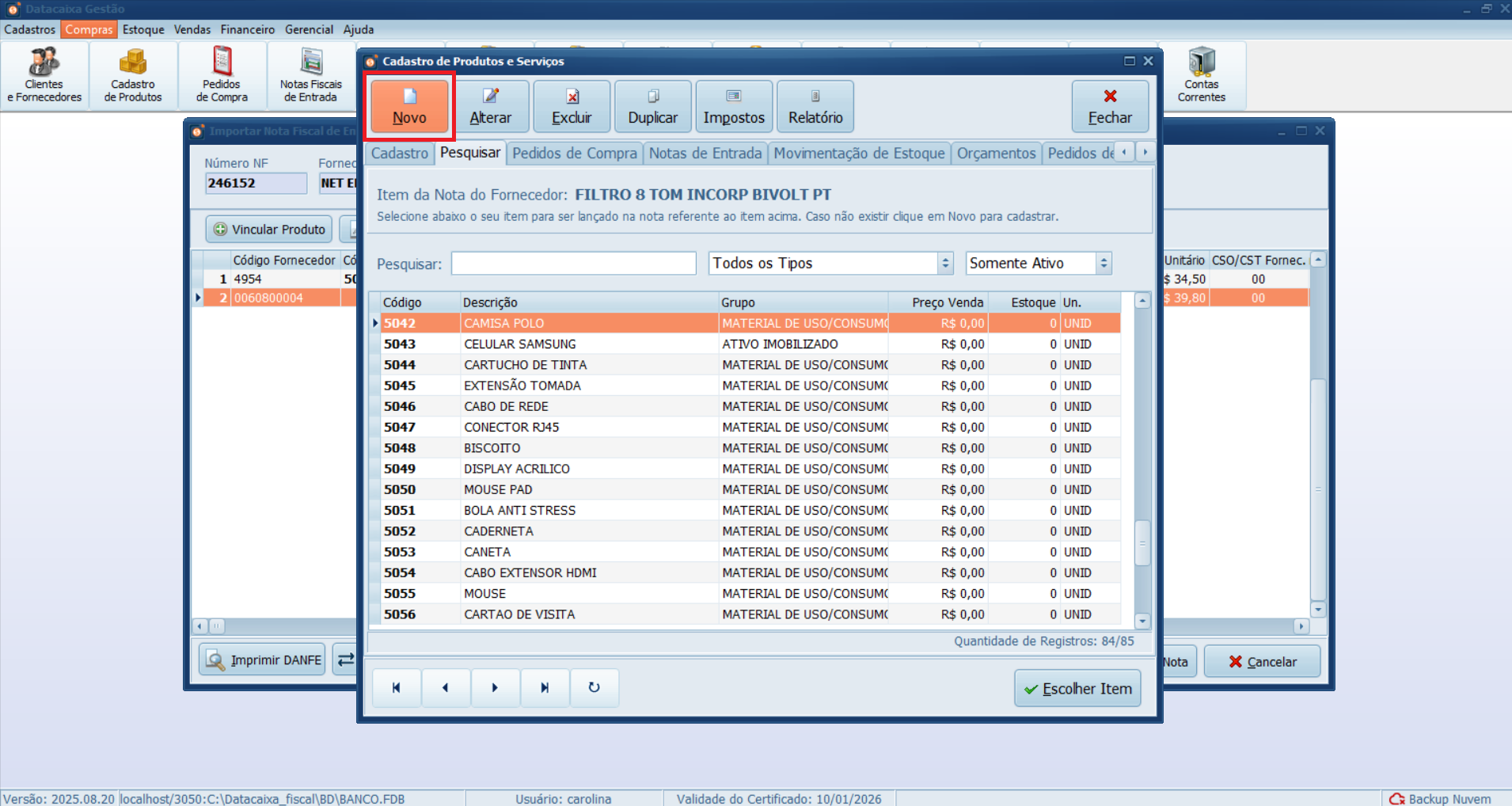
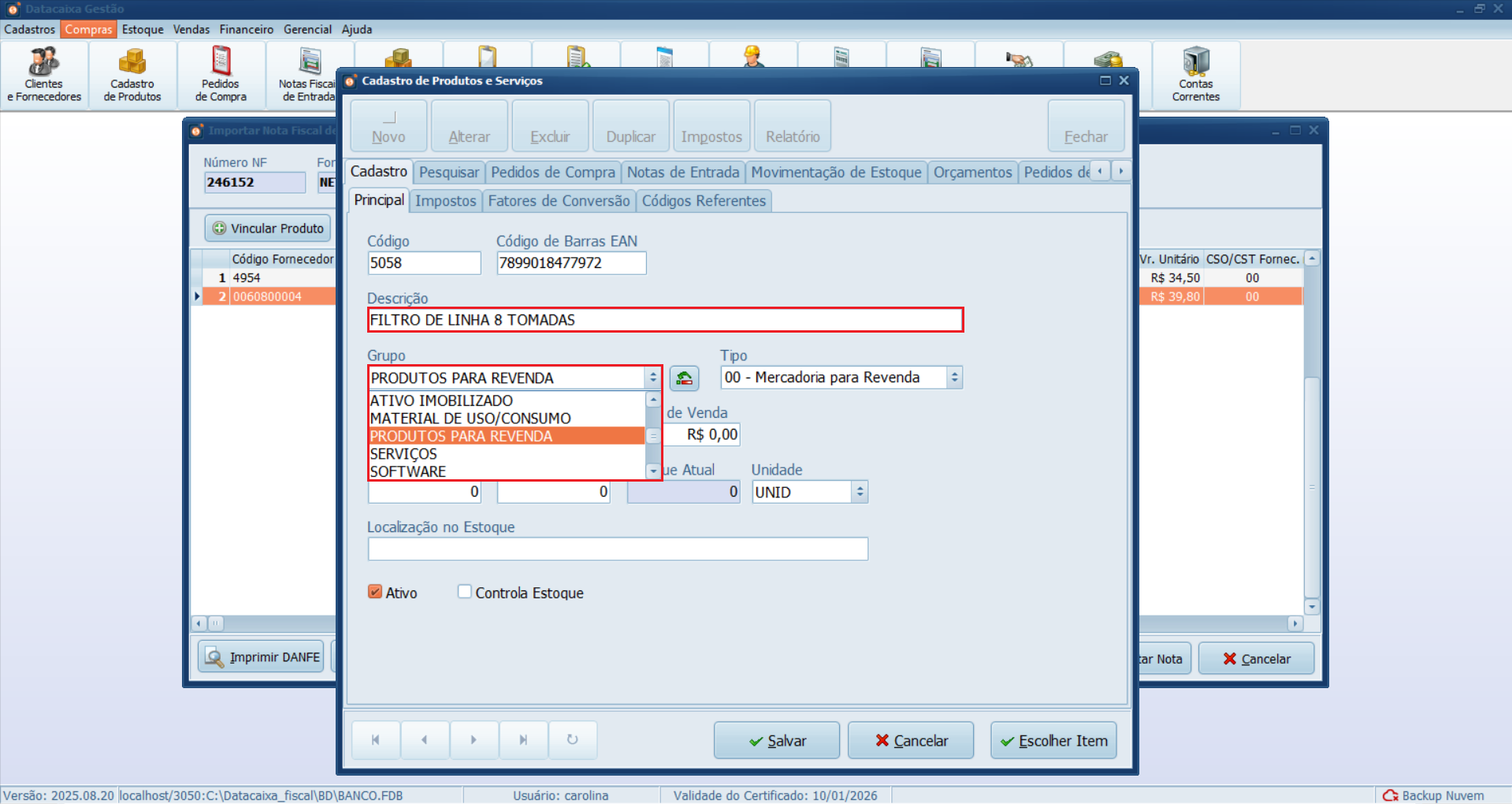
8- Ajuste a Descrição e selecione o Grupo do produto, caso seja necessário.
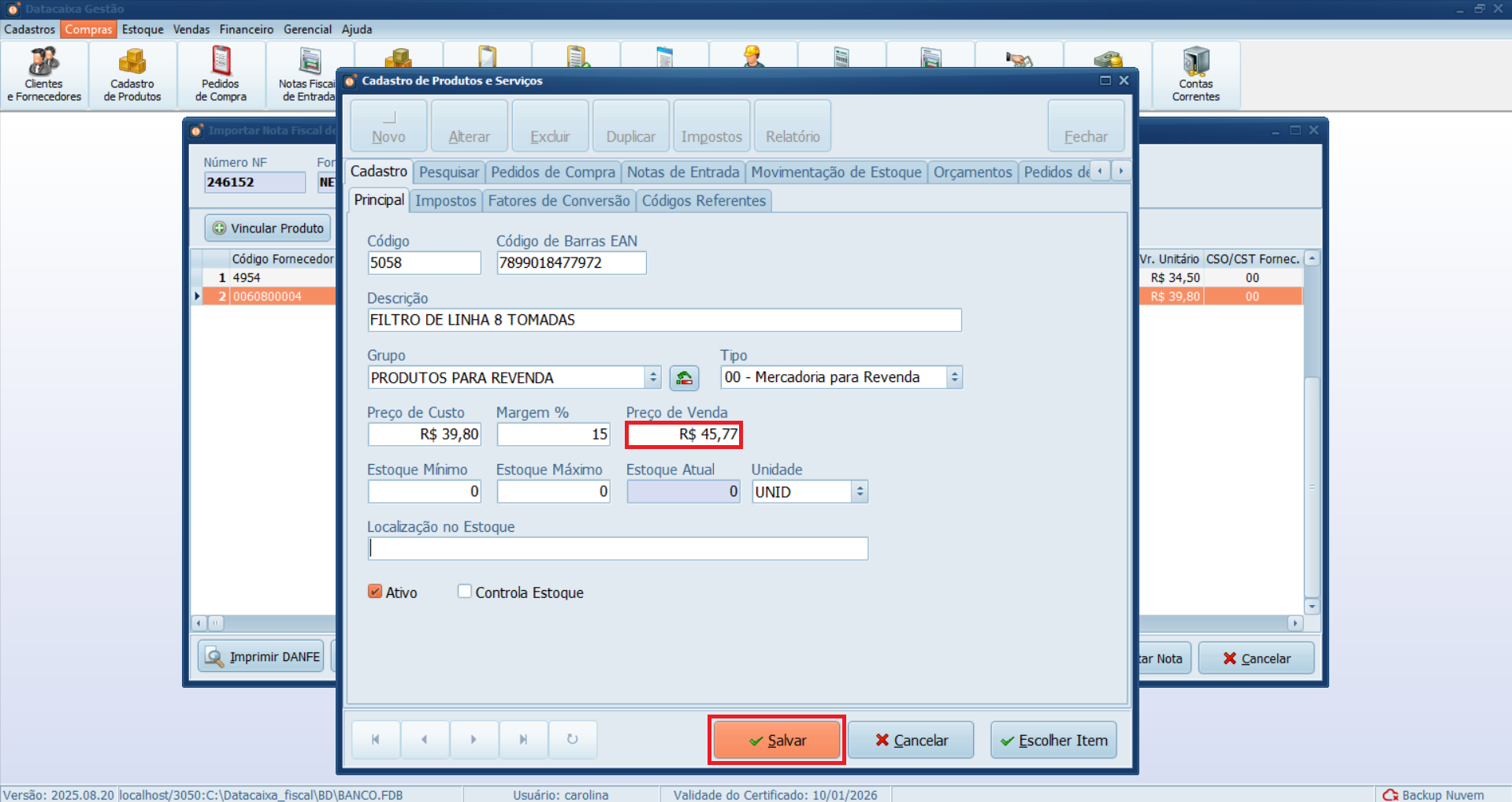
9- Informe o Preço de Venda e, depois de preencher todos os dados necessários, clique em Salvar.
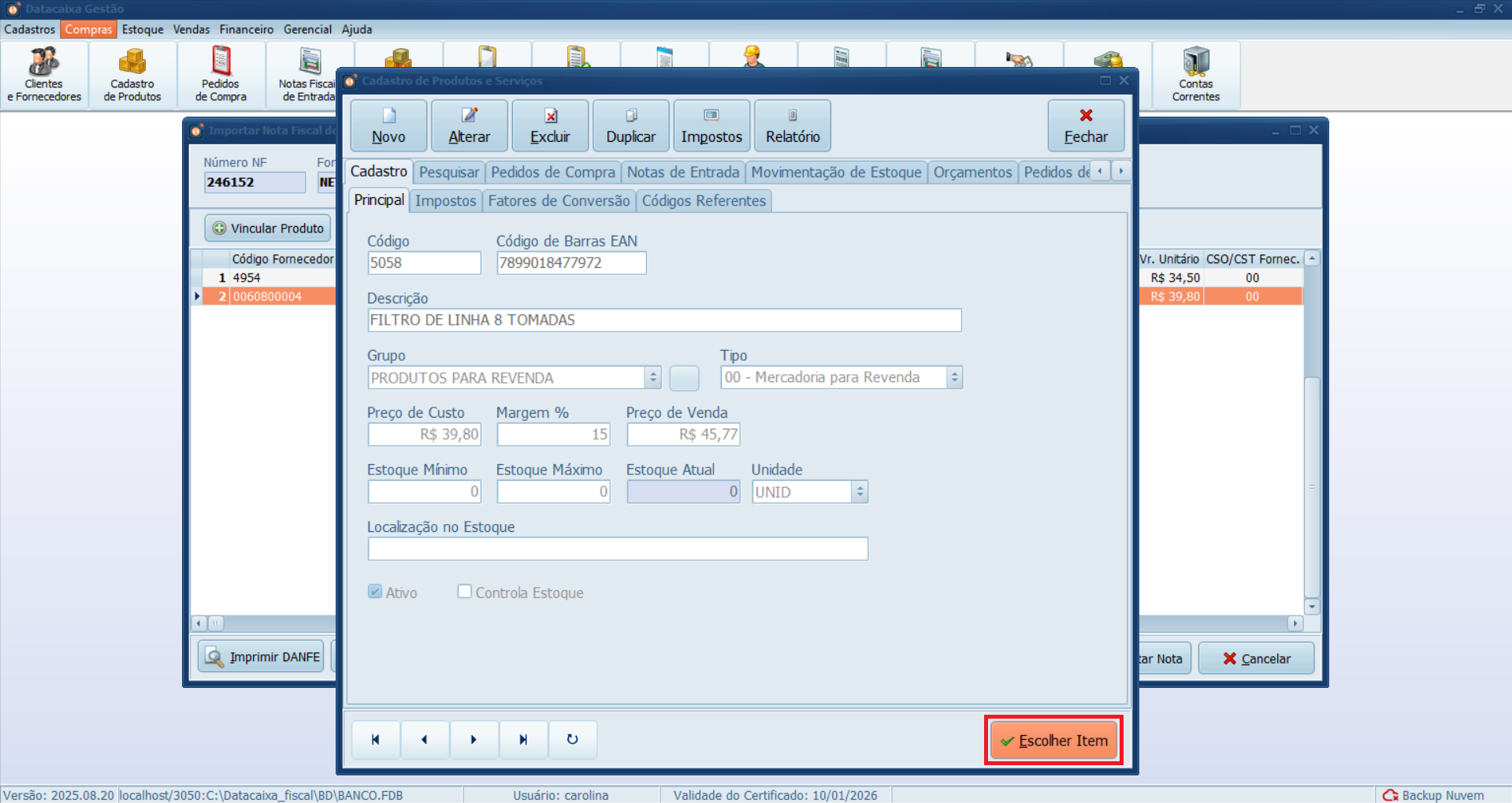
10- Clique em Escolher Item.
11- Clique em Importar Nota para finalizar.
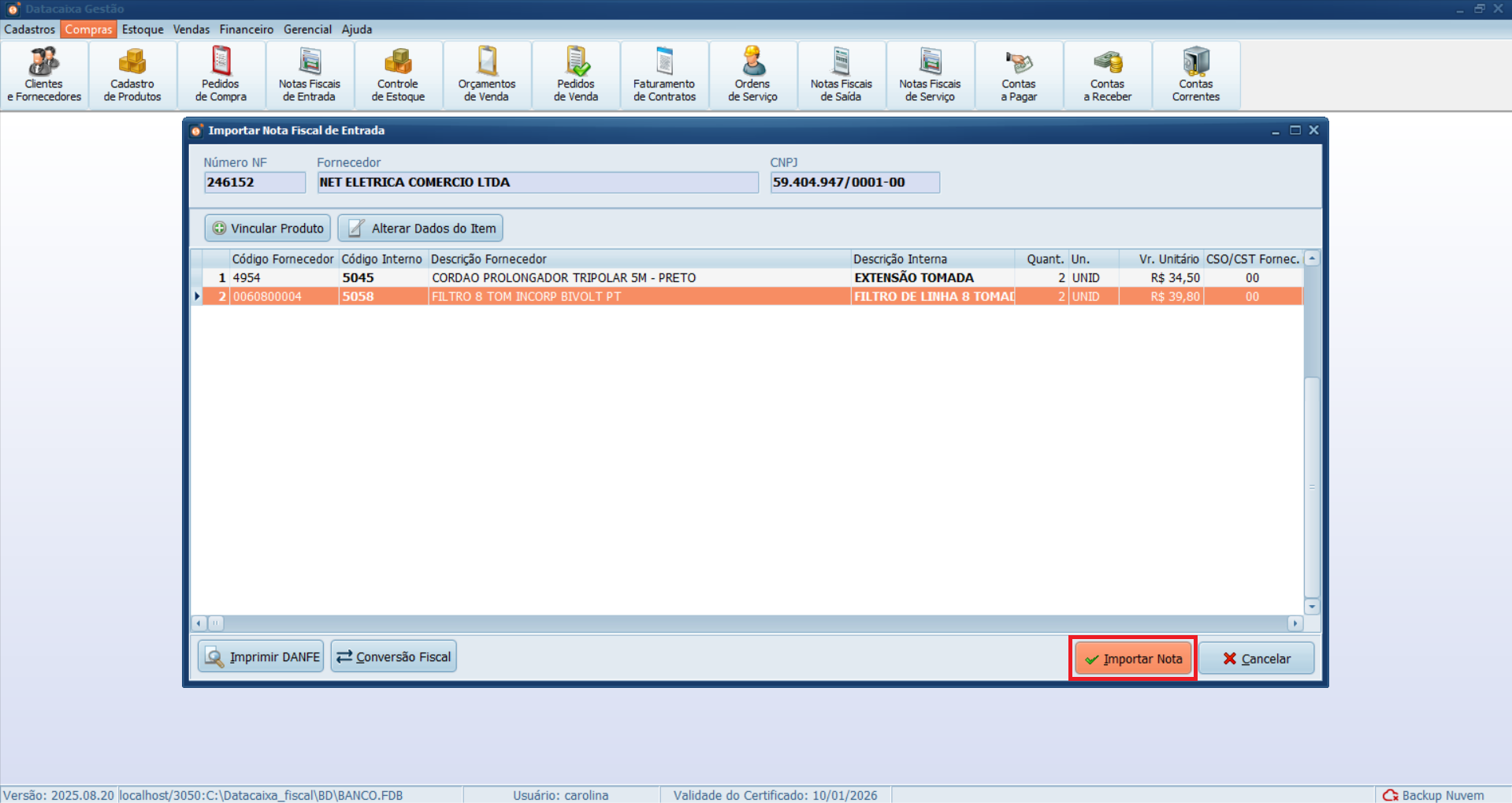
Tudo pronto! A nota foi lançada no sistema com sucesso a partir do arquivo XML salvo no computador.
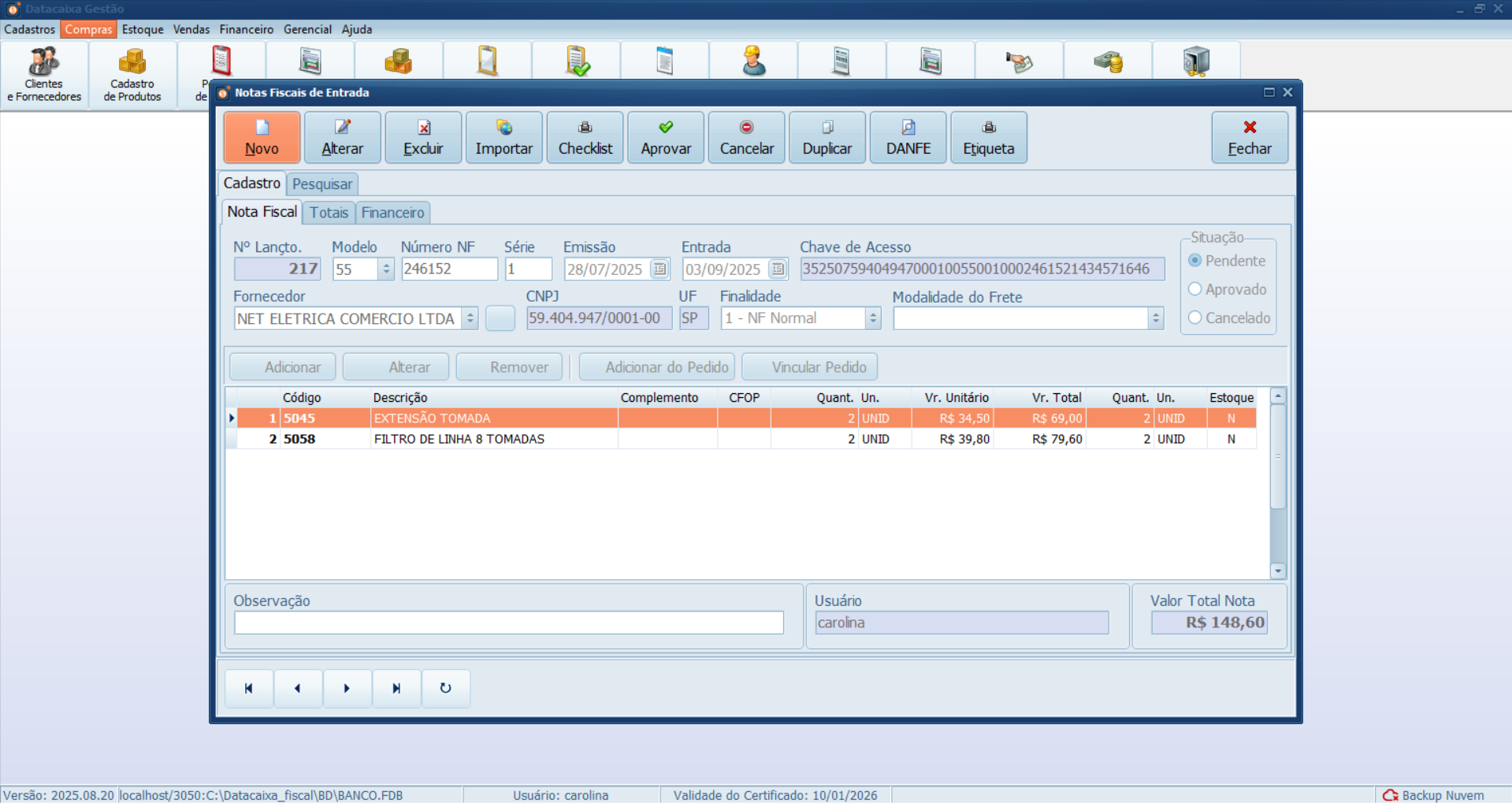
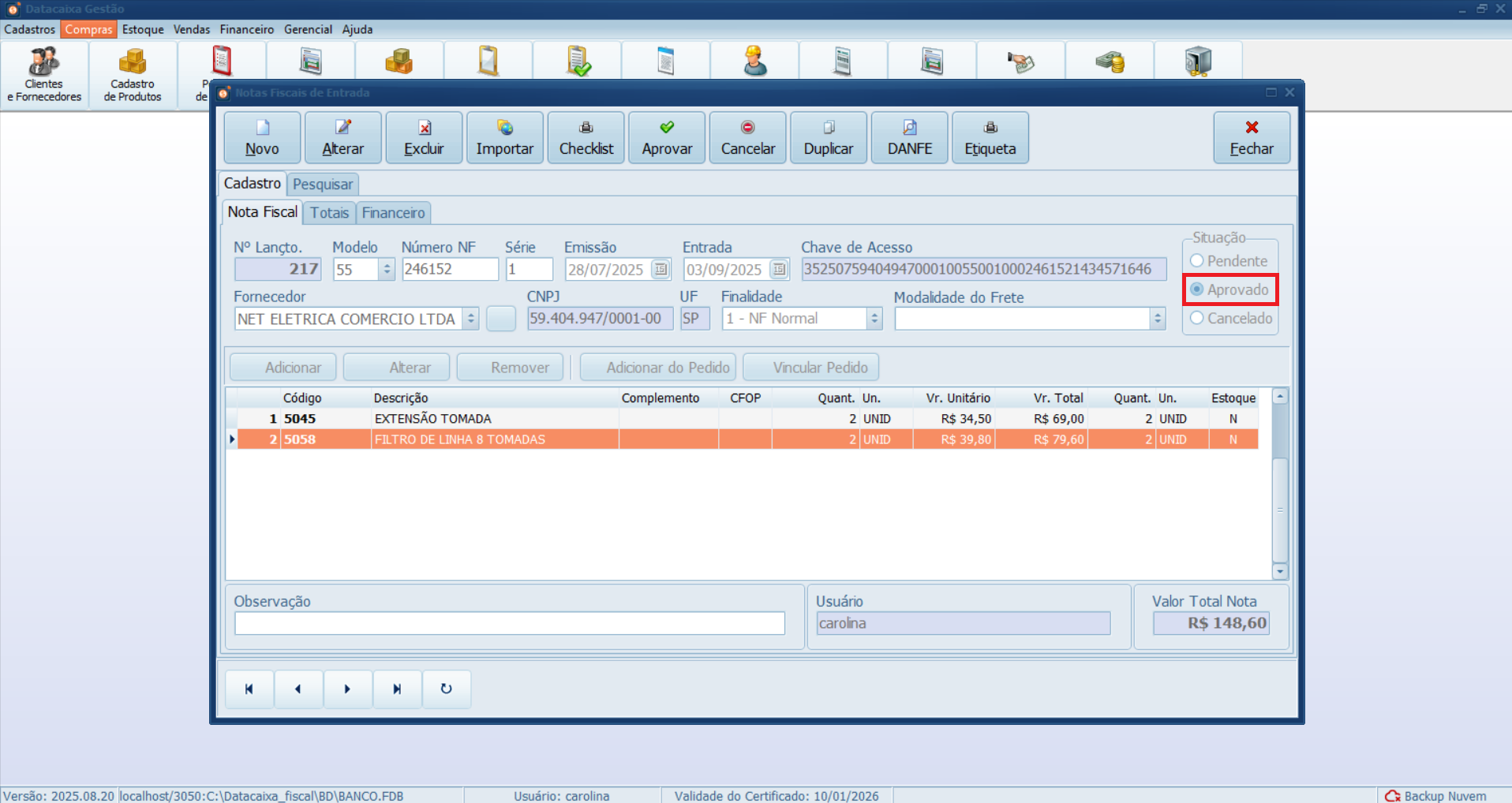
12- Clique em Aprovar > Sim para aprovar a nota e atualizar o estoque corretamente.
Quando a Nota Fiscal de Entrada é lançada no sistema, ela inicialmente recebe o status Pendente.
Para que o estoque dos produtos seja atualizado, é necessário Aprovar a nota no sistema.
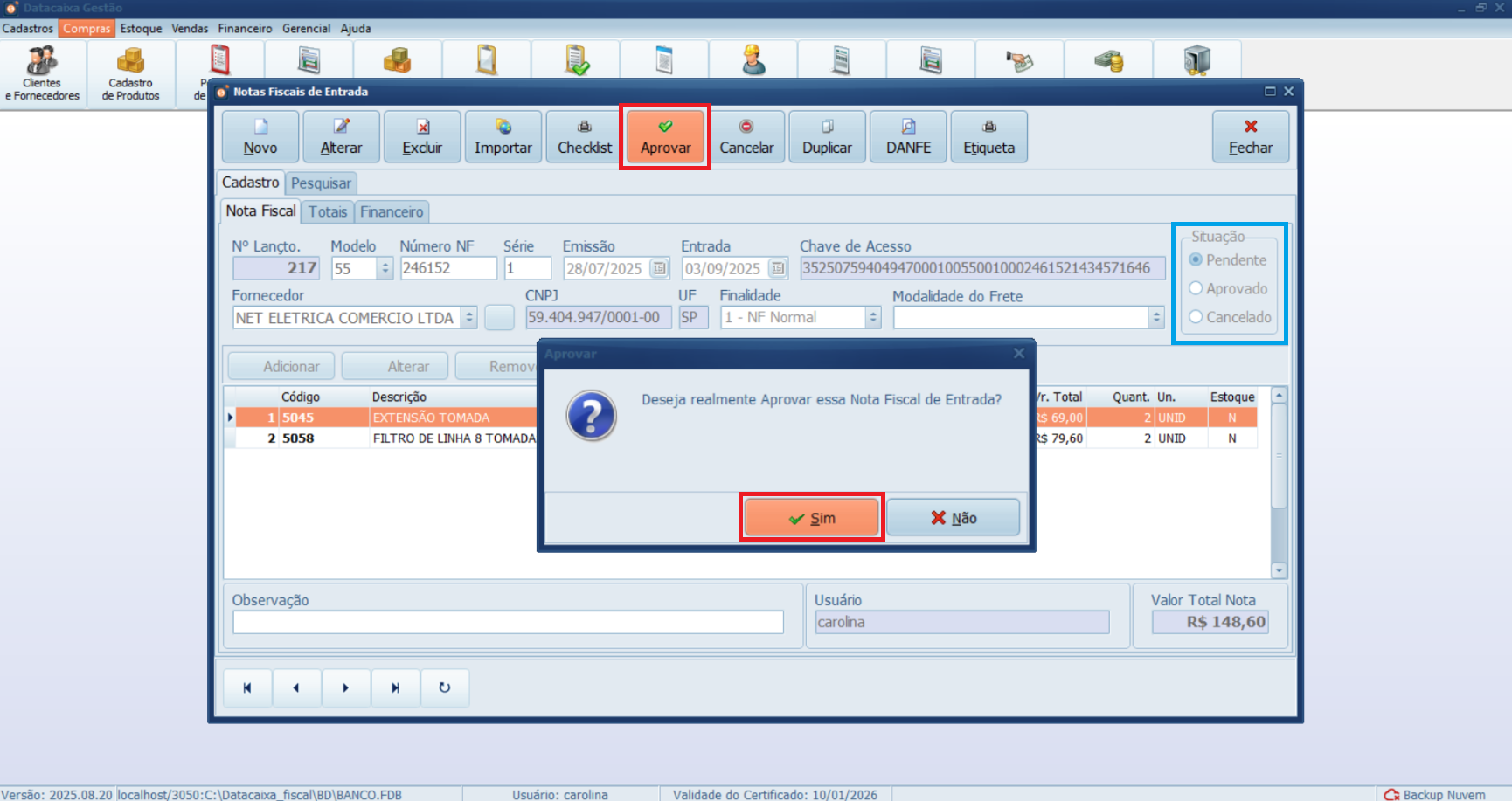
Pronto! A Nota Fiscal de Entrada foi aprovada e o estoque foi atualizado com sucesso.