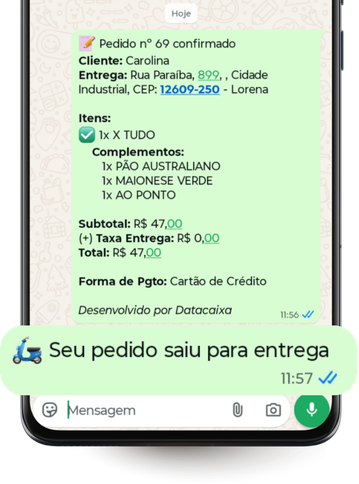
Neste tutorial, você aprenderá como integrar o WhatsApp ao Cardápio Digital para automatizar o envio de mensagens aos clientes.
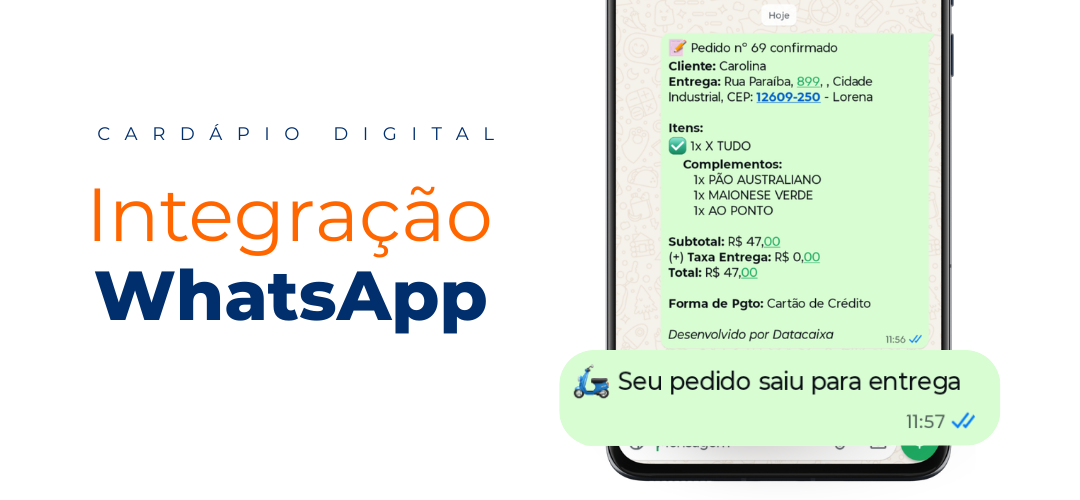
Na prática, o sistema envia uma mensagem de confirmação ao cliente imediatamente após a loja aceitar o pedido.
Em seguida, dispara um novo aviso quando o pedido sai para entrega ou quando fica disponível para retirada.
Esse fluxo automatizado:
• Acelera o atendimento e o cliente acompanha o pedido em tempo real.
• Diminui erros no envio de mensagens e padroniza a comunicação.
• Garante mais clareza em cada etapa do pedido.
Recomendações para Conexão WhatsApp
• Antes de iniciar a configuração, mantenha o WhatsApp aberto no celular para agilizar a leitura do QR Code e concluir a conexão sem interrupções.
• Preferencialmente, conecte ao Cardápio Digital o mesmo WhatsApp usado no atendimento da loja. Assim, você mantém as mensagens em um único número e o cliente identifica o contato com mais facilidade.
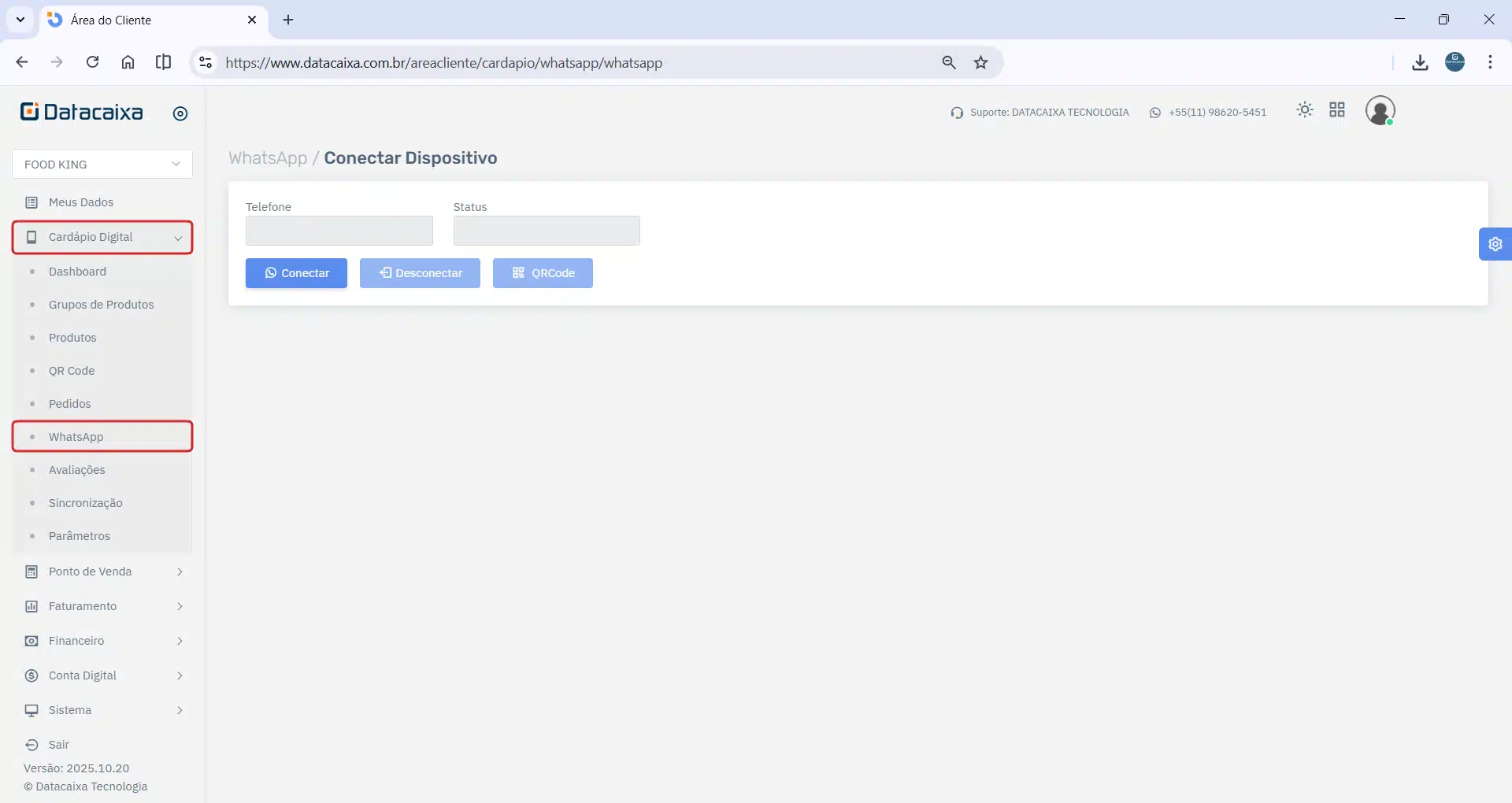
1- No painel da Área do Cliente Datacaixa, acesse o menu Cardápio Digital > WhatsApp.
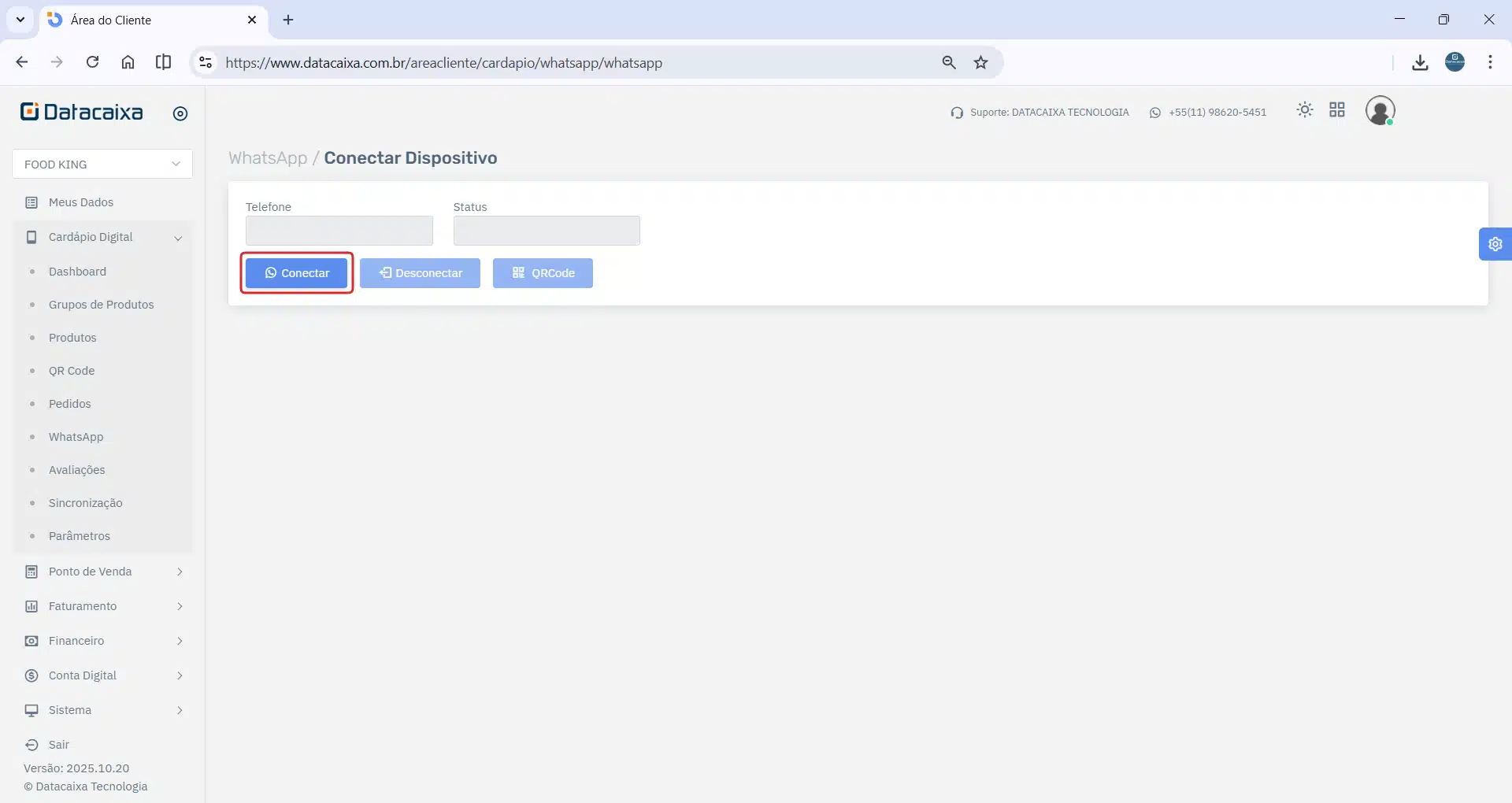
2- Clique em Conectar para iniciar a configuração.
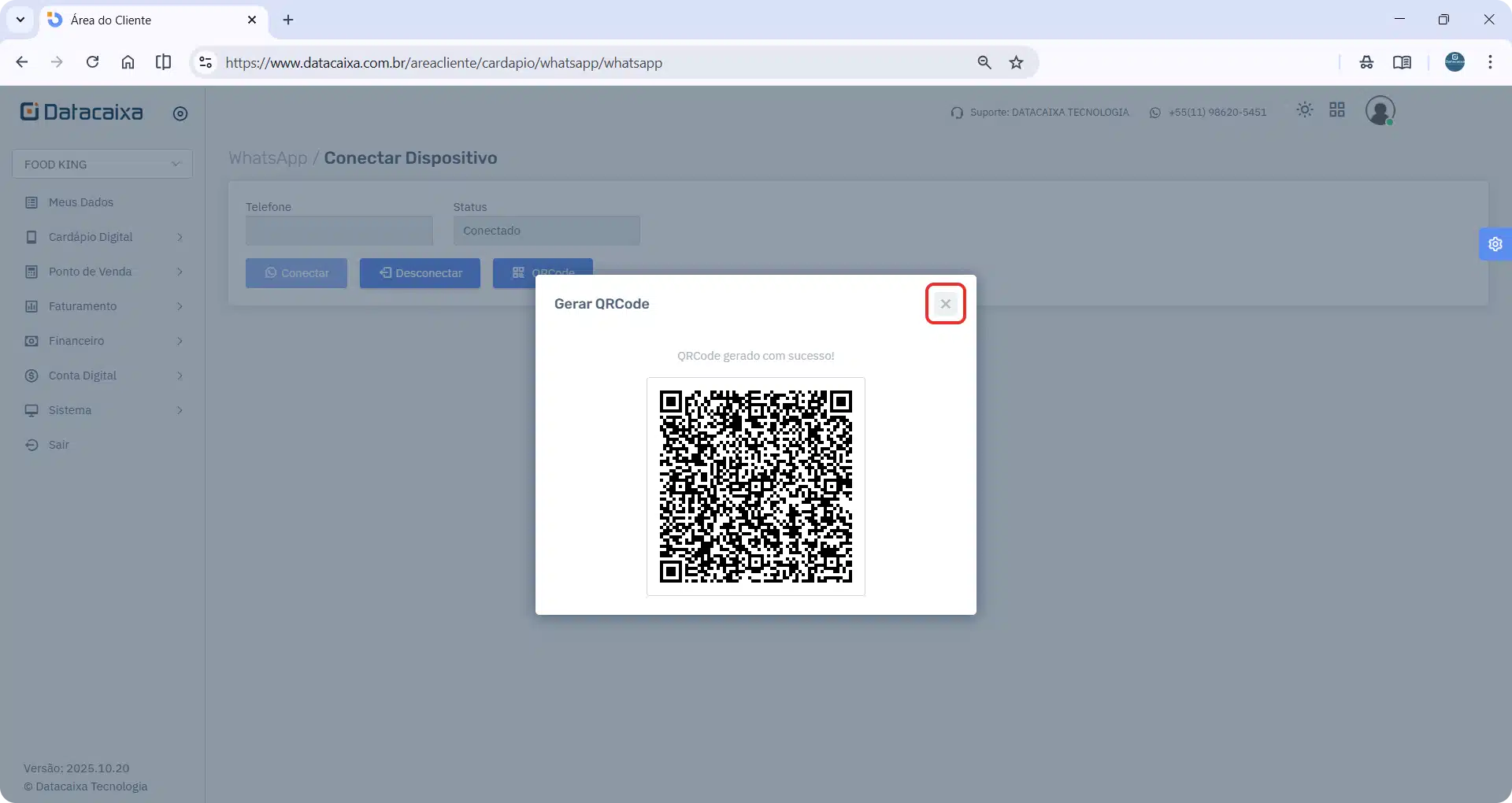
3- Aguarde alguns segundos até o sistema gerar o QR Code na tela.
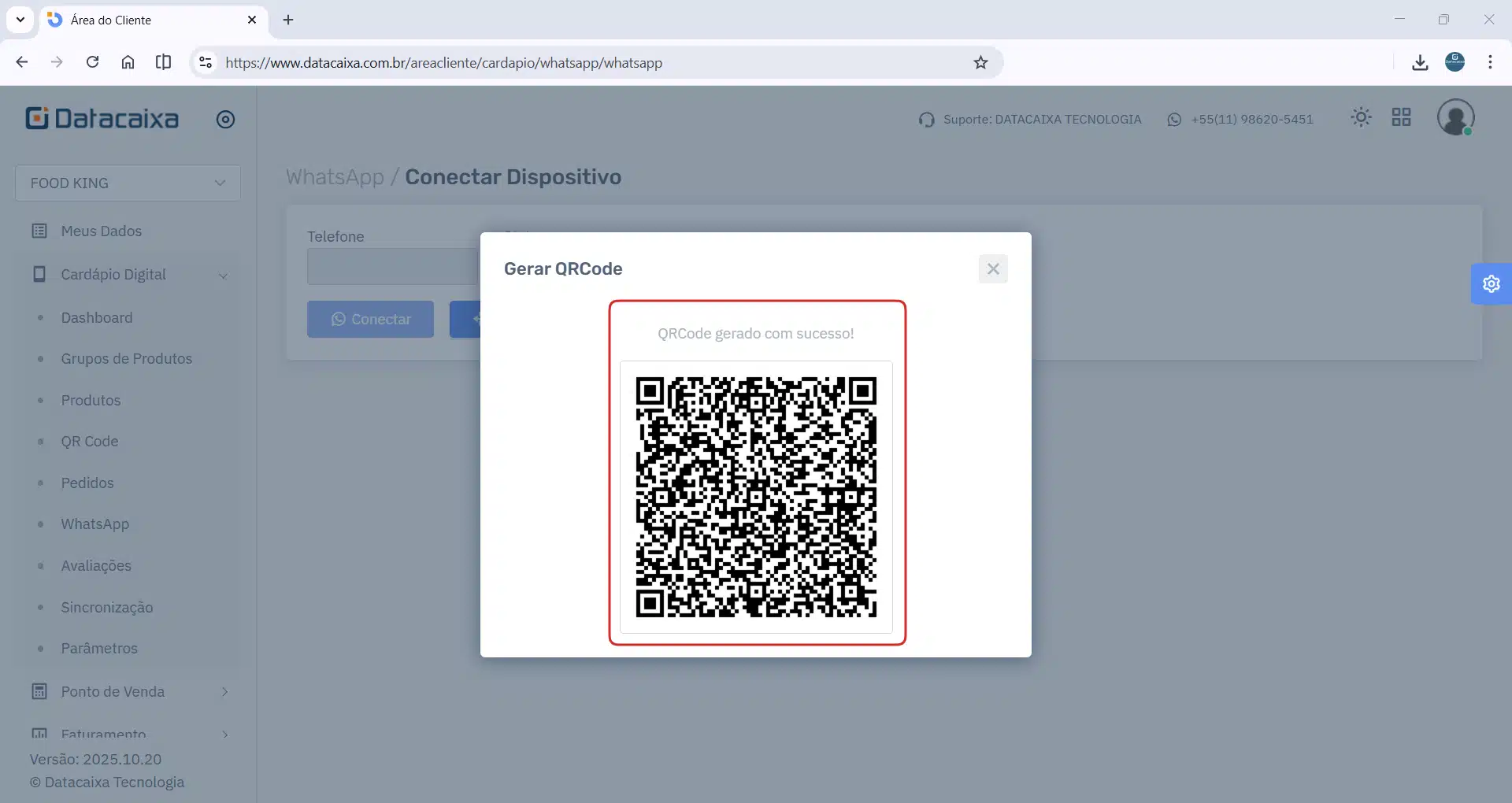
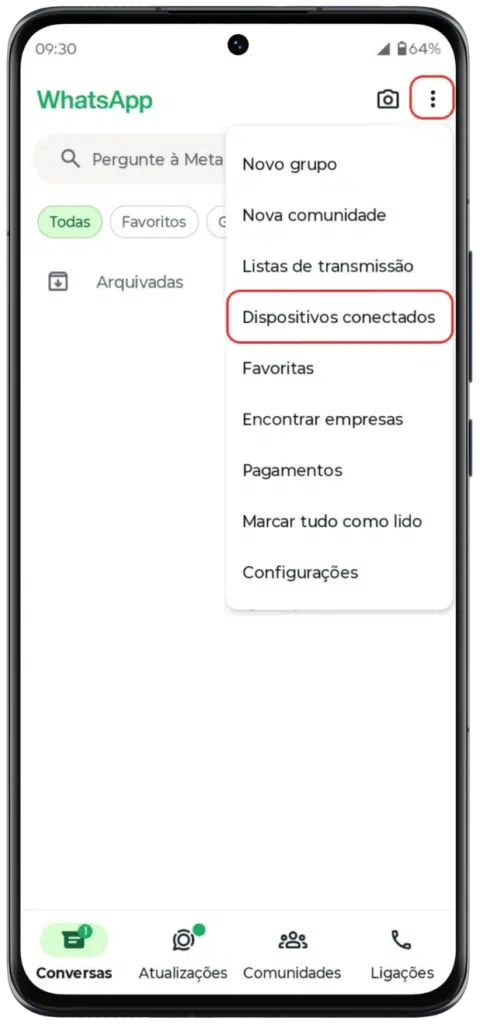
4- No WhatsApp do celular, clique no menu (três pontos) > Dispositivos conectados. Em seguida, clique em Conectar Dispositivo para abrir a câmera do aplicativo.
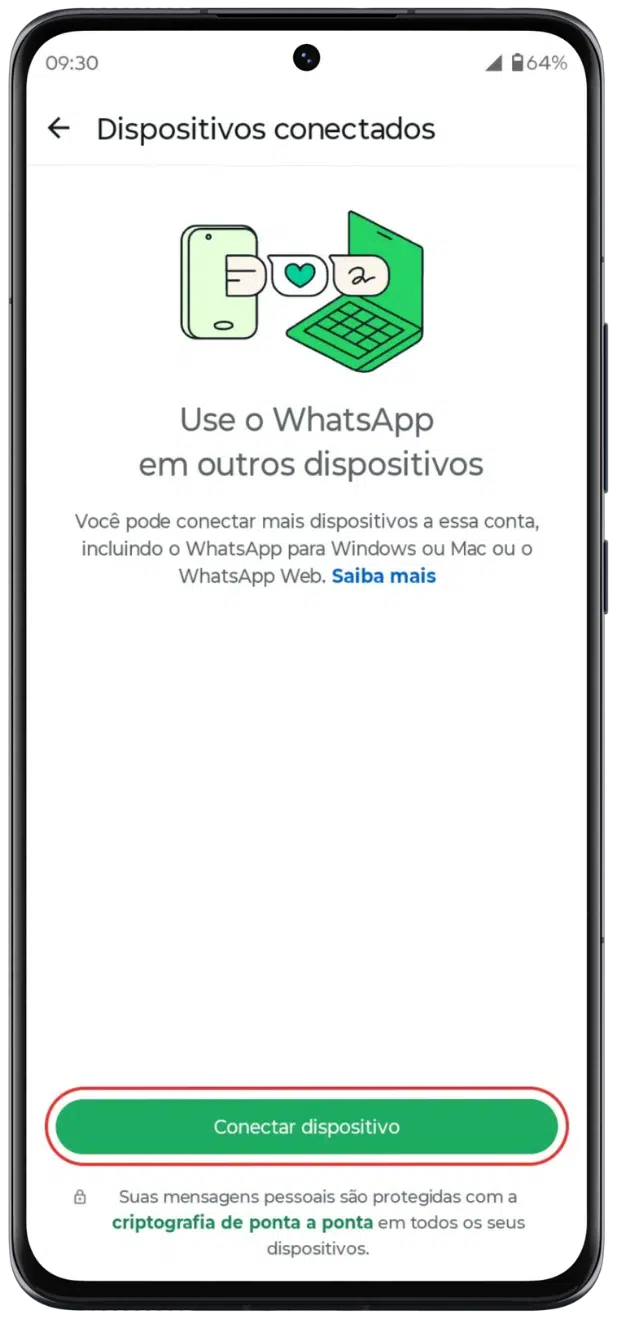
5- Use a câmera do WhatsApp para escanear o QR Code exibido na Área do Cliente Datacaixa.
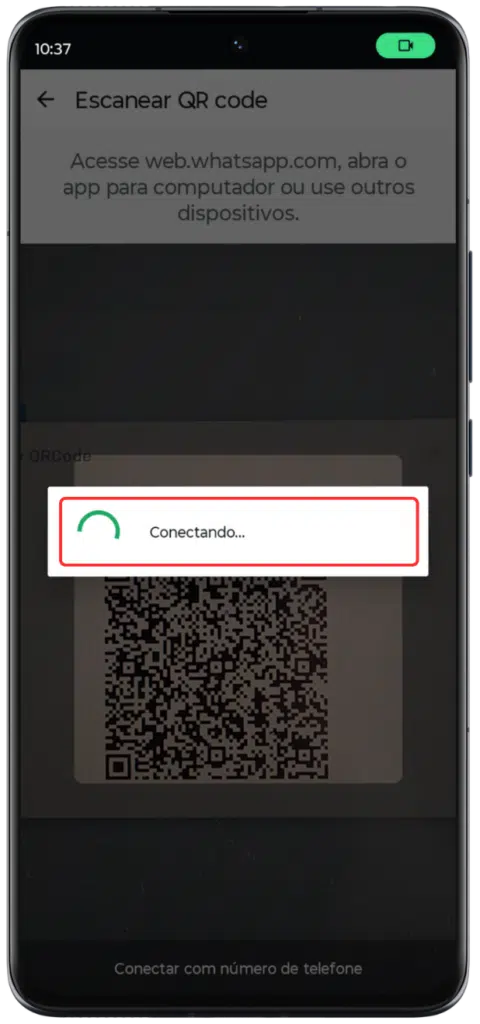
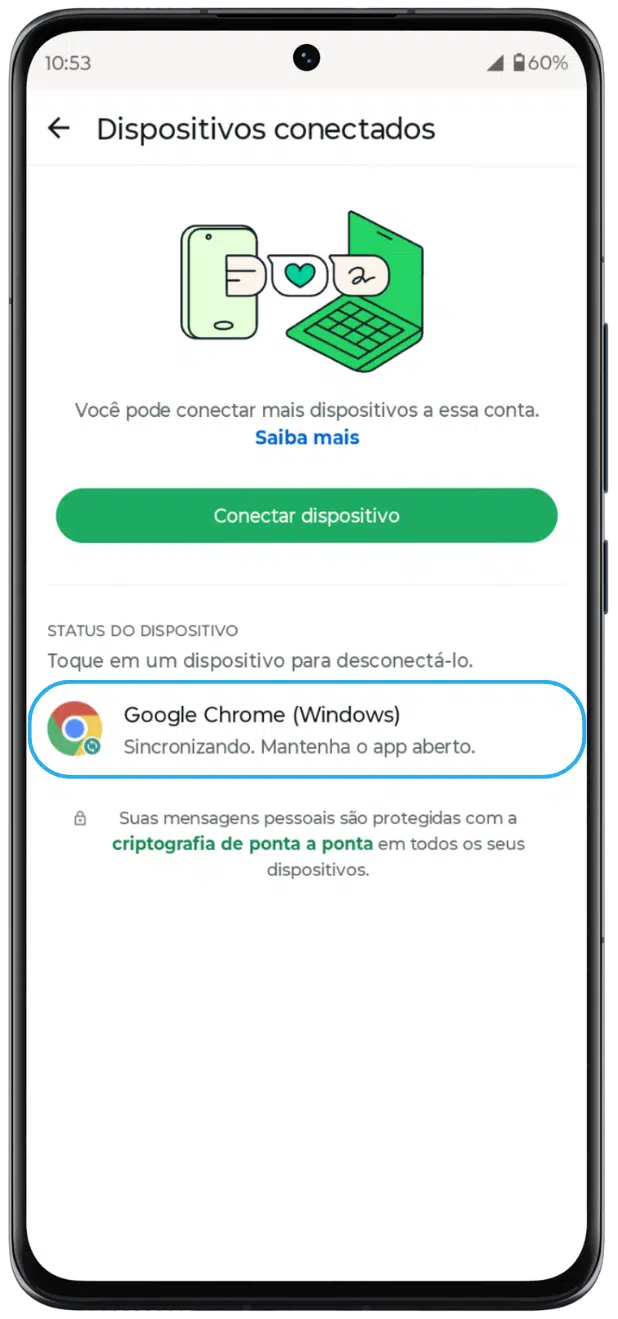
6- Após a confirmação da conexão, clique em Fechar para finalizar.
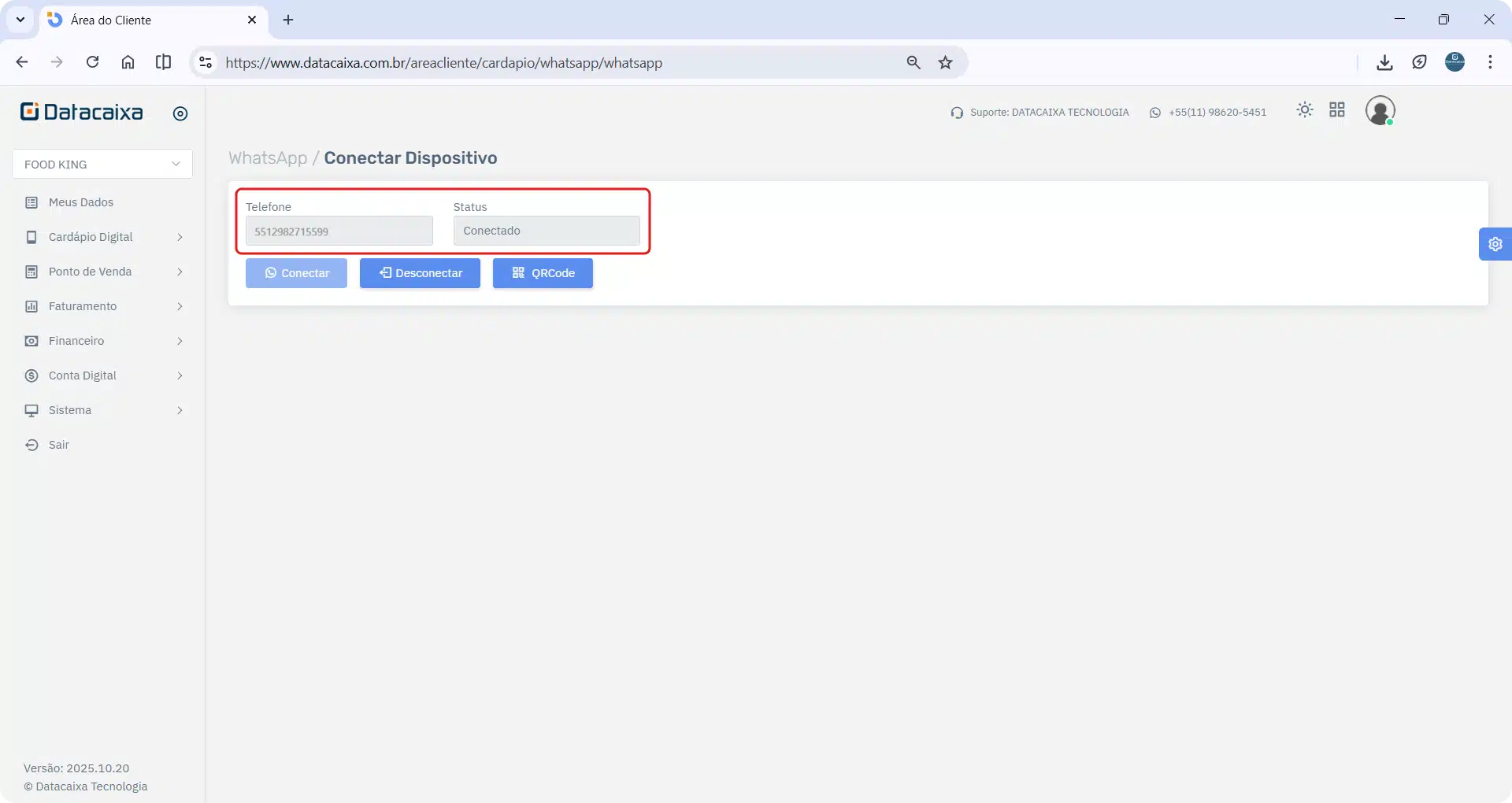
Pronto! O WhatsApp foi conectado com sucesso.
Desconectar Dipositivo
• A opção Desconectar interrompe o envio automático das mensagens aos clientes.
• Utilize esse recurso quando for necessário realizar nova conexão ou trocar o número vinculado.
A partir de agora, sempre que você atualizar o status do pedido no sistema Datacaixa PDV ou na Área do Cliente Datacaixa, o cliente receberá automaticamente uma mensagem no WhatsApp confirmando o pedido e informando quando ele sair para entrega ou retirada.