Preço Diferenciado para Atacado
O recurso Preço de Atacado permite definir um valor diferenciado para compras em maior quantidade. Essa funcionalidade incentiva o seu cliente a adquirir mais unidades, aumentando o volume de vendas do seu negócio.
Ativar Preço de Atacado dos produtos
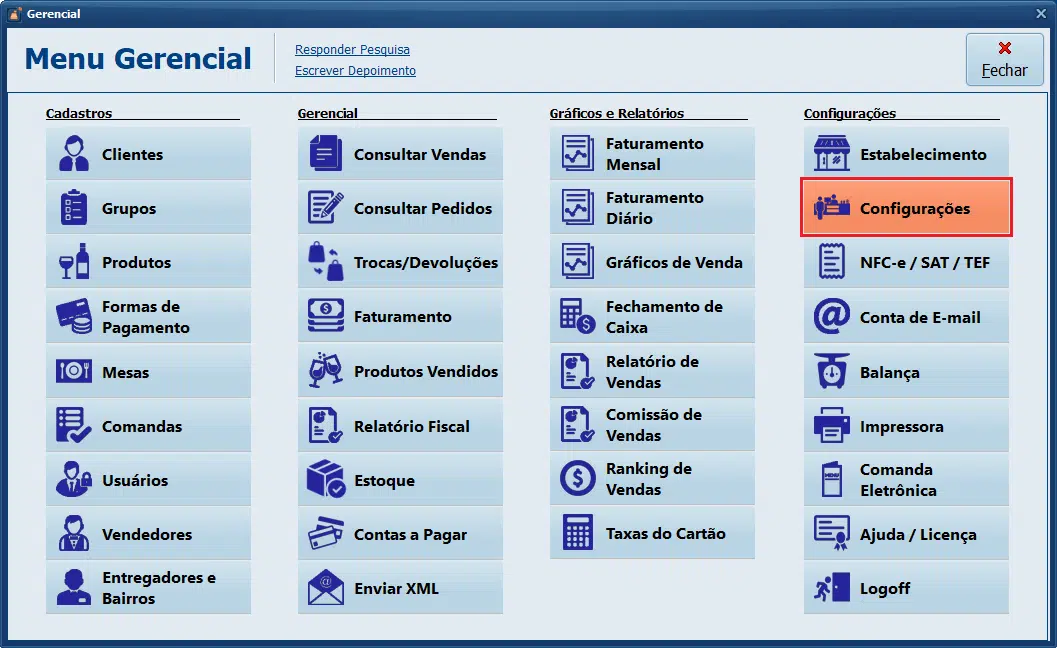
1- Acesse Menu Gerencial > Configurações.

2- Clique na aba Cadastros. Em seguida, marque a opção Preço de Atacado > Ok.
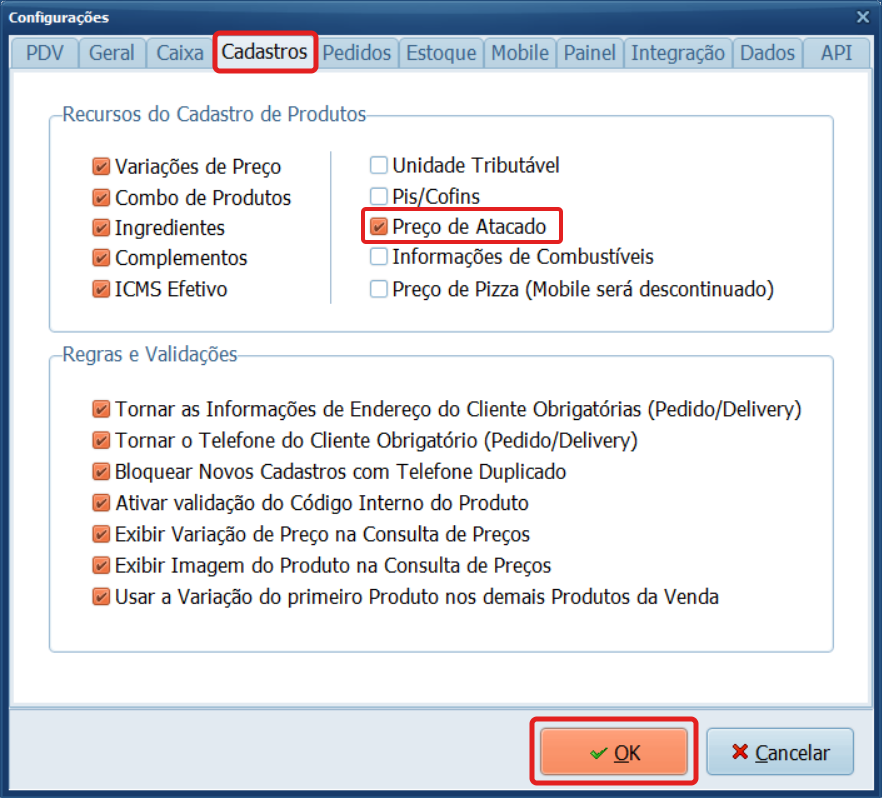
Tudo pronto! Após a ativação, os campos Quantidade e Preço de Atacado serão exibidos no cadastro dos produtos.
Atualizar Quantidade e Preço de Atacado no Cadastro de Produtos
A seguir, você verá como ajustar o preço diretamente pelo cadastro do produto. Essa opção é indicada para alterações pontuais em produtos de forma individual.
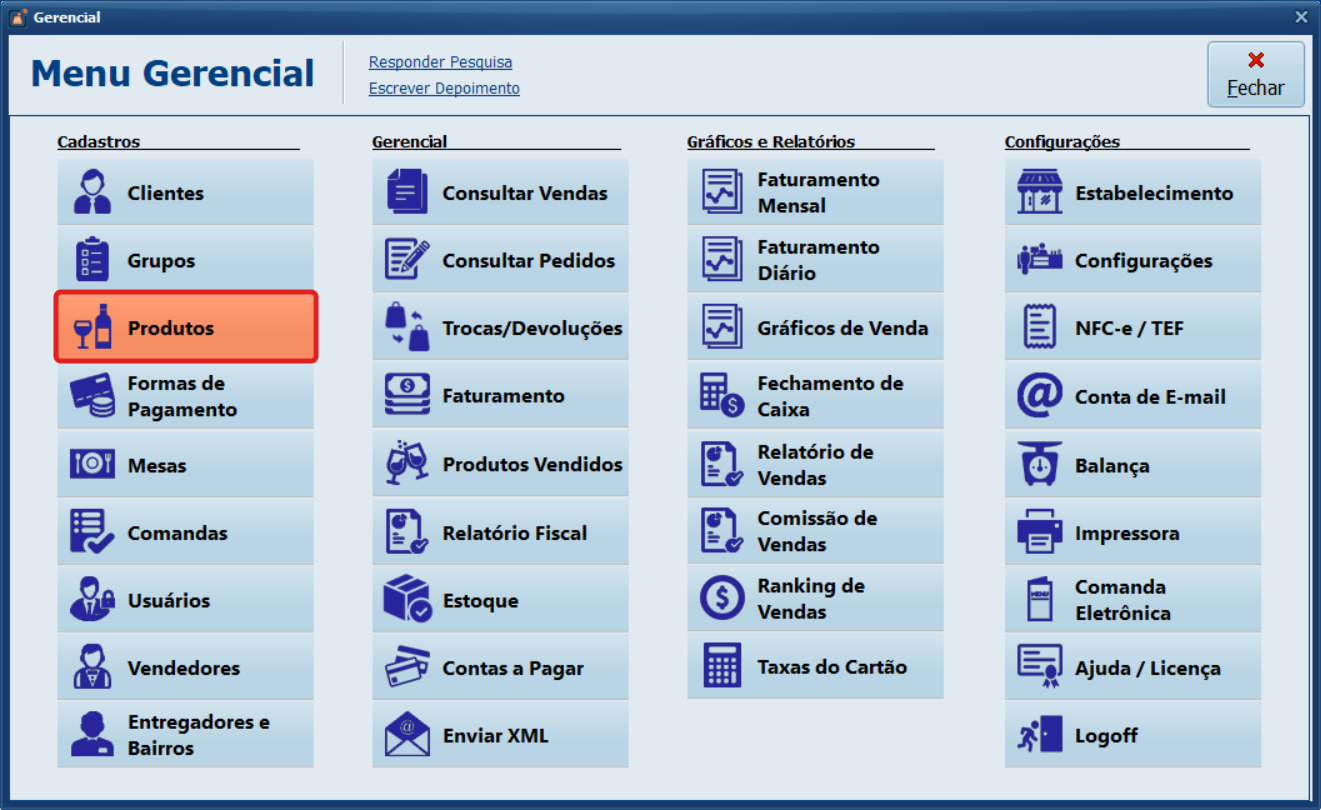
1- Acesse Menu Gerencial > Produtos.
2- Em Pesquisa, selecione o produto desejado e clique em Alterar.
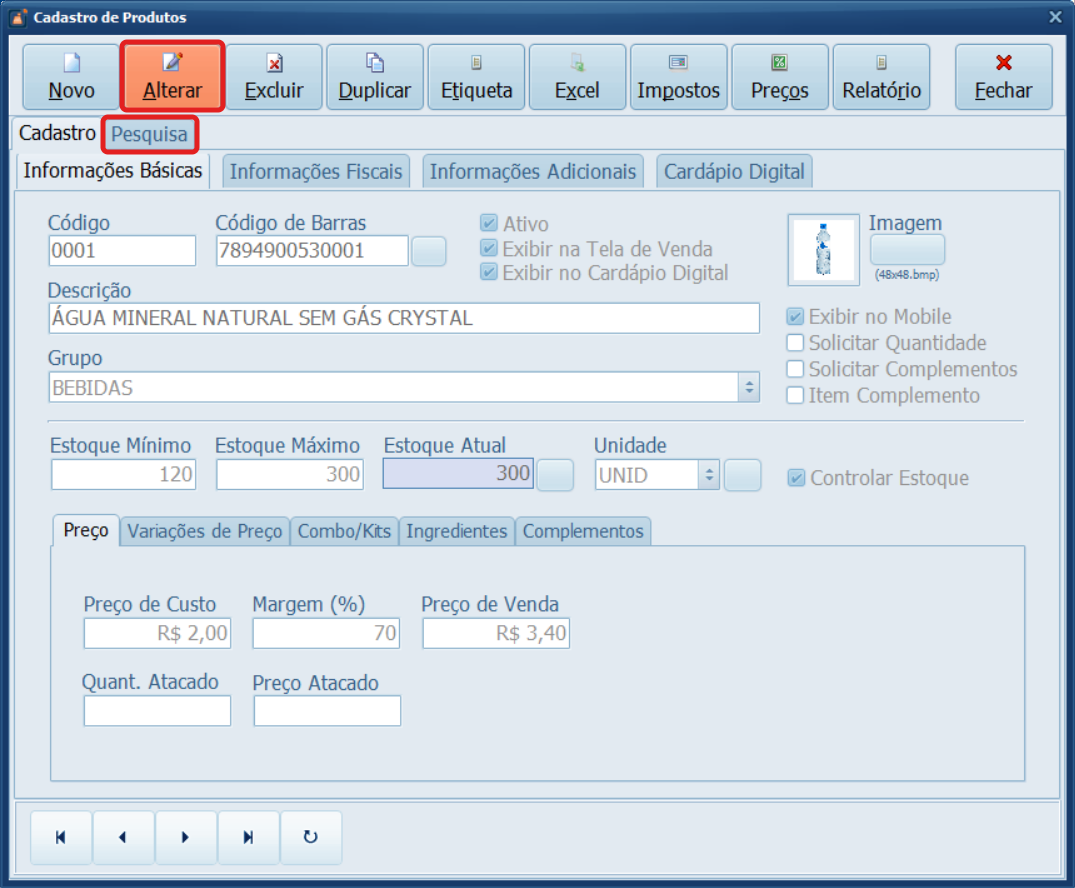
3- No campo Quantidade de Atacado, defina a quantidade mínima necessária para aplicar o preço de atacado. No campo Preço de Atacado, informe o valor que cada unidade terá quando atingir a quantidade mínima.
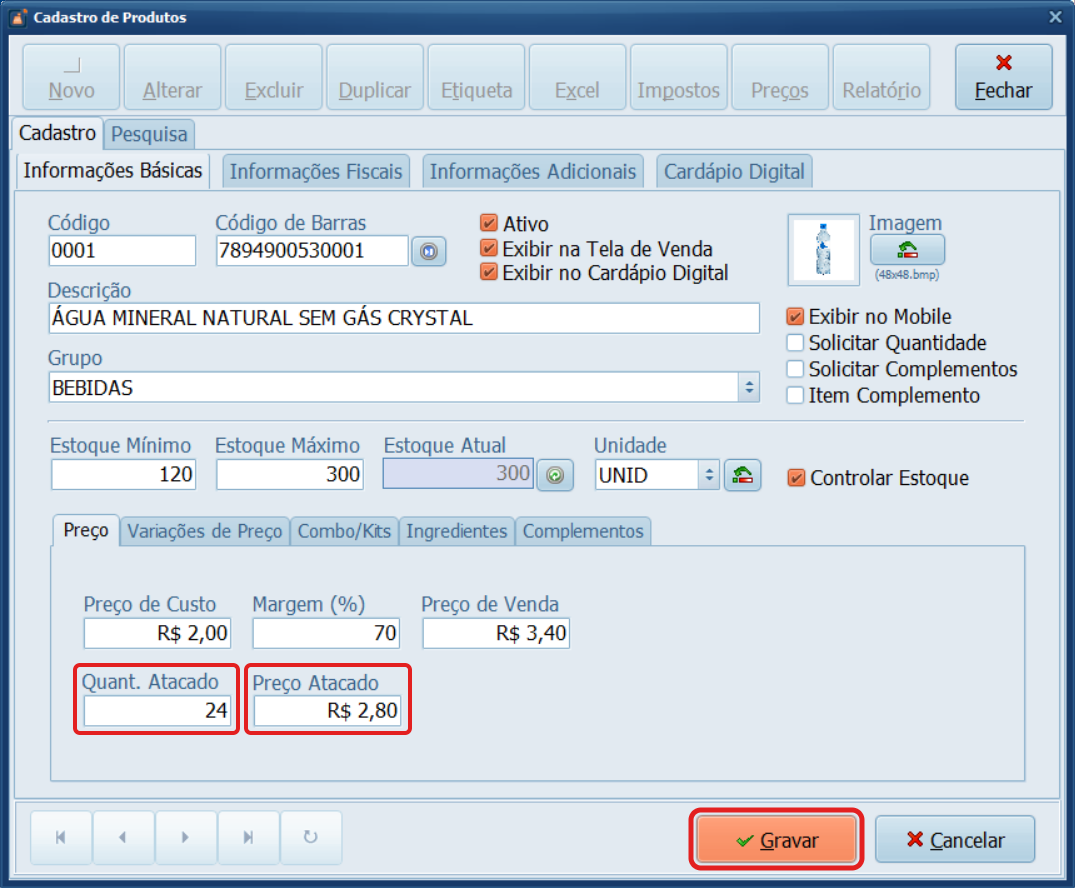
Pronto! Você definiu a Quantidade e o Preço de Atacado diretamente no cadastro do produto.
Agora, quando a venda desse item atingir a quantidade mínima configurada, o sistema irá aplicar automaticamente o preço de atacado.
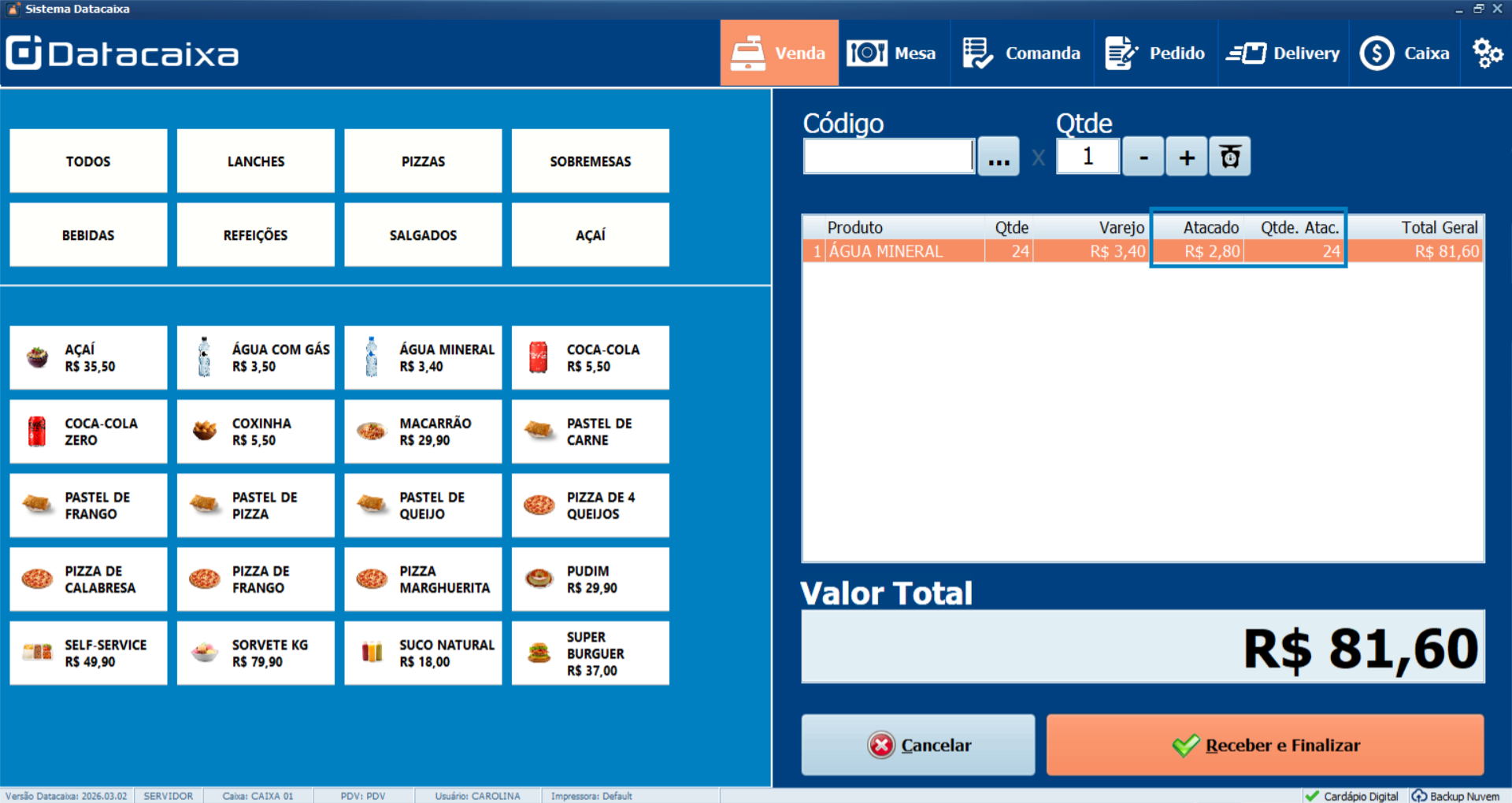
Como configurar as colunas da lista de vendas
Você pode configurar as colunas para visualizar as informações de Quantidade e Preço de Atacado diretamente na lista de vendas.
Para isso, habilite essas e outras colunas que desejar, conforme os passos abaixo:
1- Clique com o botão direito do mouse em qualquer coluna.
2- Clique em Configurar Colunas.
3- Marque as colunas que deseja visualizar na listagem.
4- Clique em Ok para salvar os ajustes.
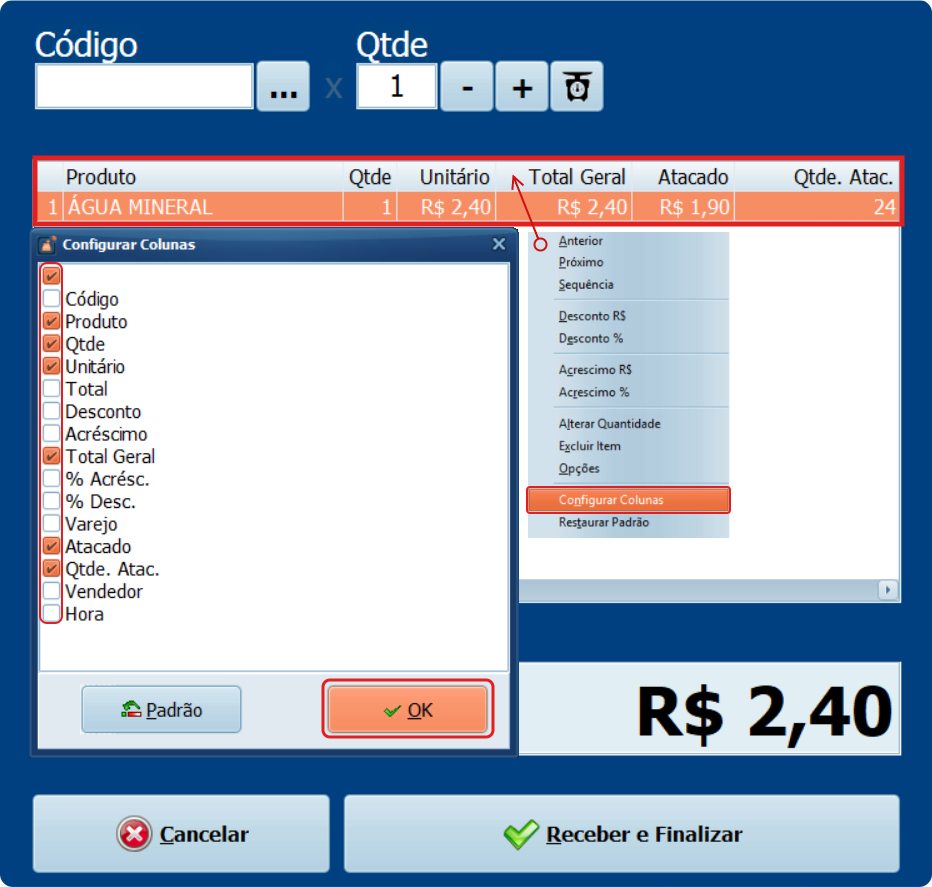
Atualizar Quantidade e Preço de Atacado no Módulo de Preços
Essa opção permite ajustar vários produtos simultaneamente direto na tabela de preços. Assim, você visualiza vários produtos na mesma tela e ajusta os preços com mais rapidez, sem precisar alterar um cadastro por vez.
1- Acesse Menu Gerencial > Produtos. Em seguida, clique em Preços.
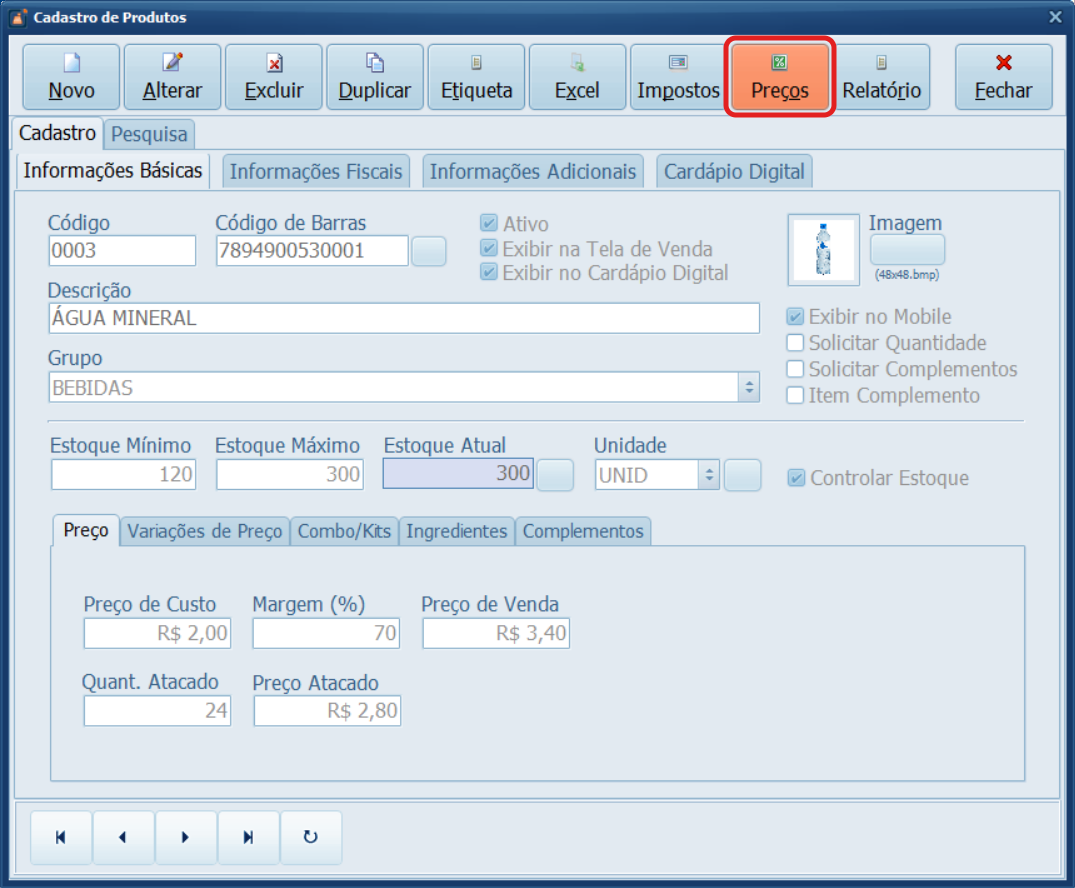
Agora, a tabela de preços também apresenta as colunas Quantidade e Preço de Atacado para serem preenchidas.
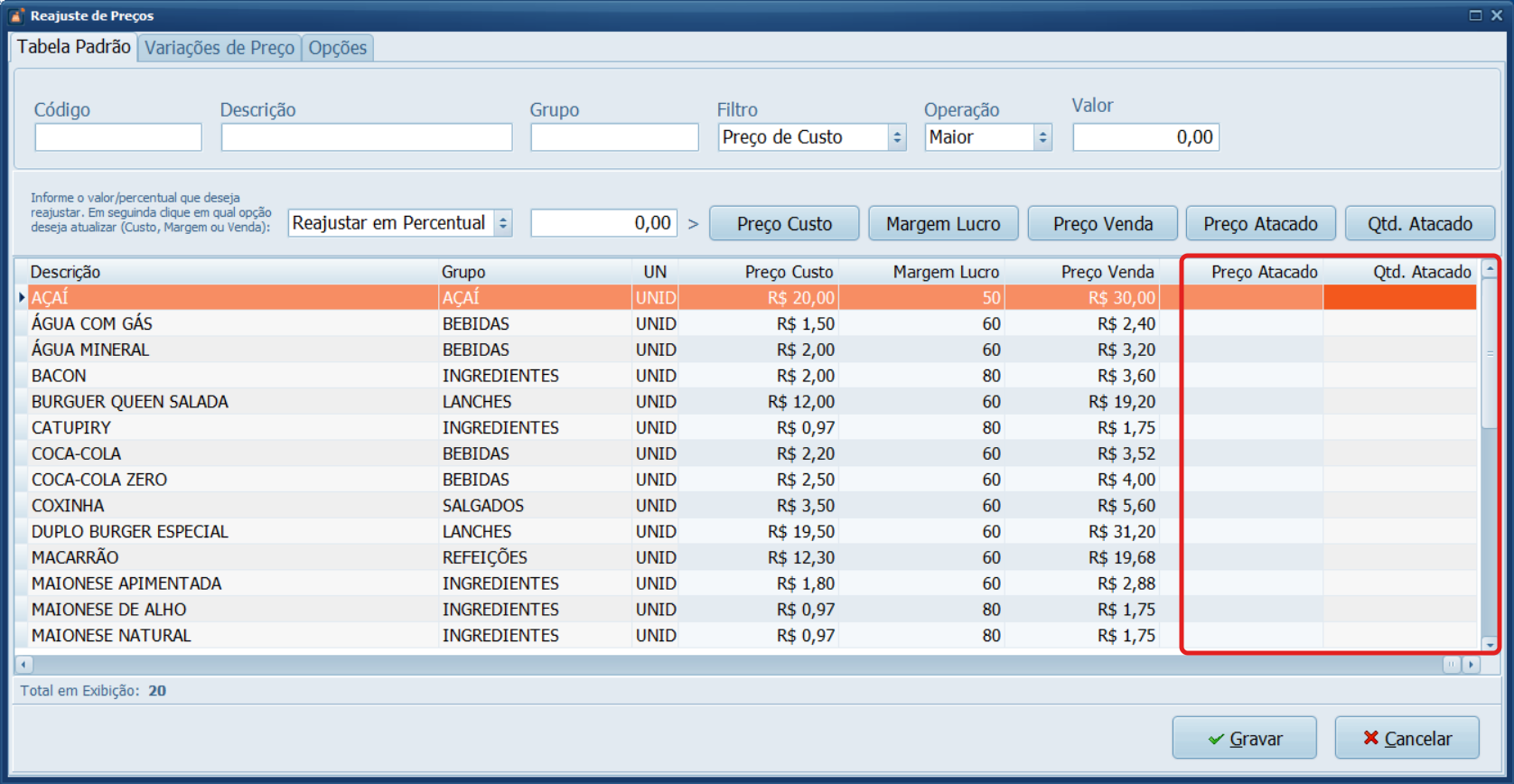
Filtros da Lista de Produtos
Use os filtros no topo da tela para localizar produtos específicos ou reduzir a quantidade de itens exibidos na lista. Assim, ao realizar o reajuste dos preços, você visualiza e altera apenas os itens desejados, evitando ajustes em produtos que não fazem parte da atualização.
• Código: filtra um produto específico pelo código interno do item.
• Descrição: busca produtos pelo nome.
• Grupo: exibe apenas produtos de um grupo específico.
• Filtro, Operação e Valor: definem uma condição para filtrar os produtos com base em um campo, como Preço de Custo.
2- Se necessário, utilize os filtros para exibir e ajustar os preços de produtos específicos, por exemplo: Grupo = Bebidas. Em seguida, clique duas vezes no campo desejado na tabela e informe o Preço de Atacado e a Quantidade de Atacado dos produtos.
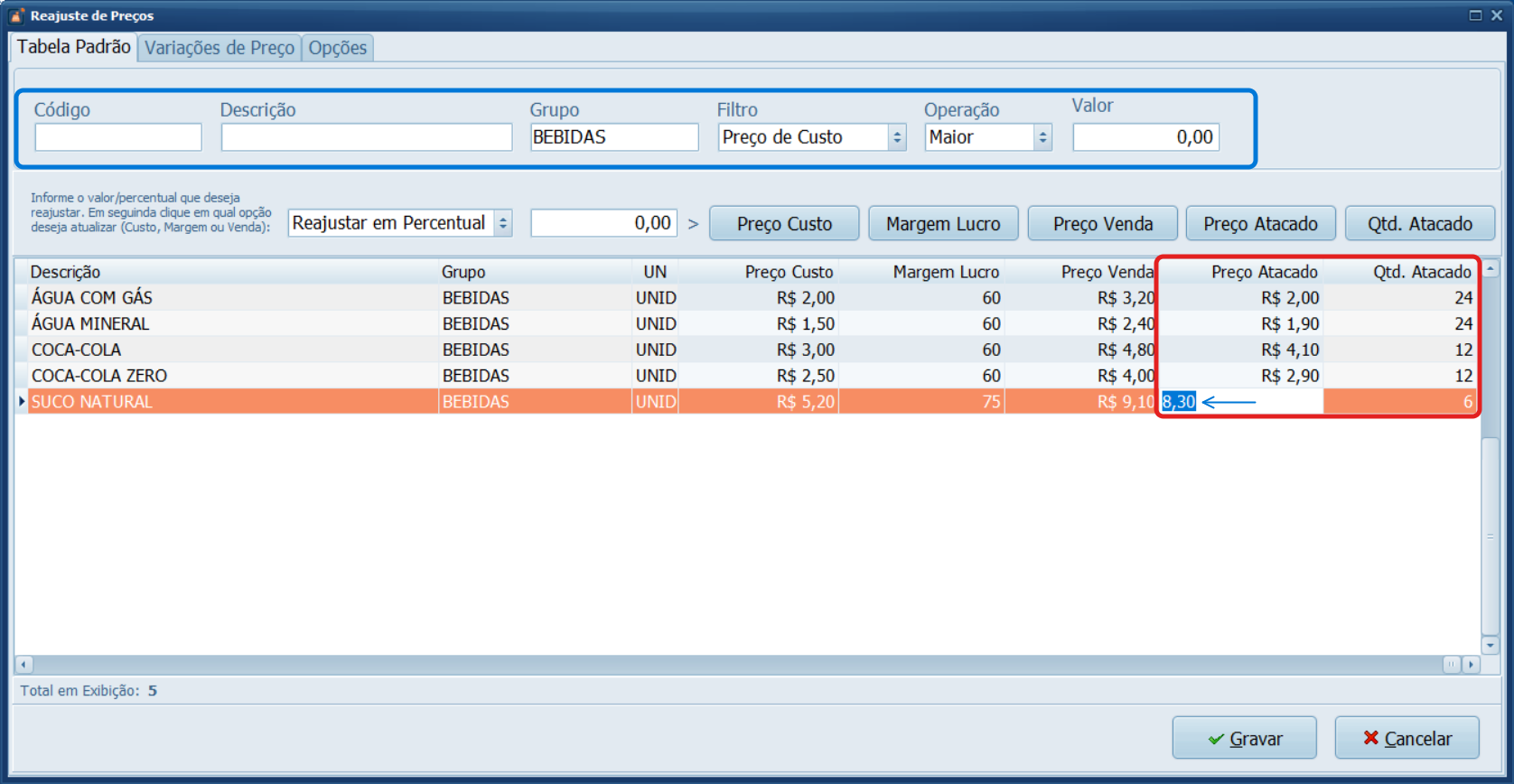
3- Após realizar o preenchimento, clique em Gravar para salvar as alterações.
Observações e Boas Práticas
• Sempre verifique se a quantidade mínima de atacado foi definida corretamente para cada produto.
• Utilize filtros na tabela de preços para agilizar ajustes em grupos de produtos.
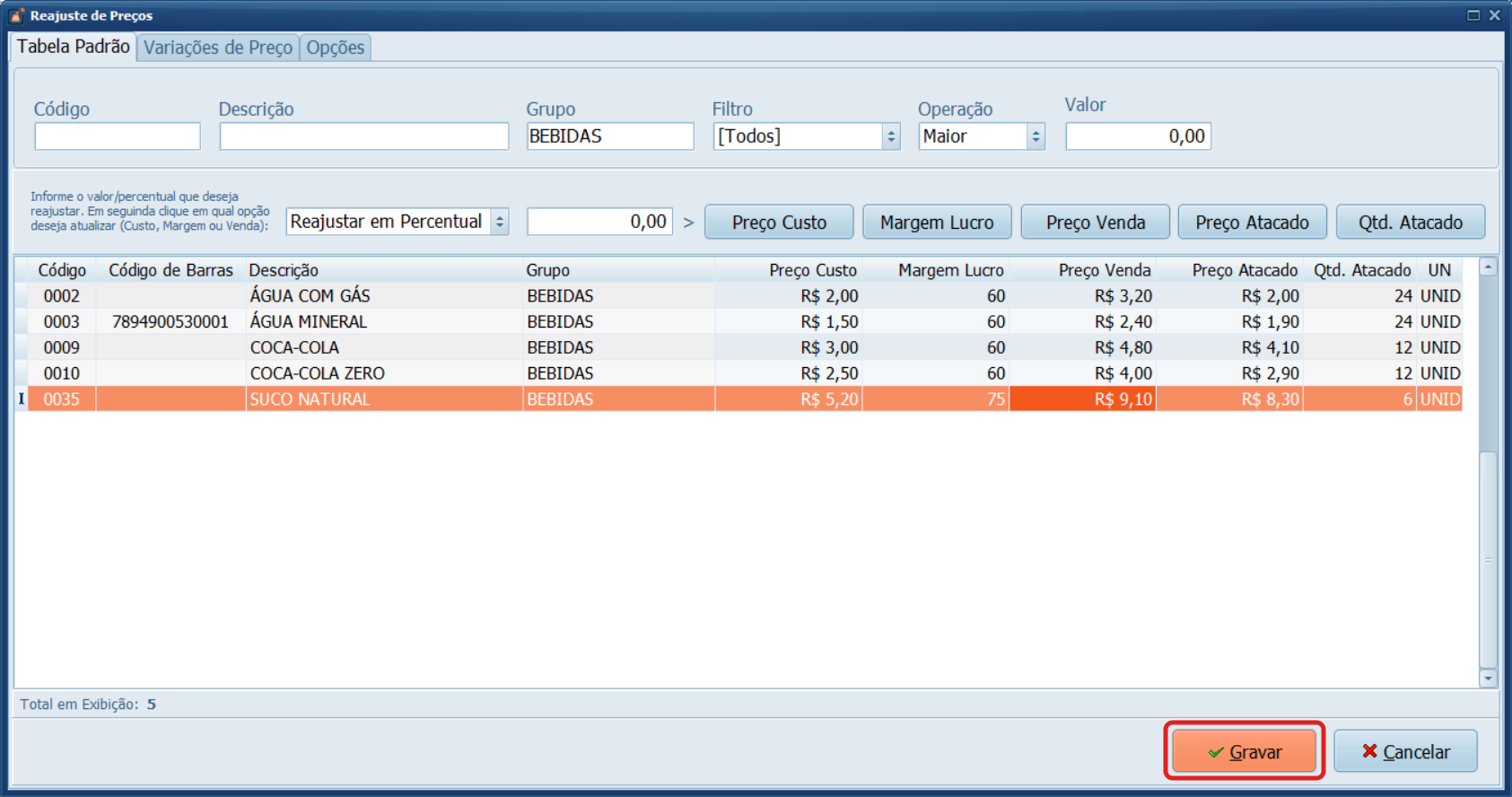
Pronto. Você ajustou o Preço de Atacado e a Quantidade de Atacado em vários produtos. Quando a venda desses produtos atingir a quantidade mínima definida, o sistema aplicará automaticamente o Preço de Atacado ao produto.
Atualizar Quantidade e Preço de Atacado via Planilha Excel
Antes de prosseguir, recomendamos que faça um Backup em Nuvem para garantir que seus dados fiquem protegidos caso ocorra alguma inconsistência durante a importação dos cadastros. 🔗 Confira aqui como realiar o backup.
A seguir, você verá como atualizar os preços via Excel.
• Para realizar as edições e a importação corretamente, é necessário que o Microsoft Excel esteja instalado e ativo no seu computador.
• Prefira atualizar via planilha Excel apenas quando houver muitos produtos ou alterações complexas.
1- Acesse Menu Gerencial > Produtos > Excel.
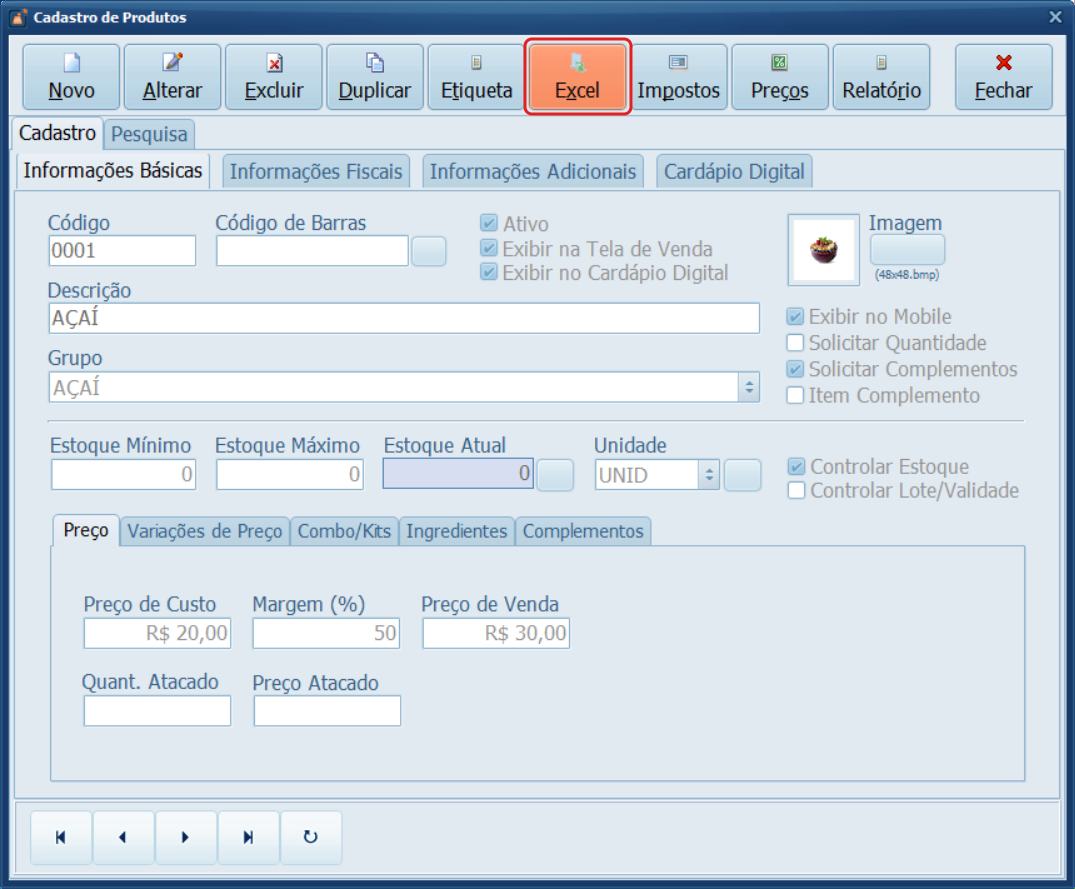
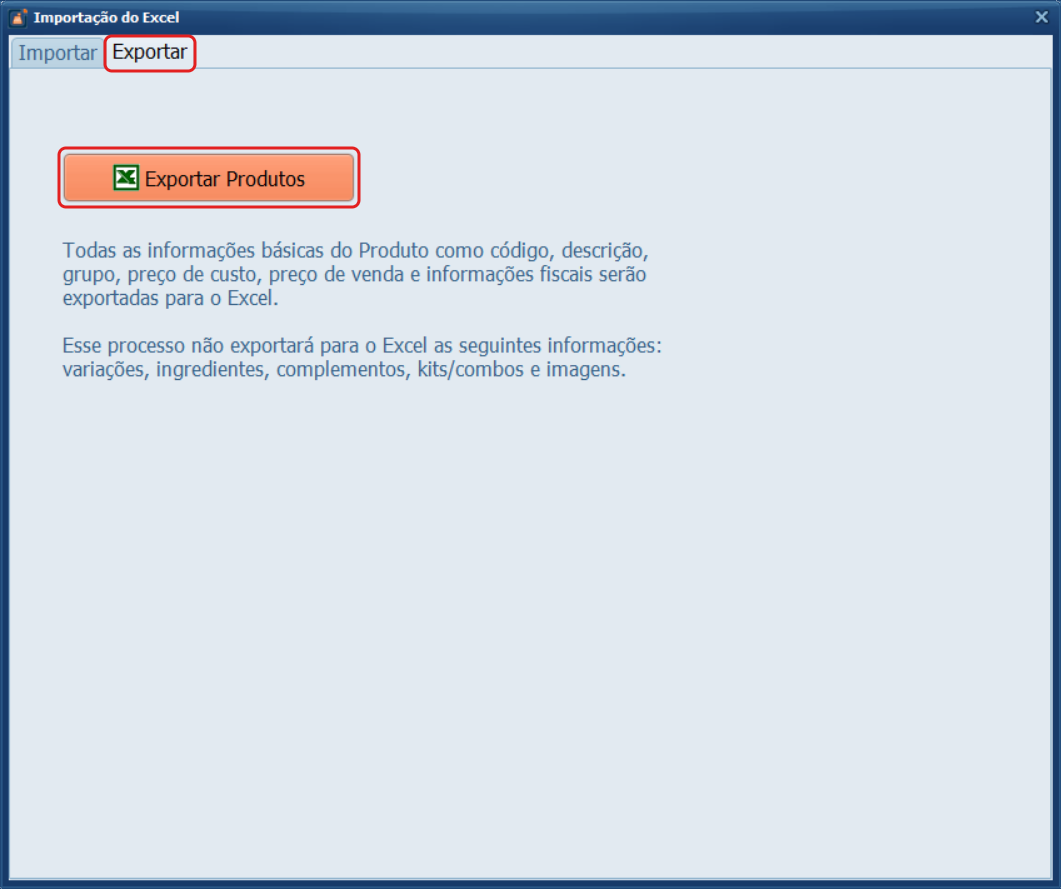
2- Acesse a aba Exportar > Exportar Produtos.
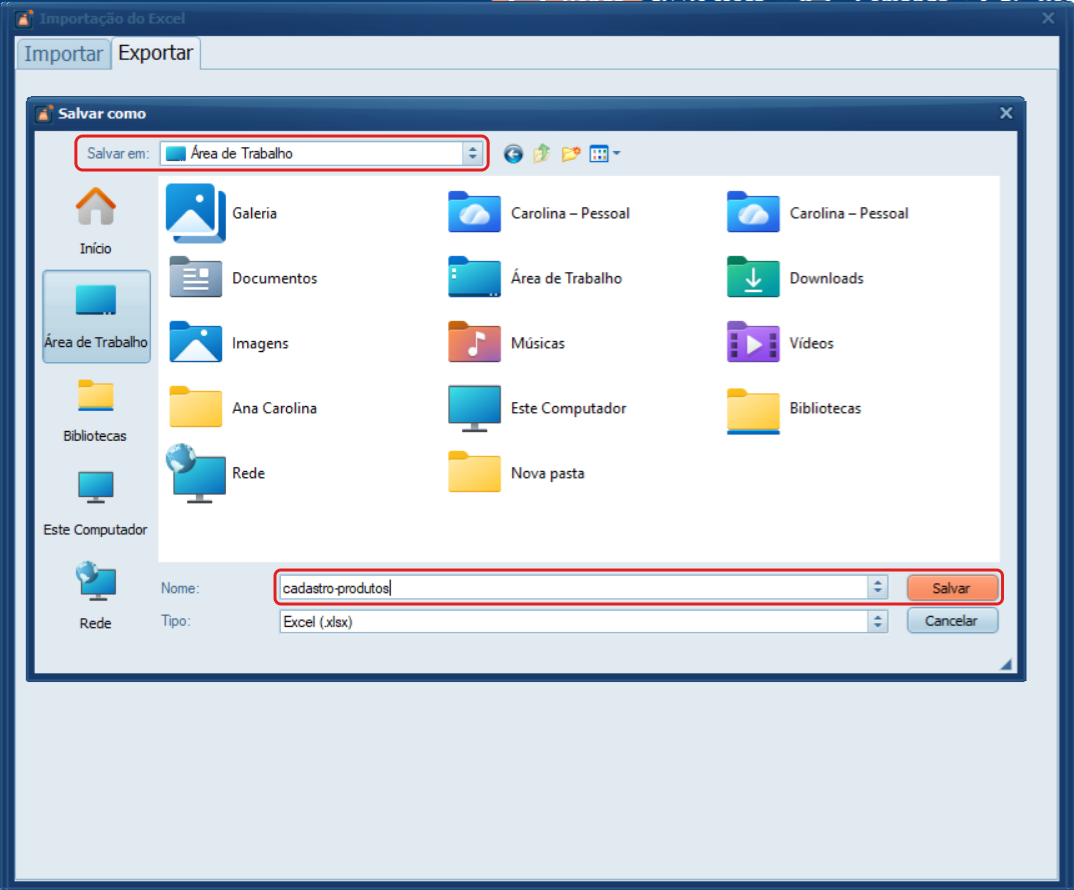
3- Escolha a pasta de destino, defina o nome do arquivo e clique em Salvar.
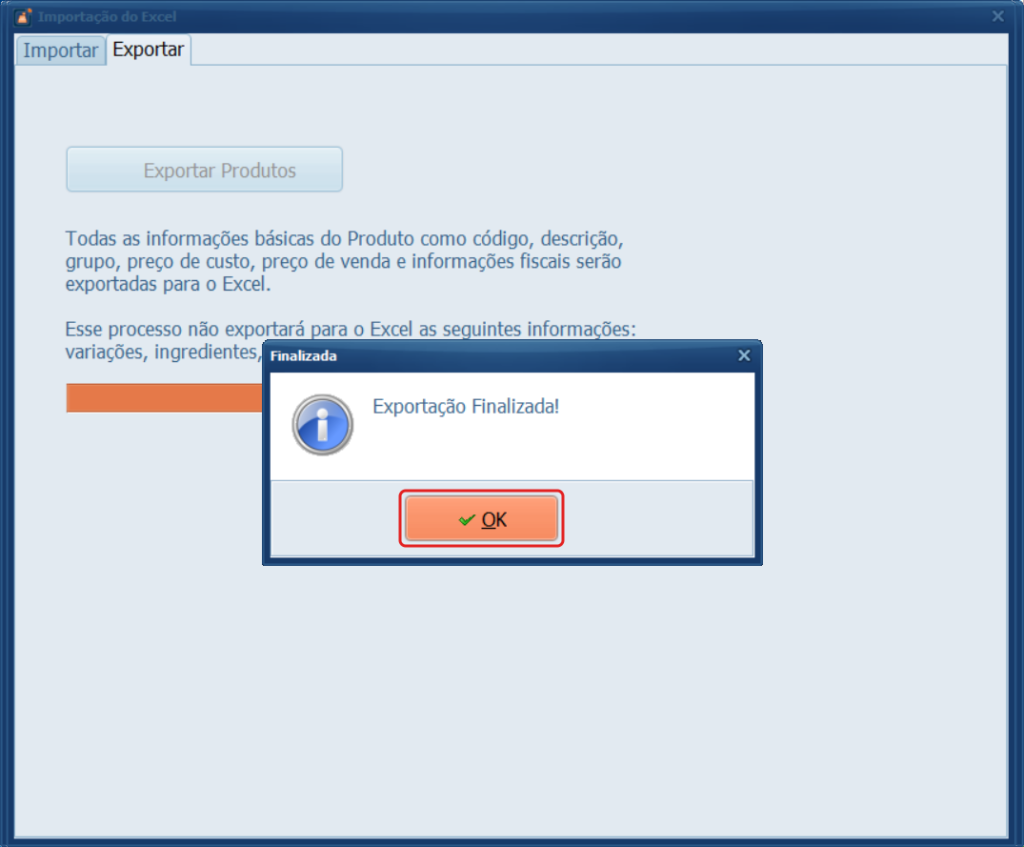
4- Clique em OK para prosseguir.
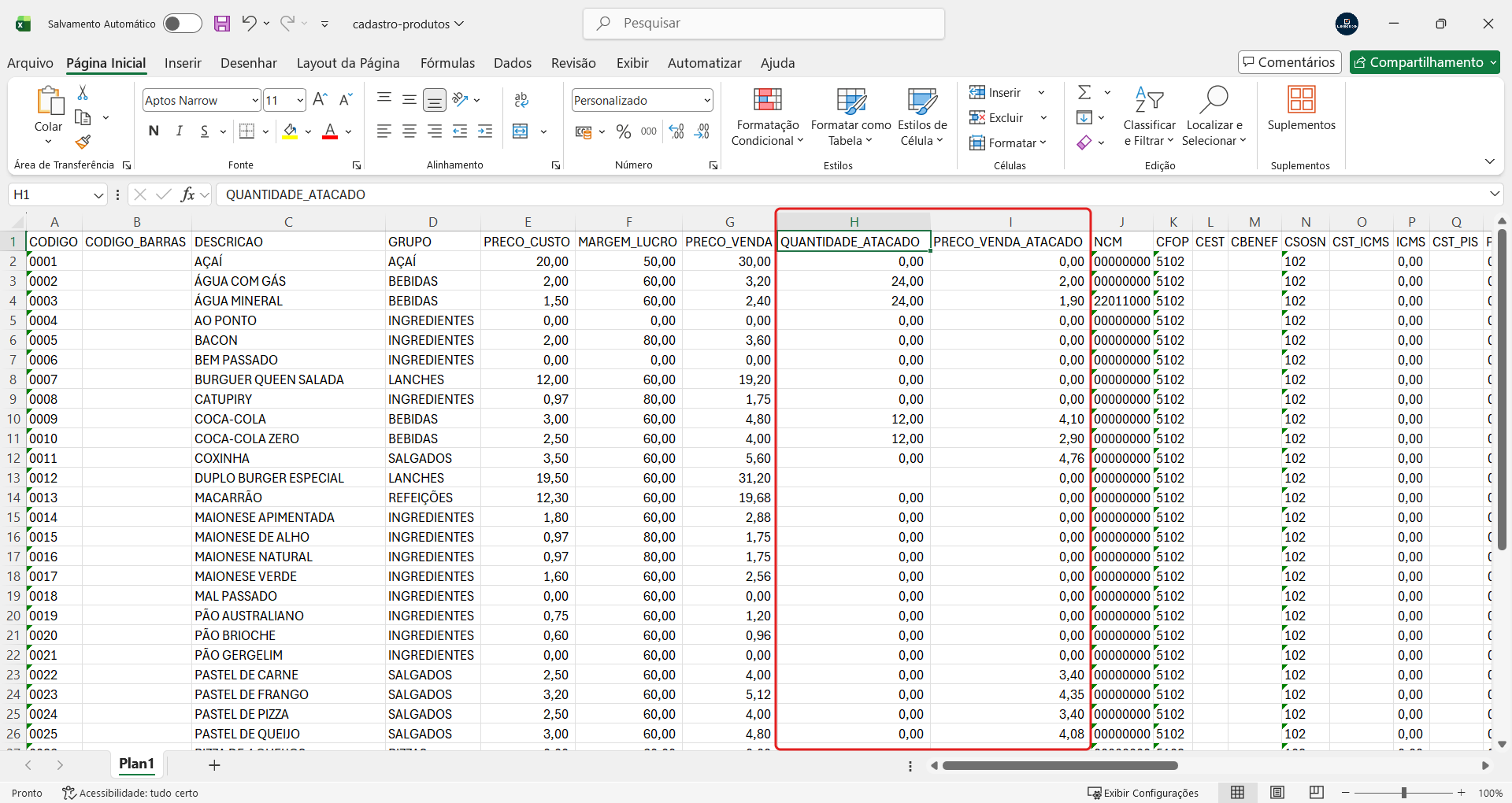
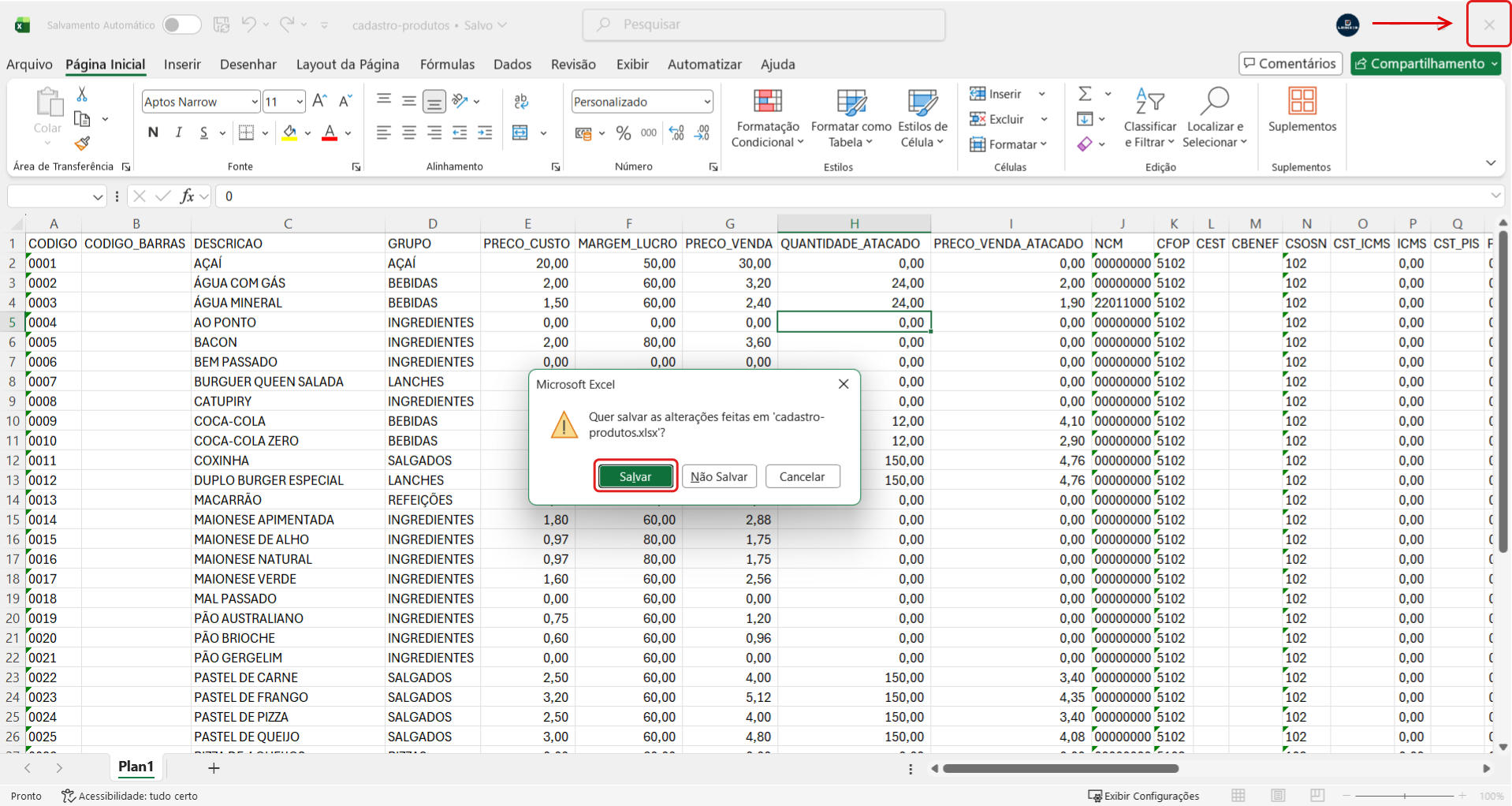
5- Acesse a pasta de destino, abra a planilha e preencha as colunas QUANTIDADE_ATACADO e PRECO_VENDA_ATACADO nos produtos que deseja atualizar.
6- Após, realizar o preenchimento, clique em Fechar e escolha a opção Salvar as alterações para finalizar.
Para que a importação do arquivo funcione corretamente, é necessário fechar a planilha antes de prosseguir. Isso garante que o arquivo esteja disponível para o sistema realizar a importação dos dados.
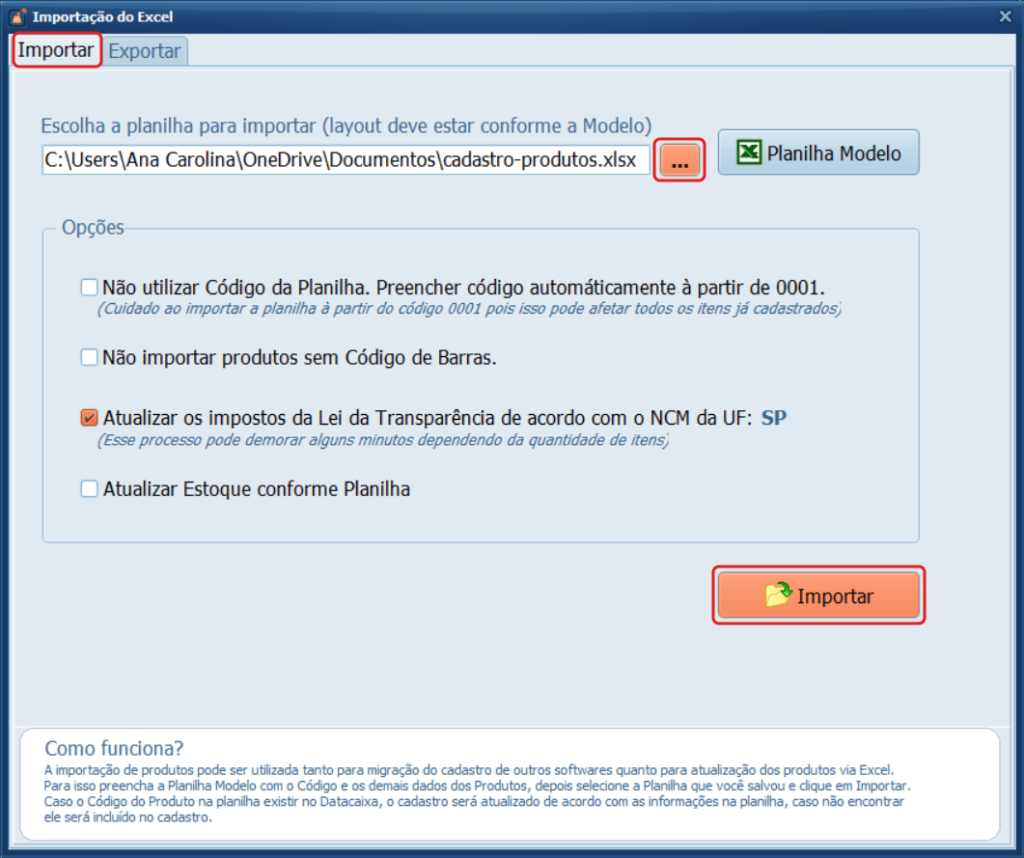
7- Acesse a aba Importar, clique em (…), selecione o arquivo editado e clique em Importar.
8- Clique em OK para finalizar.
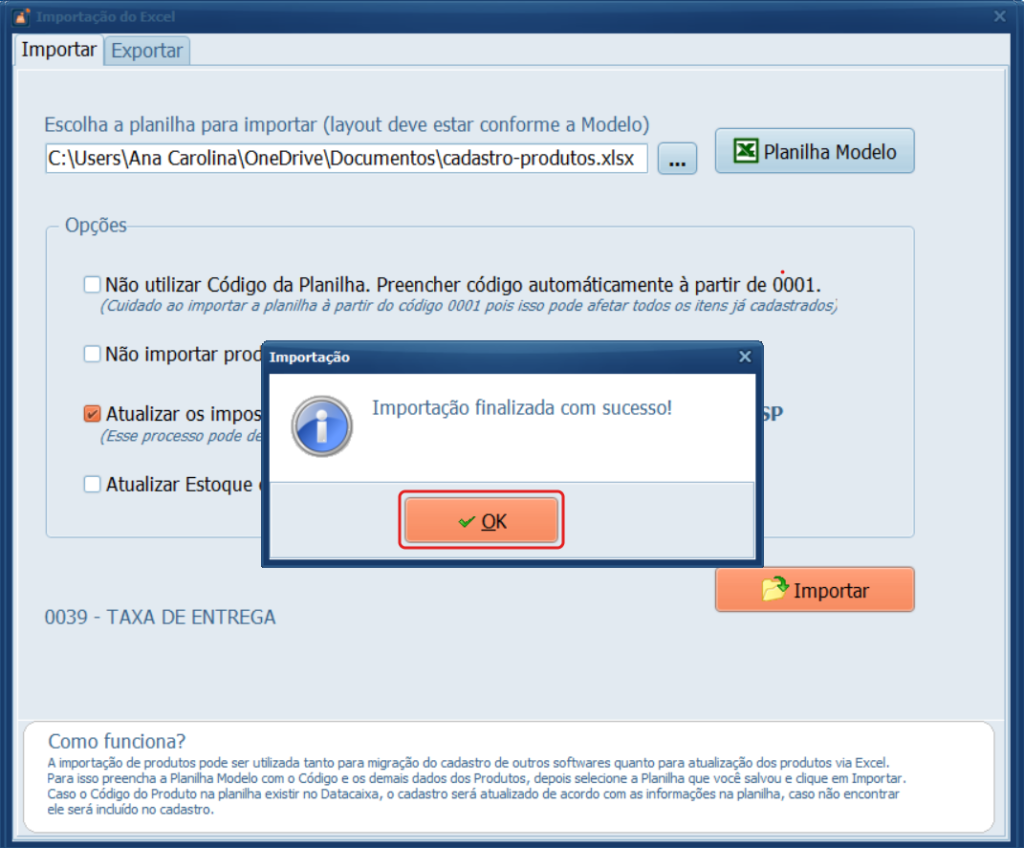
Pronto! Os ajustes foram importados com sucesso via Excel.