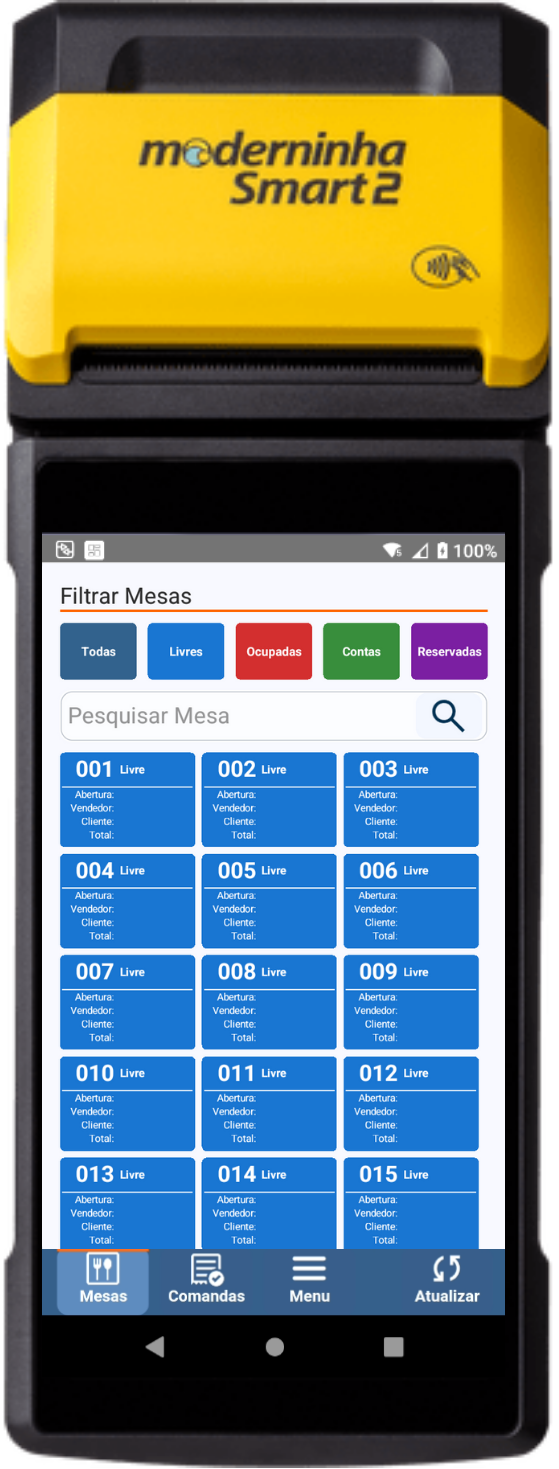
Neste tutorial, você aprenderá a configurar o app Datacaixa POS na sua maquininha PagBank.
Com esta integração, você transforma sua maquininha em um terminal de atendimento completo: gerencie mesas, comandas e vendas de forma sincronizada ao Sistema Datacaixa PDV e realize cobranças diretamente pela maquininha.
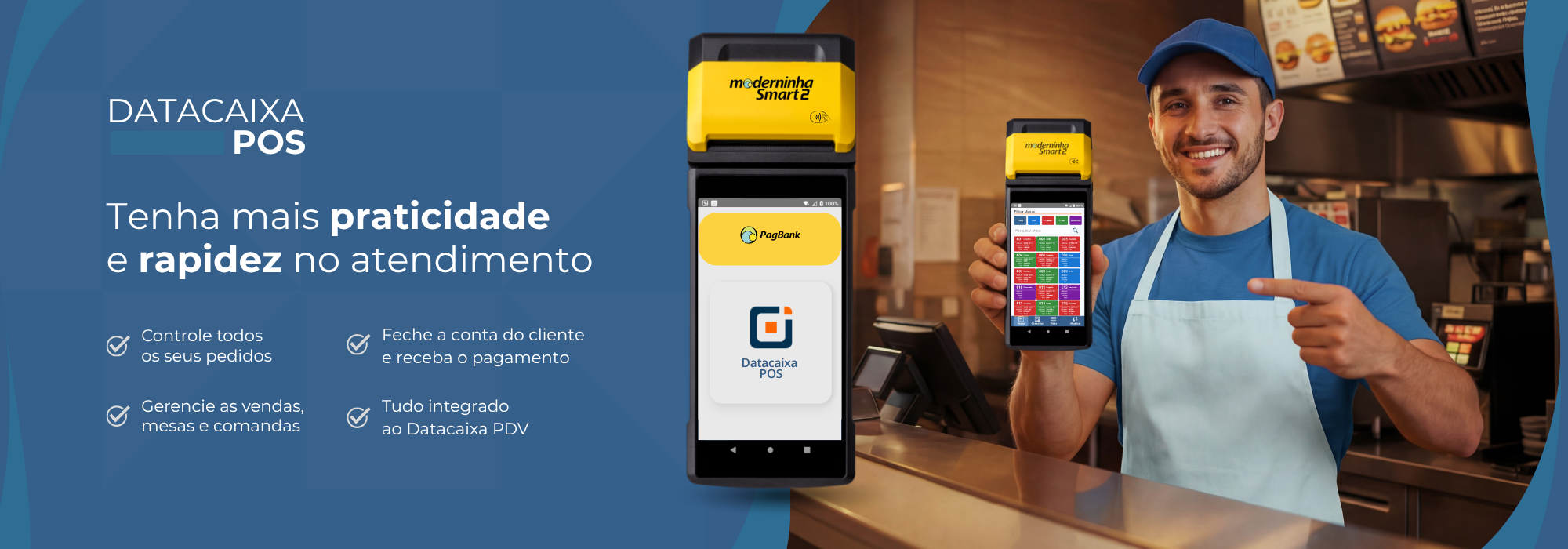
Compatibilidade e Desempenho
O Datacaixa POS funciona exclusivamente na Moderninha Smart 2 (PagBank) com total compatibilidade. No entanto, o desempenho do aplicativo pode variar conforme o fabricante do equipamento:
• Modelo Gertec (GPOS 780+)
É a opção mais recomendada, pois oferece maior fluidez na navegação e processamento mais rápido de pedidos.
• Modelo Sunmi P2
Também é homologado e funcional, porém apresenta um desempenho inferior em comparação ao modelo Gertec.
Vinculação PagBank
Para que o aplicativo Datacaixa POS fique disponível na loja de apps da PagBank, é preciso vincular a maquininha ao aplicativo. Sem essa etapa, o aplicativo não aparece para instalação.
O nosso time de suporte irá realizar a vinculação para você. Envie as informações abaixo ao Suporte Técnico:
- CNPJ da empresa.
- Número de série (NS) da maquininha PagBank.
Localize o número de série diretamente na caixa ou atrás do equipamento.
Prazo para liberação do aplicativo
- Após o envio dos dados, o prazo para liberação do aplicativo na loja da maquininha é de até 2 dias úteis.
- Caso o app não apareça após o prazo, entre em contato novamente com o suporte e informe o número de série do equipamento.
Configuração no Datacaixa PDV
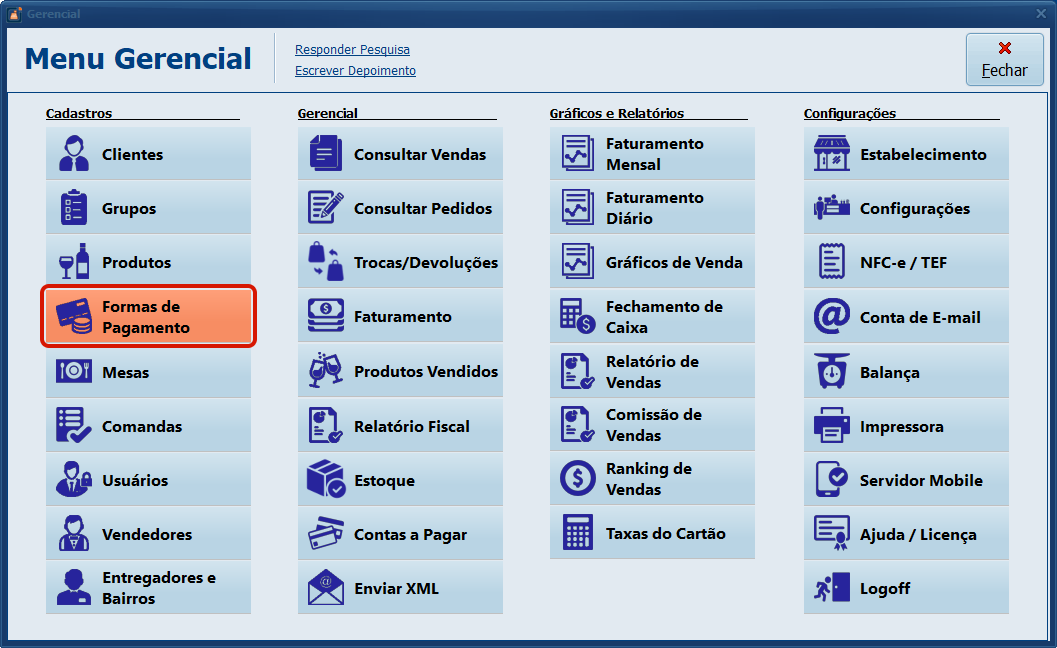
1- Acesse Menu Gerencial > Formas de Pagamento.

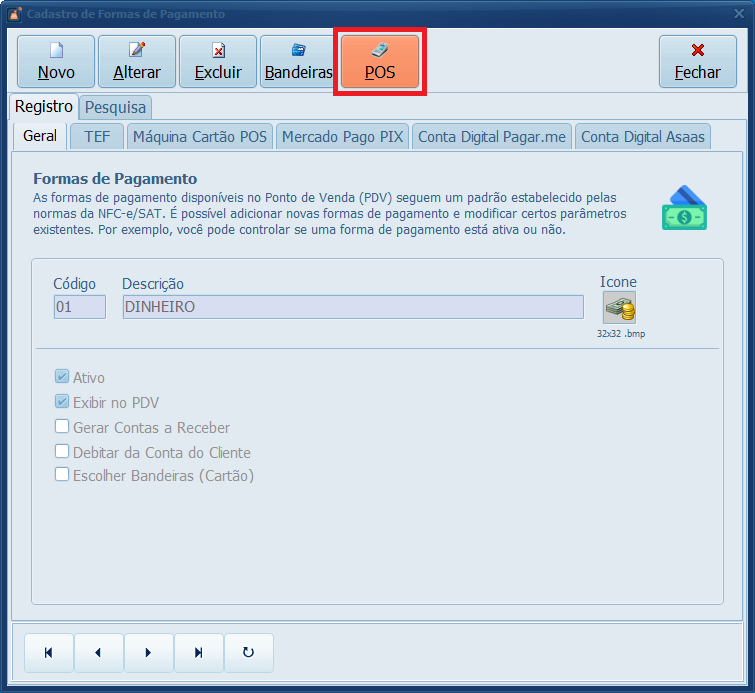
2- Clique em POS para acessar as configurações.
3- Clique em Novo para criar um novo cadastro.
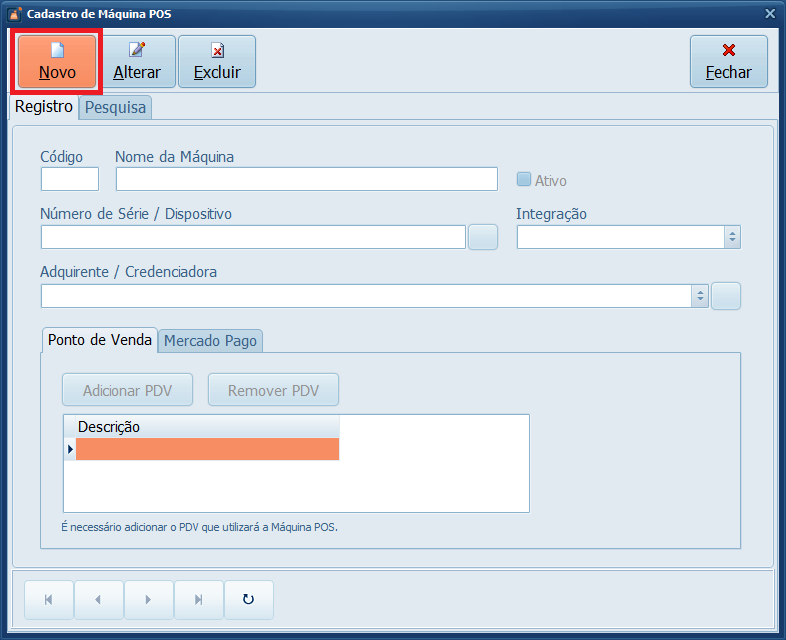
4- Informe o Nome da Máquina para a identificação do equipamento.
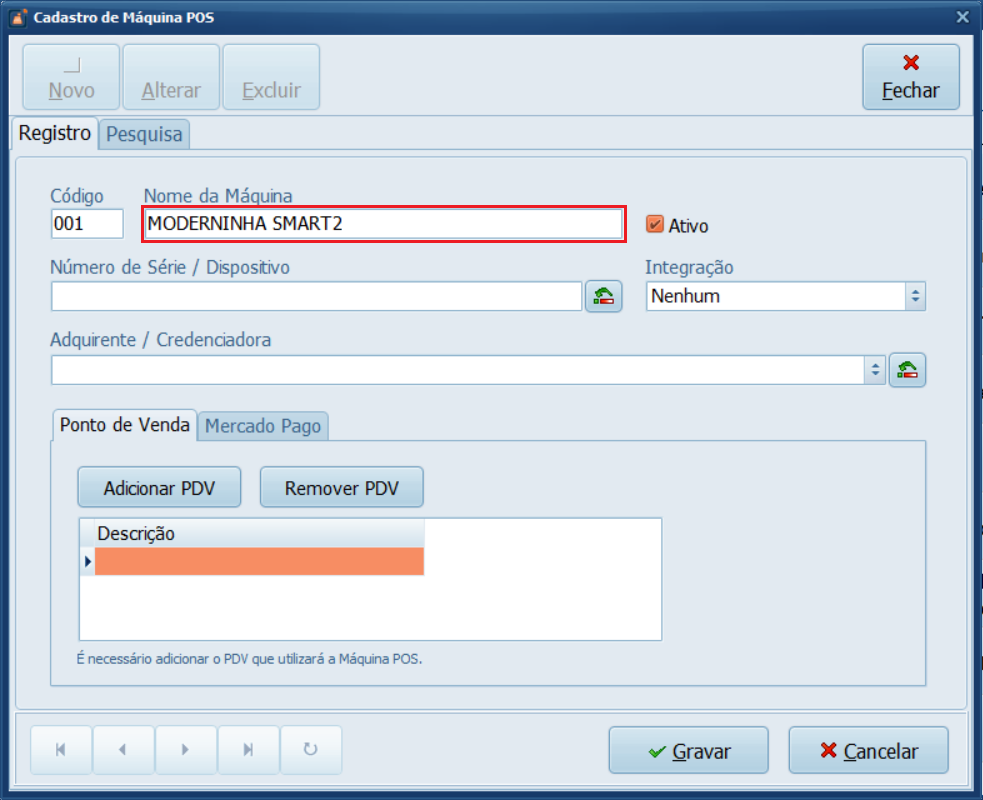
5- Digite o Número de Série / Dispositivo da maquininha. O Número de Série (NS) pode ser consultado facilmente atrás do seu equipamento.
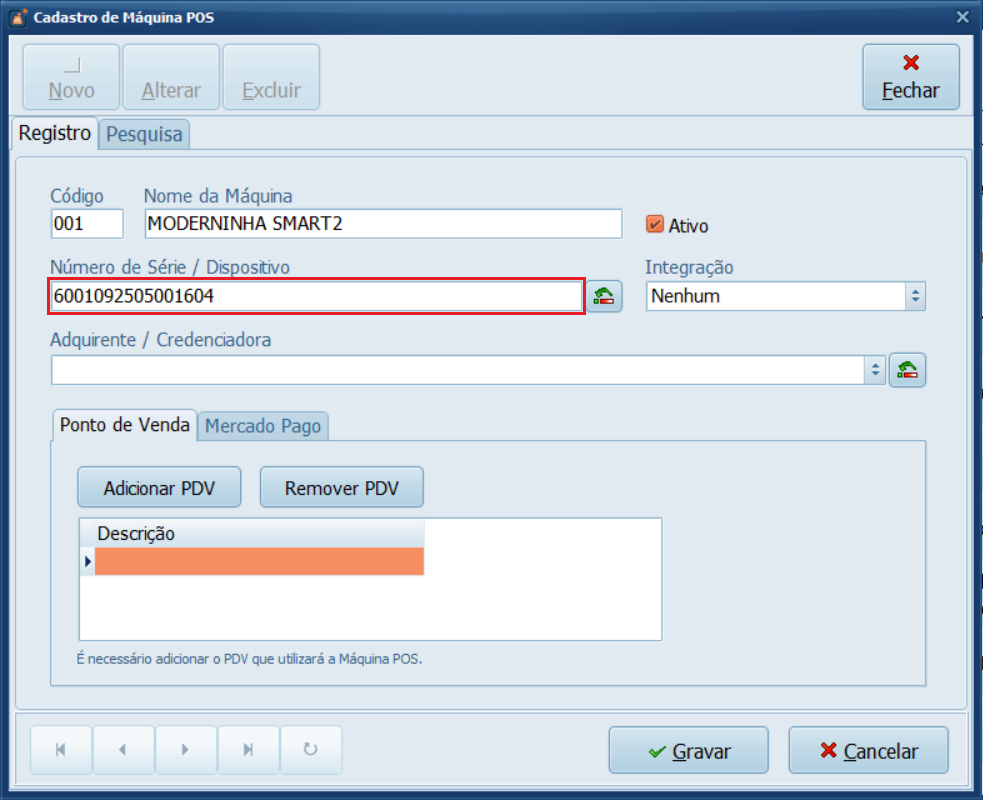
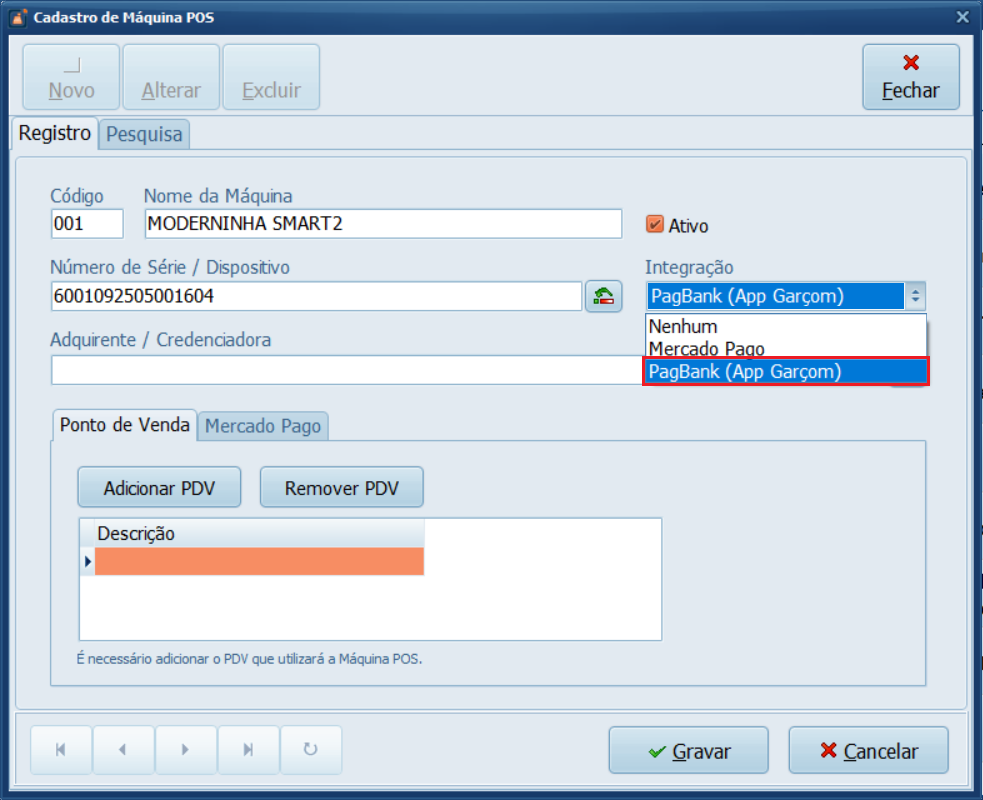
6- Em Integração, selecione a opção PagBank (App Garçom).
7- Em Adquirente / Credenciadora, selecione o cadastro do PAGSEGURO INTERNET S.A.
Caso não localize o cadastro do Pagseguro, clique no botão ao lado da caixa de seleção > Adicionar > Novo > Informe o CNPJ 08.561.701/0001-01 e clique no botão verde para o preenchimento automático das informações. Em Tipo de Cadastro, escolha a opção Fornecedor > Gravar.
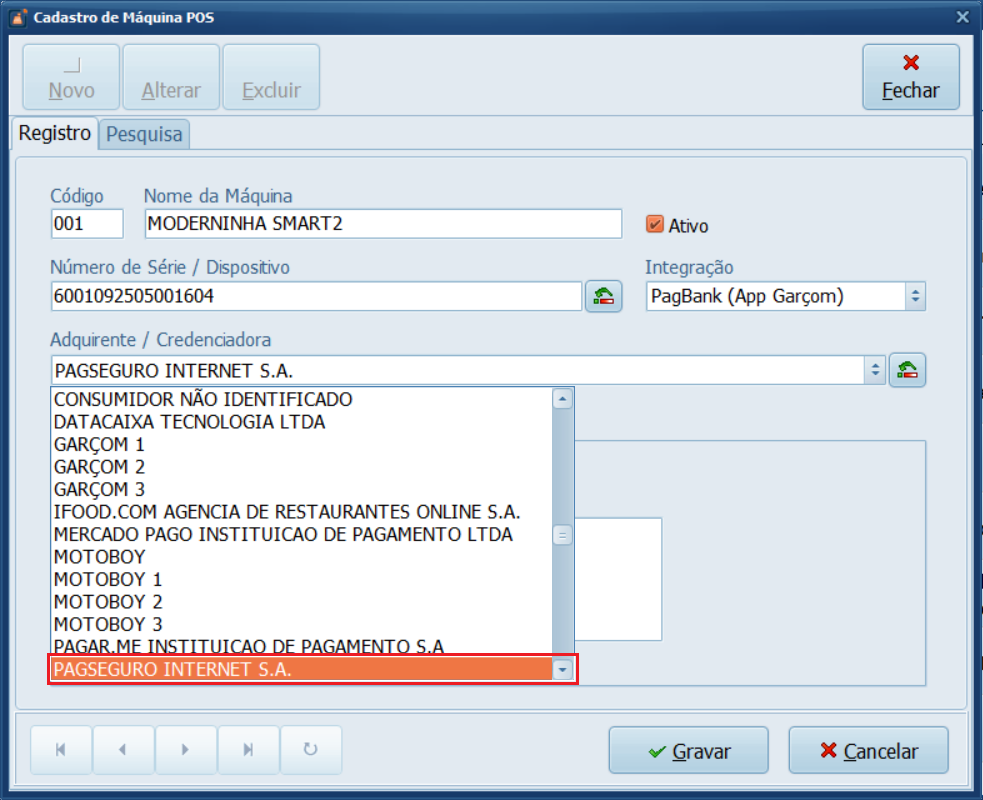
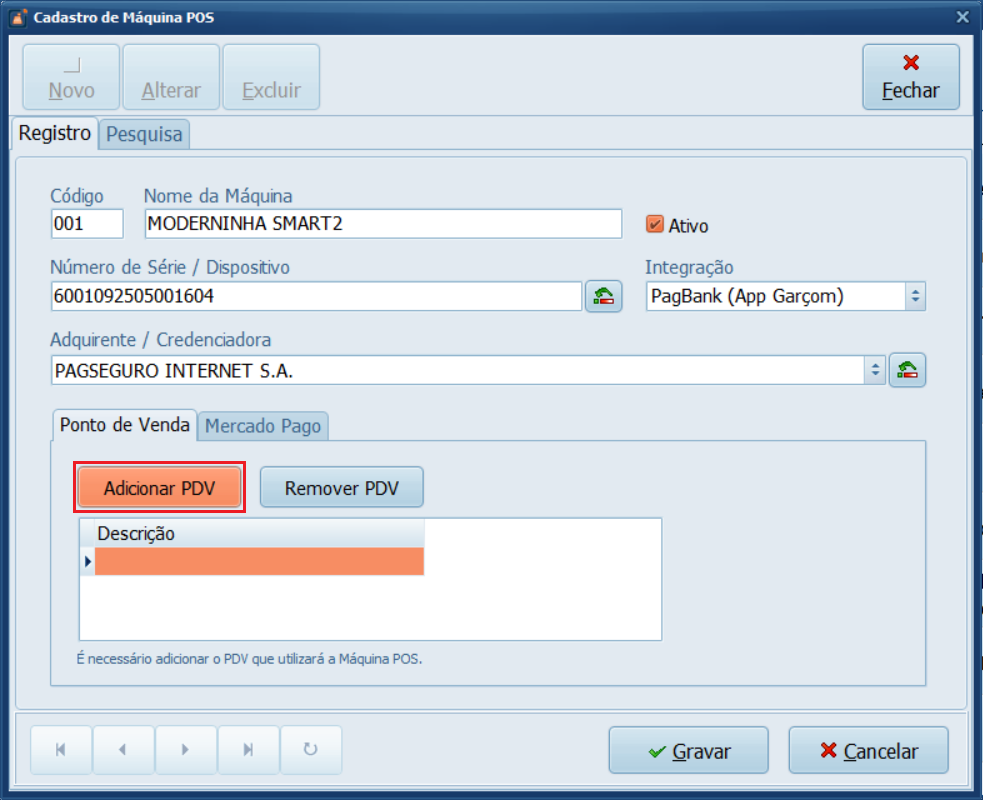
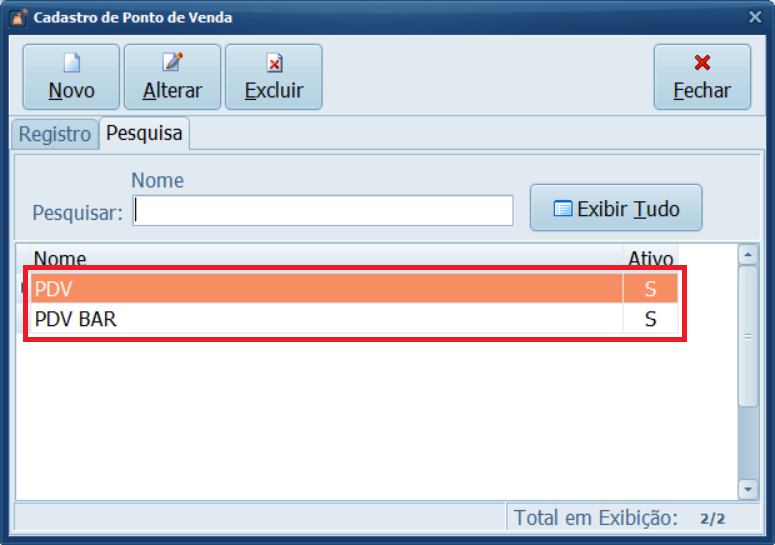
8- Em Ponto de Venda, clique em Adicionar PDV. Em seguida, dê um duplo clique para adicionar o PDV. Adicione todos os Pontos de Venda que você utiliza, como por exemplo: PDV e PDV BAR.
9- Clique em Gravar para salvar o registro.
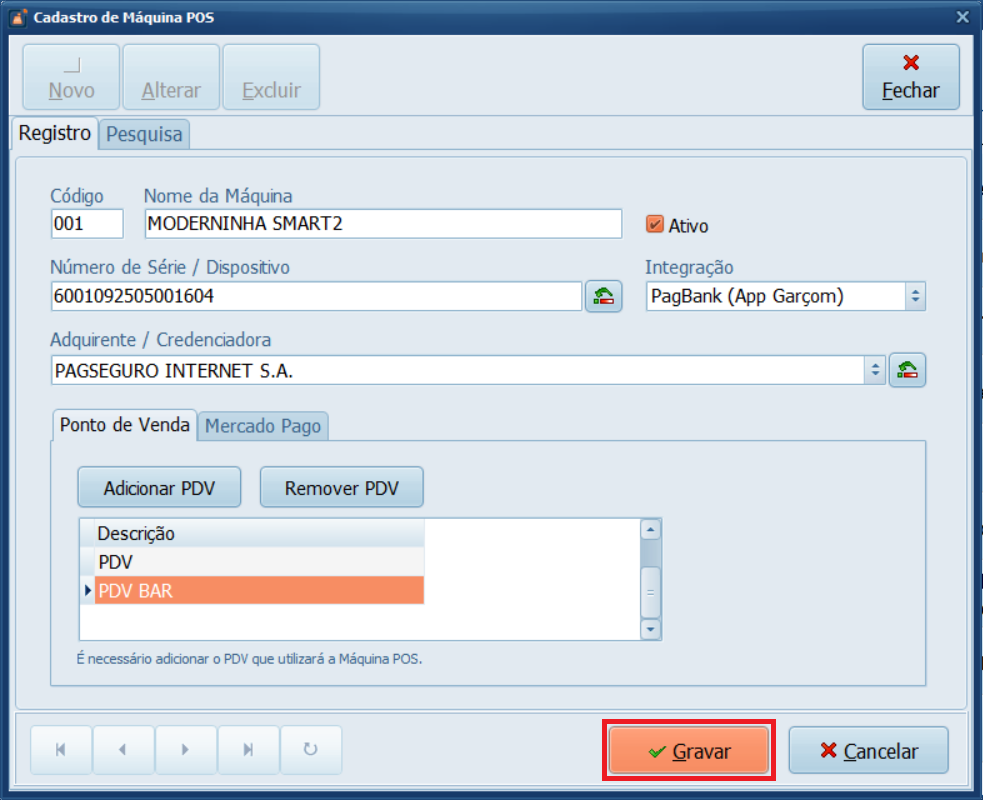
Cadastro concluído com sucesso! Se você tiver outras maquininhas (Moderninha Smart 2), basta repetir o processo para cadastrá-las também.
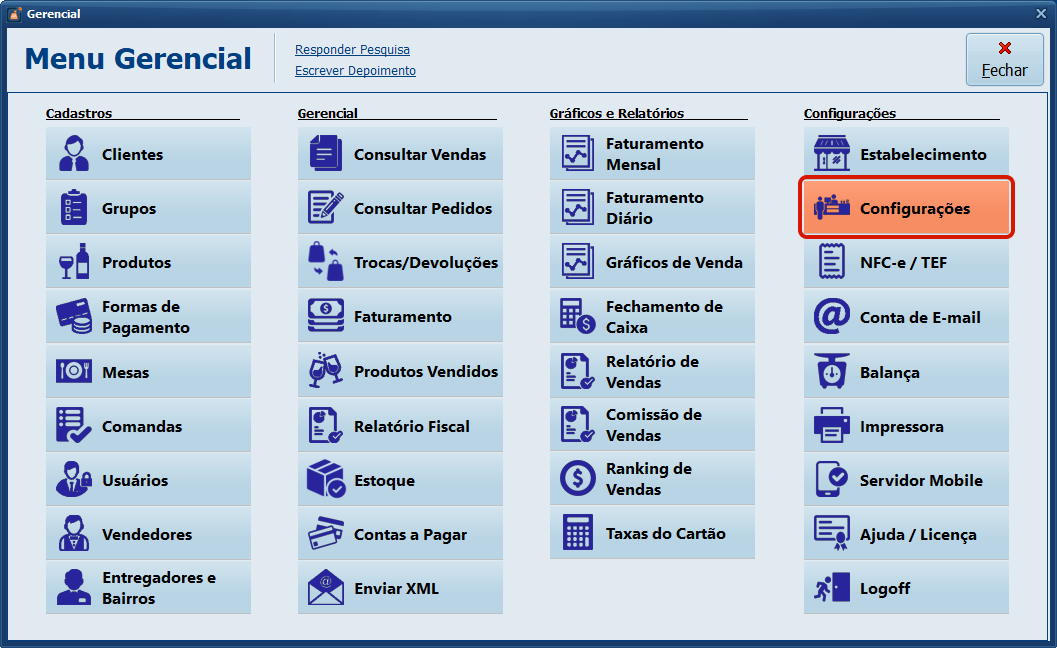
10- Acesse Menu Gerencial > Configurações.
Configuração Fiscal
Na etapa seguinte, você irá definir como o Datacaixa POS realizará a emissão de documentos ao finalizar o pedido. O sistema permite habilitar a Nota Fiscal do Consumidor eletrônica (NFC-e) ou utilizar apenas Recibo (sem valor fiscal), conforme a obrigatoriedade da empresa.
O uso de Recibo atende apenas operações sem exigência de emissão fiscal, como em alguns casos de MEI.
Já a NFC-e atende empresas que devem obrigatoriamente emitir um documento fiscal da venda para a SEFAZ.
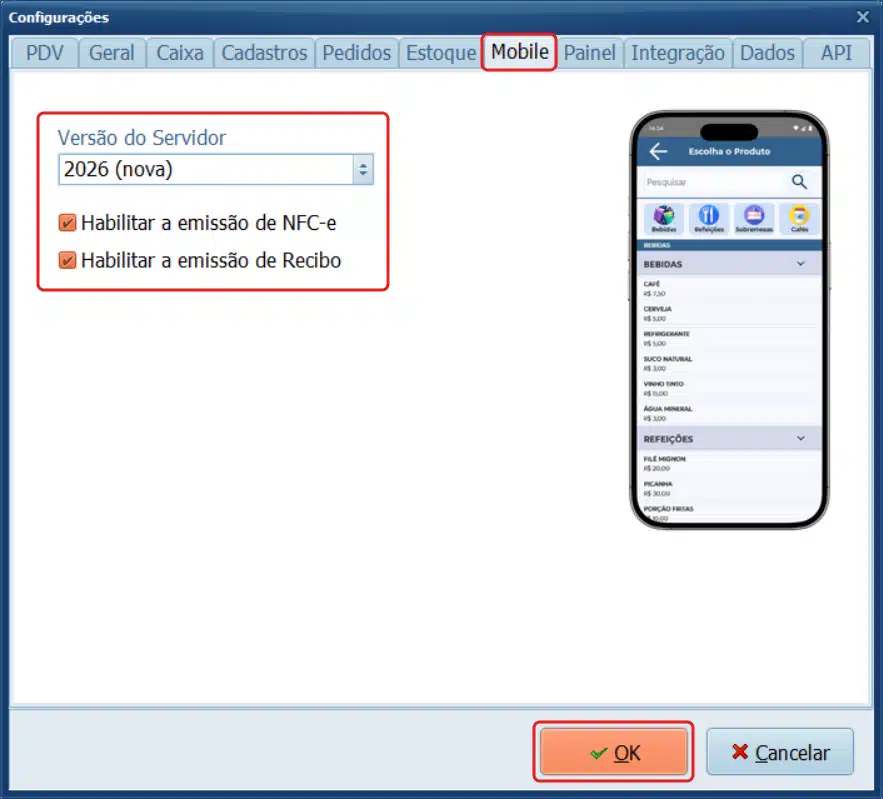
11- Clique na aba Mobile. Mantenha a Versão do Servidor como 2026 (nova) e marque a opção desejada: Habilitar a emissão de NFC-e ou Habilitar a emissão de Recibo. Depois, clique em OK para salvar.
Configuração Fiscal
As configurações fiscais do Datacaixa POS serão as mesmas utilizadas pelo Datacaixa PDV.
O sistema compartilha esses parâmetros para manter a consistência entre os ambientes de emissão.
Por isso, confirme que a emissão fiscal no Datacaixa PDV está configurada corretamente antes de habilitar a emissão de NFC-e na maquininha. Essa validação garante que o Datacaixa POS finalize as vendas com estabilidade e conformidade fiscal.
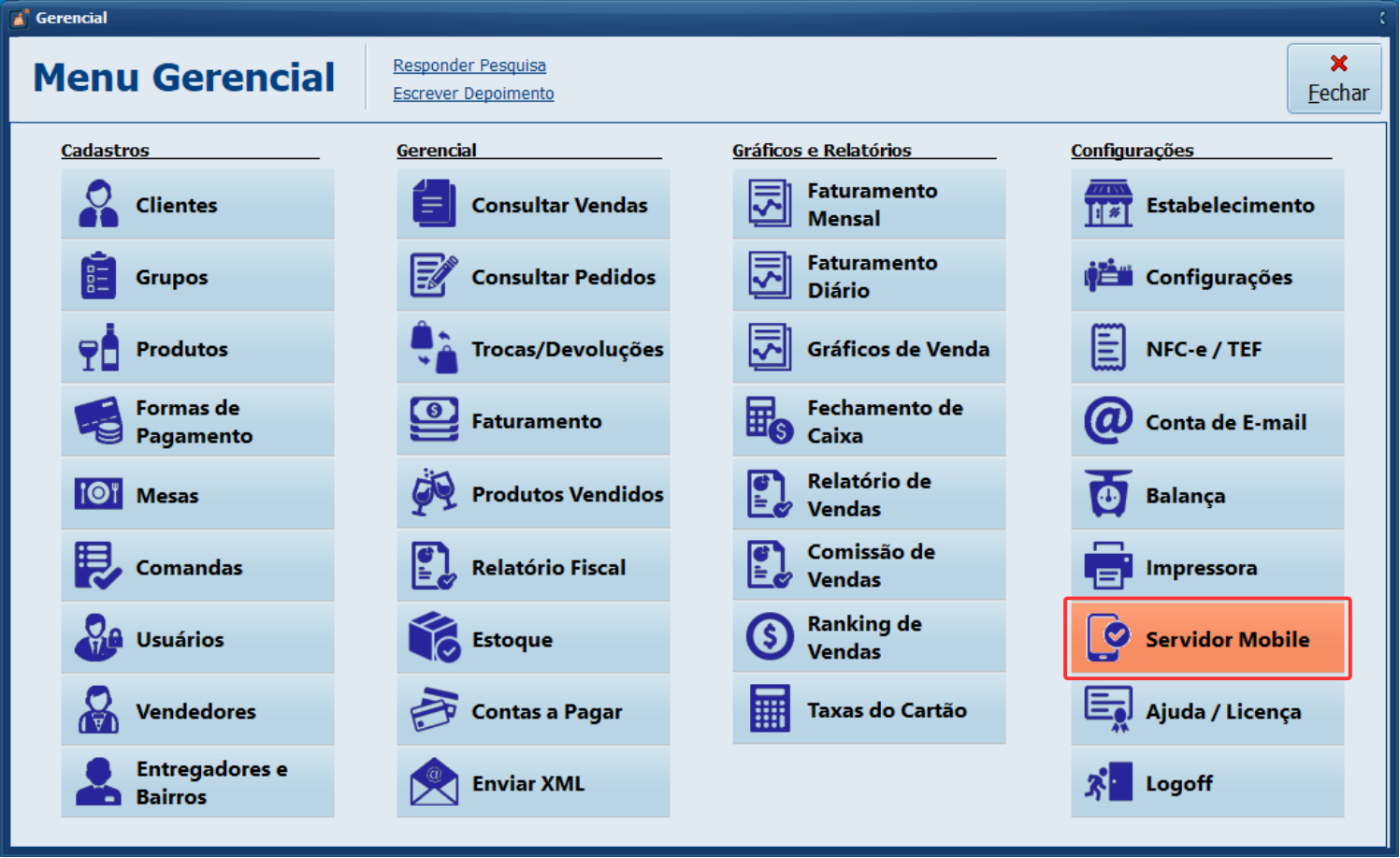
12- Acesse Menu Gerencial > Servidor Mobile.
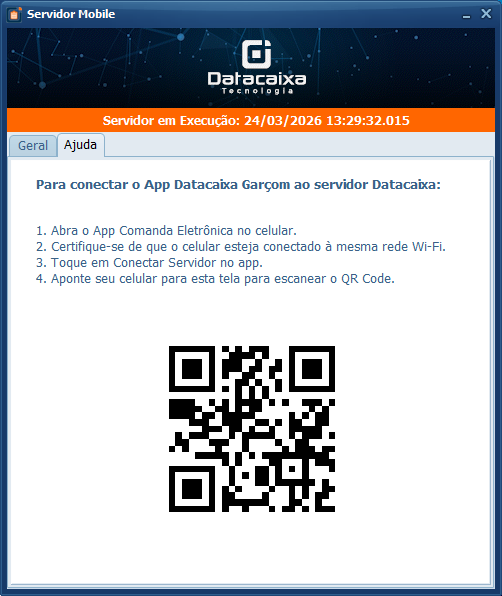
13- No Servidor Mobile, clique em Ajuda para abrir o QR Code.
Baixando o Datacaixa Garçom na loja de apps
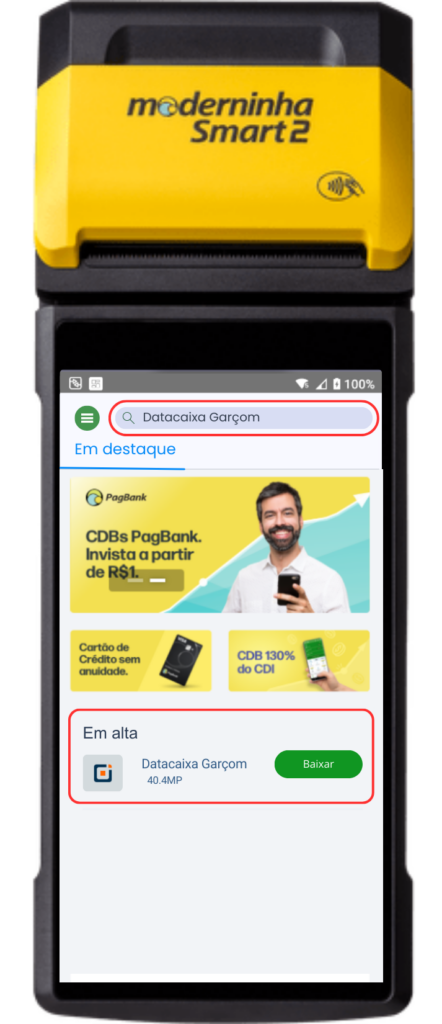
14- Na sua maquininha PagBank, acesse a Loja de apps.

15- Pesquise por Datacaixa POS para localizar o aplicativo, e clique em Baixar/Instalar.
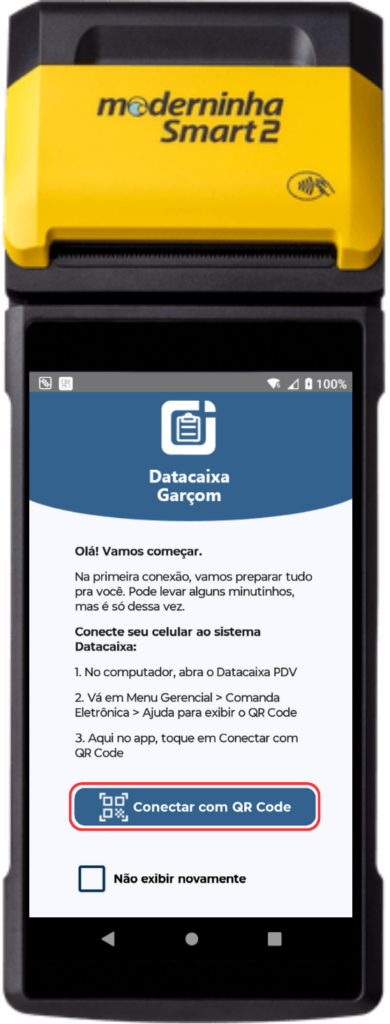
16- Abra o aplicativo na maquininha e clique em Conectar com QR Code.
📶 Conexão Wi-Fi
Mantenha a maquininha e o computador sempre conectados à mesma rede Wi-Fi para garantir o funcionamento correto.
Por padrão, a maquininha utiliza a conexão via chip, por isso é necessário alterar manualmente para o Wi-Fi.
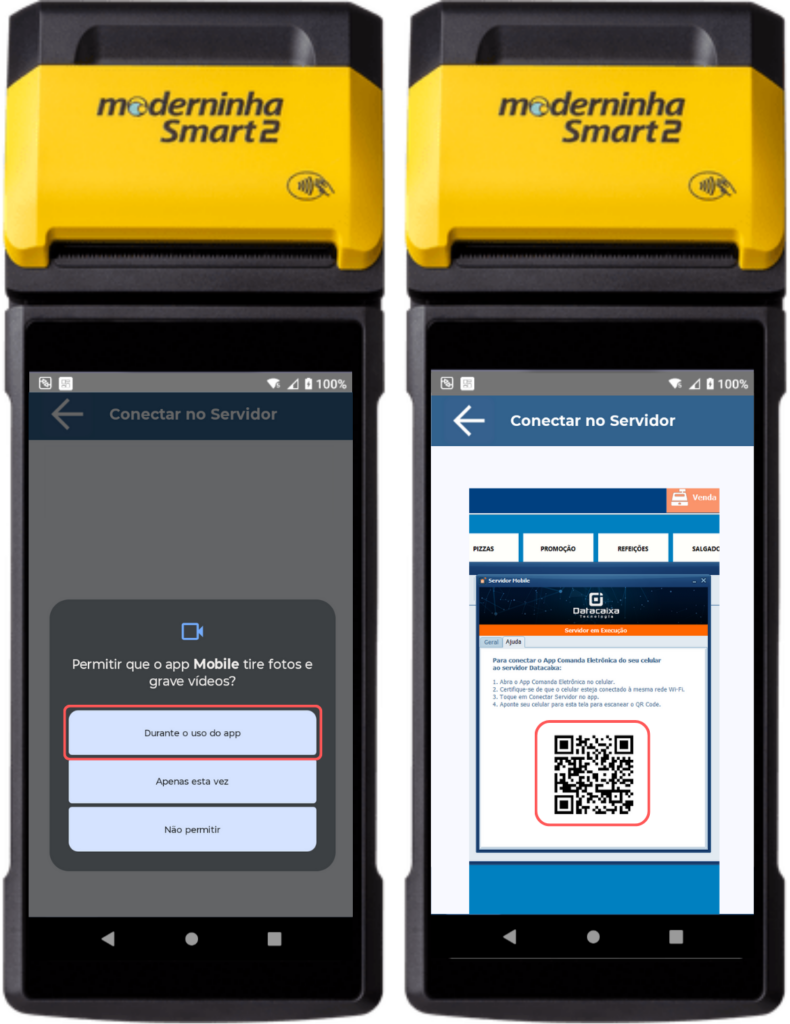
17- Para liberar o acesso à câmera, toque em Durante o uso do app. Em seguida, aponte a maquininha para o QR Code do Servidor Mobile, exibido na tela do computador.
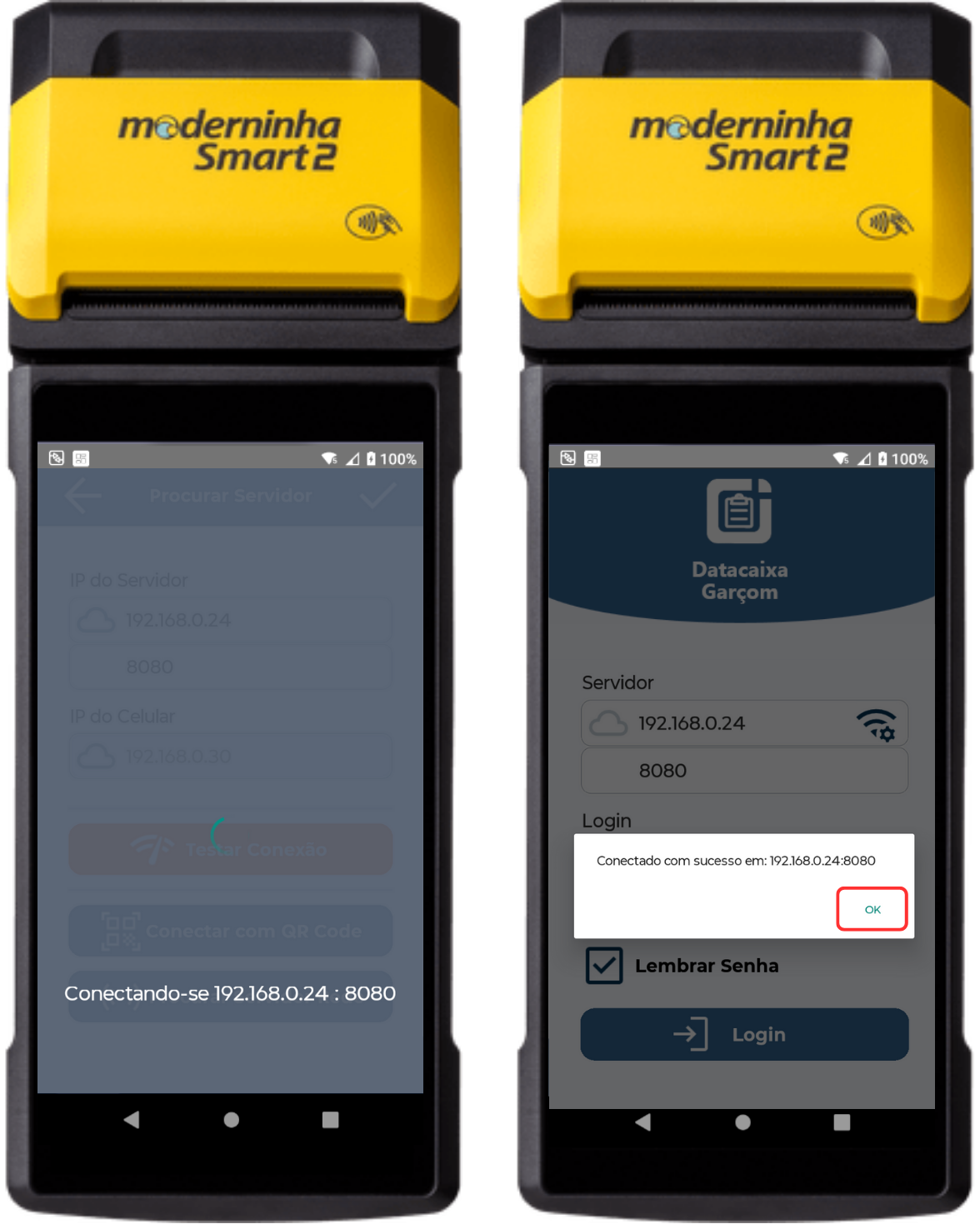
18- Aguarde a atualização por alguns minutos. Em seguida, clique em OK para finalizar.
⚙️ Primeira conexão
Na primeira vez, o sistema prepara todos os recursos para o funcionamento completo, o que pode levar alguns minutos. As próximas conexões, após essa etapa, serão mais rápidas.
19- Digite o usuário, senha e clique em Login.
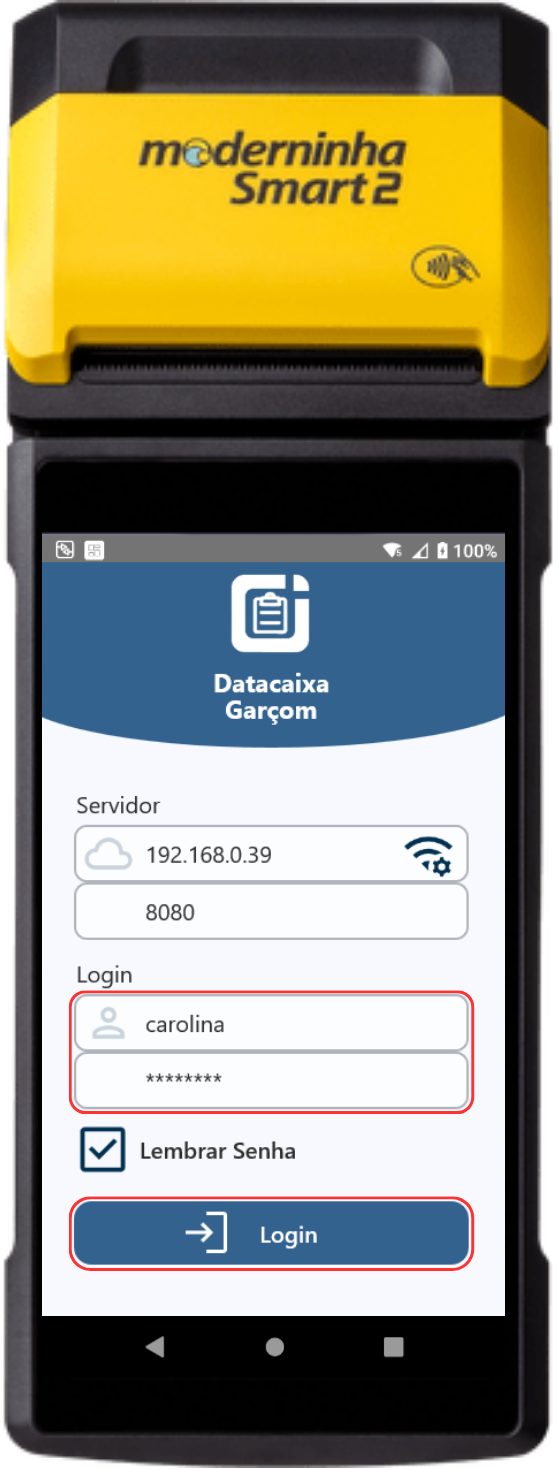
🔐 Login no aplicativo
– Para acessar o Datacaixa POS, use os mesmos usuários e senhas já cadastrados no Datacaixa PDV.
– O cadastro do usuário precisa ter um vendedor vinculado para conseguir acessar o aplicativo.
– Se ainda não criou seus próprios usuários, acesse com usuário padrão: caixa e senha: caixa.
Pronto! Após seguir todos os passos, o aplicativo Datacaixa POS estará pronto para uso na sua maquininha PagBank.